Créer des activités de dictée musicale
Mis à jour le 24 février 2026
La dictée musicale est l’un des exercices les plus importants pour entraîner l’oreille. Elle aide les élèves à développer leur capacité à identifier les sons et les rythmes. Dans ce tutoriel, vous découvrirez comment créer facilement des activités de dictée personnalisées à l’aide de l’éditeur de notation musicale Flat for Education.
Nous utiliserons les fonctionnalités suivantes dans ce tutoriel :
- Éditeur de notation musicale
- Importer et synchroniser un fichier MP3 avec une partition
- Devoirs modèles avec verrouillage du modèle
- Limitation de la lecture
- Ensemble d’outils personnalisé
Il existe deux façons principales de créer une dictée avec Flat for Education :
- En utilisant l’enregistrement d’une interprétation réelle : vous pouvez découvrir cela dans notre premier exemple ci-dessous (dictée mélodique) ;
- En créant la partition complète dans Flat for Education, puis en utilisant la lecture audio de la partition complète dans votre modèle de devoir. Pour cela, consultez le deuxième exemple ci-dessous (dictée rythmique).
Exemple de dictée mélodique
1. Créer le modèle
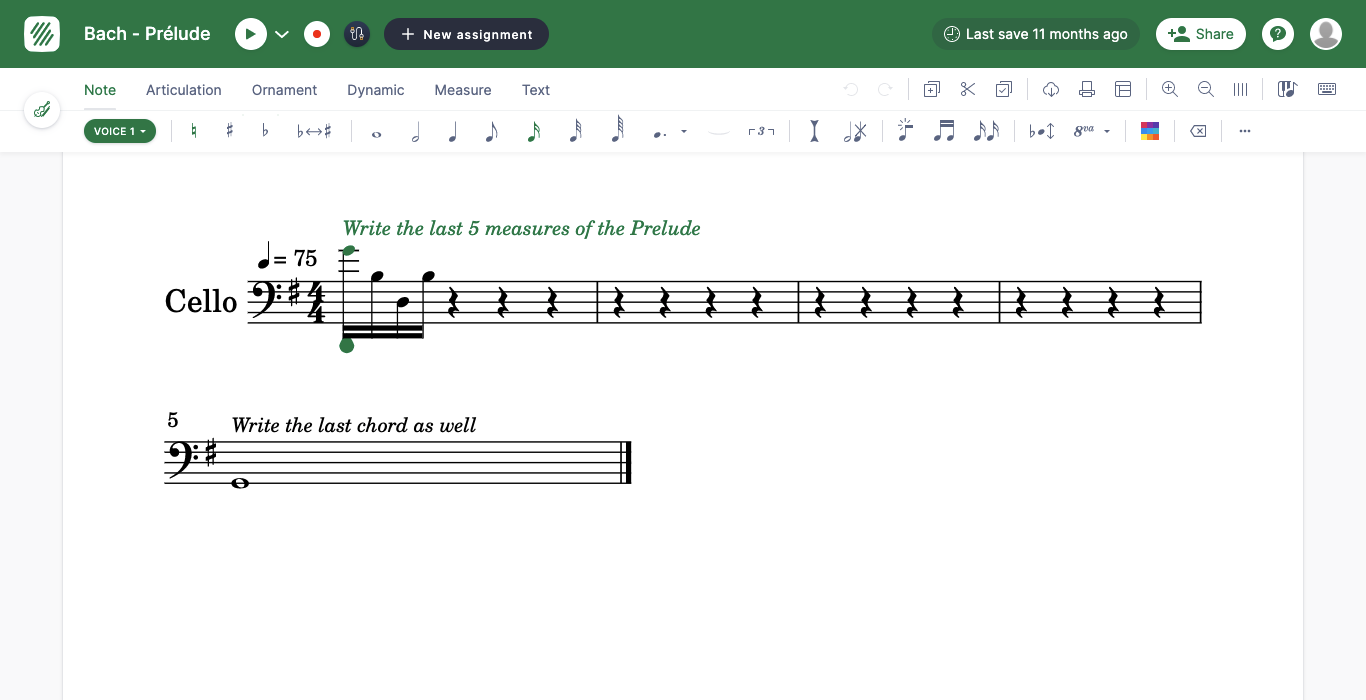
Dans cet exemple, les élèves compléteront les 5 dernières mesures d’une partition existante (Suite pour violoncelle n° 1 en sol majeur de Bach, Prélude) et nous utiliserons un enregistrement de l’œuvre que nous avons enregistré sous forme de fichier MP3.
Nous commençons par créer une nouvelle partition avec un instrument (violoncelle), à écrire le début des mesures à compléter, ajouter des mesures vides supplémentaires et donner des consignes directement dans la partition à l’aide d’annotations. Nous obtenons alors la partition suivante :
2. Lier l’enregistrement audio
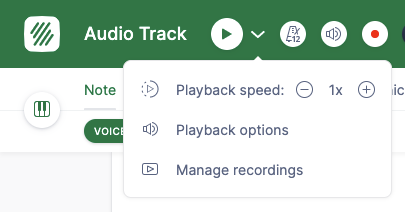
Nous pouvons maintenant ajouter l’enregistrement audio à la partition. À côté du bouton Lecture, cliquez sur la flèche et choisissez Ajouter un enregistrement :
Puis sélectionnez le fichier audio à importer :

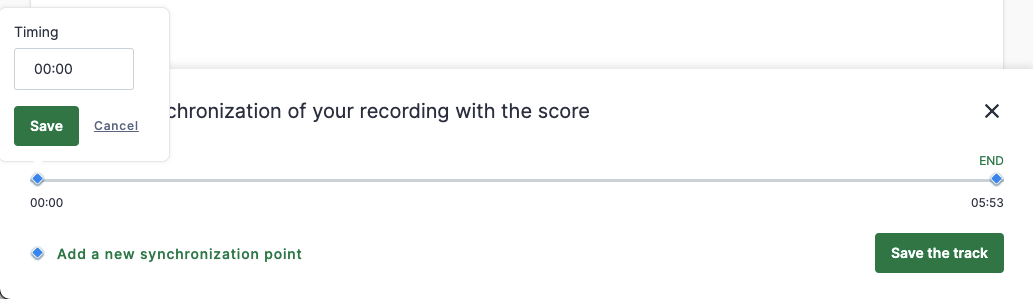
Une fois le fichier importé, vous pouvez ajuster le début et la fin de la piste audio pour qu’ils correspondent aux mesures jouées. Vous pouvez également ajouter des points de synchronisation supplémentaires ; consultez notre article dédié pour en savoir plus.
3. Créer le devoir
Maintenant que votre partition est prête à être utilisée pour le devoir, vous pouvez cliquer sur « Nouveau devoir » à côté du titre dans l’éditeur, puis choisir « Modèle ».
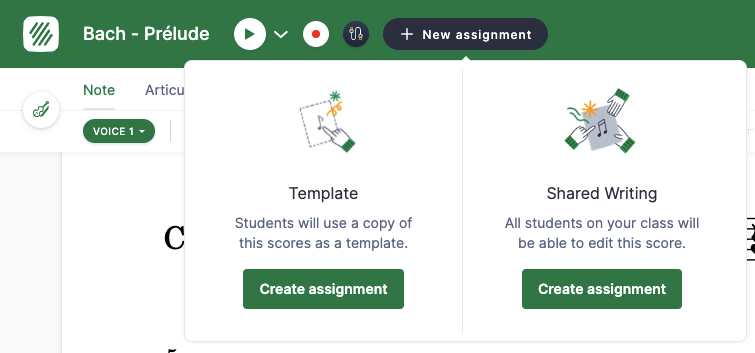
Nous allons nous concentrer sur les options suivantes disponibles sur la page de création du devoir :
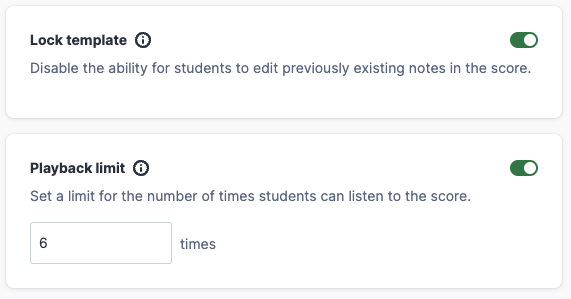
- Verrouiller le modèle : les élèves ne pourront pas modifier les notes que vous avez insérées dans votre modèle d’origine.
- Limite de lecture : nous avons choisi « 10 » ici ; les élèves ne pourront donc cliquer sur « Lecture » que 10 fois pour écouter la piste audio.
4. Vue élève
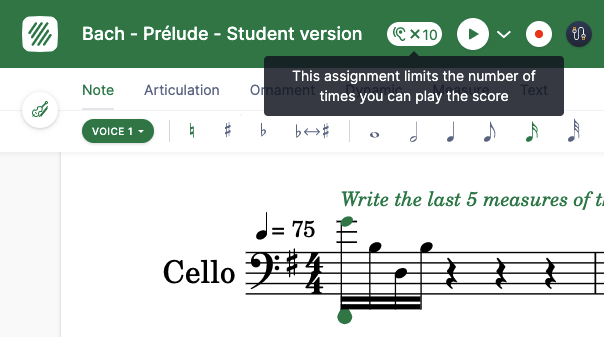
Lorsqu’un élève ouvre le devoir, la limite de lecture s’affiche, et les notes verrouillées d’origine apparaissent en bleu foncé :
Exemple de dictée rythmique
Dans ce deuxième exemple, nous allons créer une dictée rythmique à partir de zéro, et utiliser le MP3 généré par la lecture de l’éditeur pour créer un modèle de devoir.
1. Créer la partition complète et l’audio
Commencez par créer une nouvelle partition avec une portée de percussions (claves), puis écrivez les mesures pour notre courte activité :
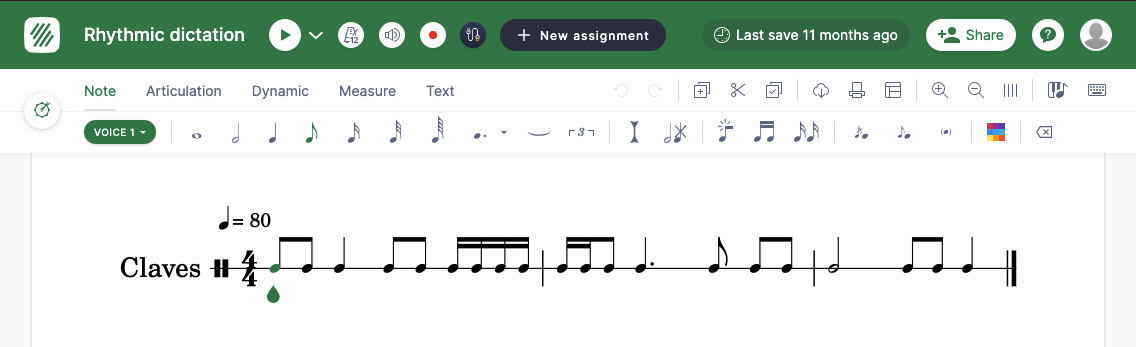
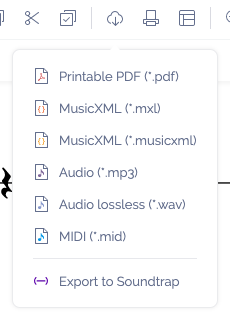
Une fois le modèle terminé, exportez l’audio au format MP3 :
2. Retirer les temps à compléter
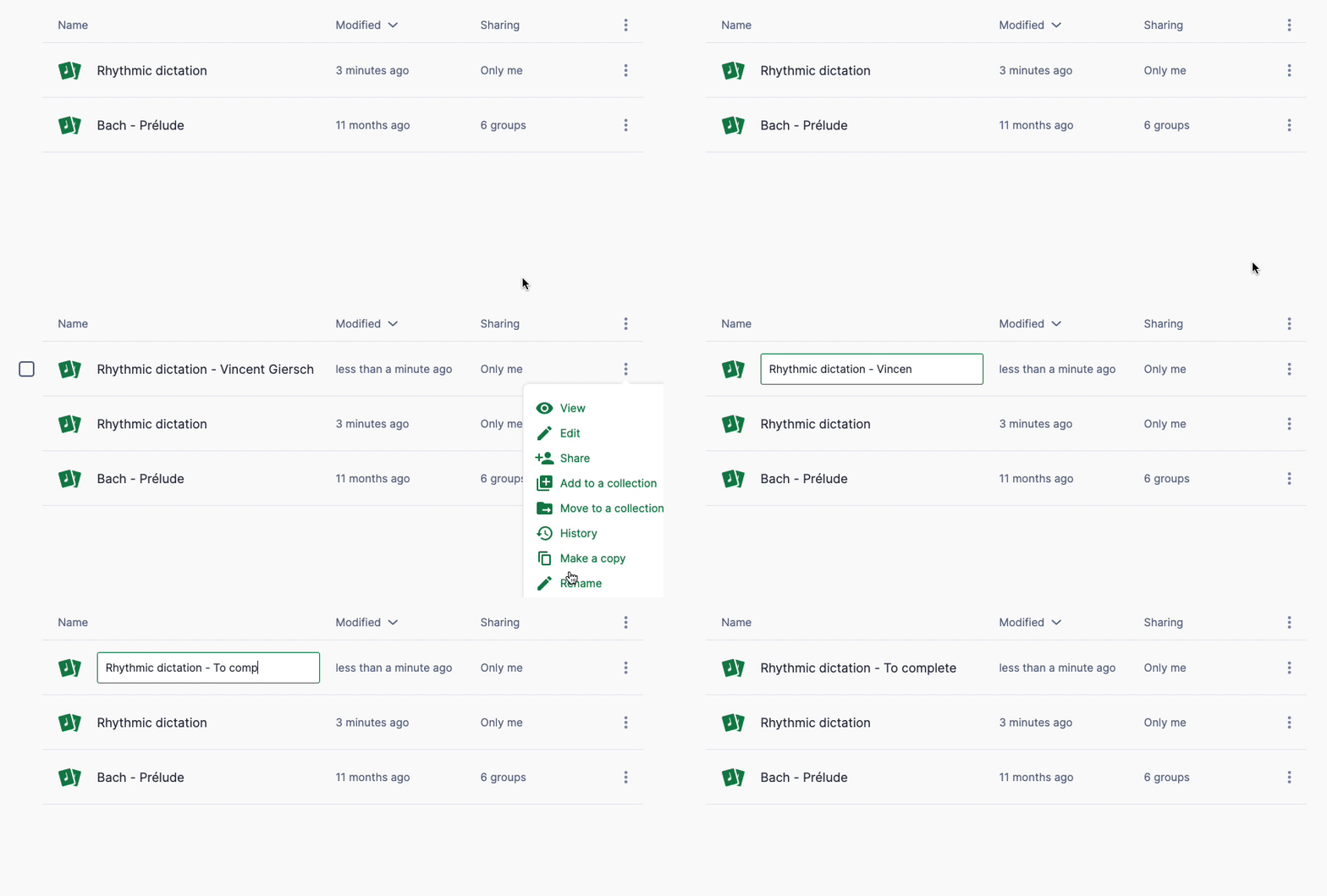
Dans votre bibliothèque de partitions, faites une copie de la partition complète afin de créer la version « à trous » pour votre devoir :
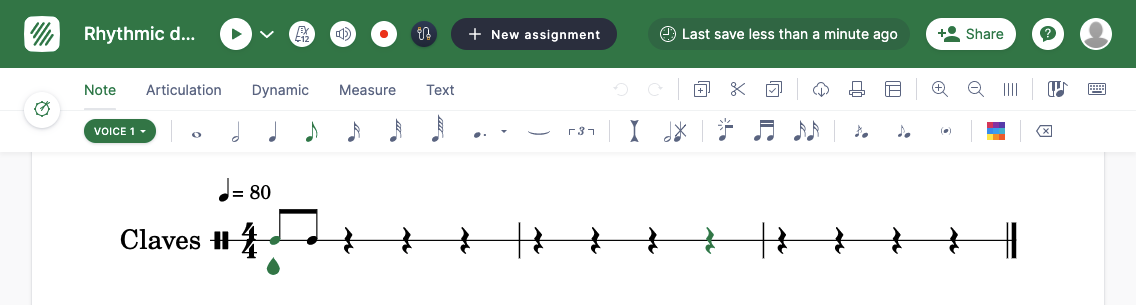
Sur cette partition qui sera utilisée comme modèle de devoir, retirez les temps que vos élèves devront ensuite réinsérer :
3. Lier l’enregistrement audio
Vous pouvez maintenant ajouter l’enregistrement audio pour compléter la partition. À côté du bouton Lecture, cliquez sur la flèche et choisissez Ajouter un enregistrement :
Puis importez le fichier audio généré précédemment :
Dans cet exemple, l’audio aura la bonne durée ; la piste peut donc être enregistrée.
4. Créer le devoir
Maintenant que votre partition est prête à être utilisée pour le devoir, vous pouvez cliquer sur « Nouveau devoir » à côté du titre dans l’éditeur, puis choisir « Modèle ».
Nous allons nous concentrer sur les options suivantes disponibles sur la page de création du devoir :
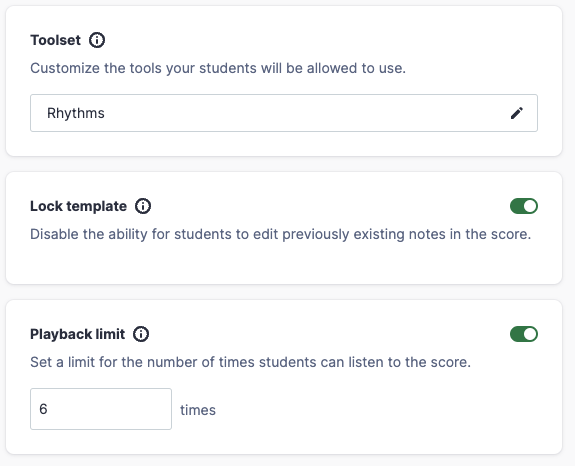
- Verrouiller le modèle : les élèves ne pourront pas modifier les notes que vous avez insérées dans votre modèle d’origine.
- Limite de lecture : choisissez « 6 » ici ; les élèves ne pourront donc cliquer sur « Lecture » que 6 fois pour écouter la piste audio.
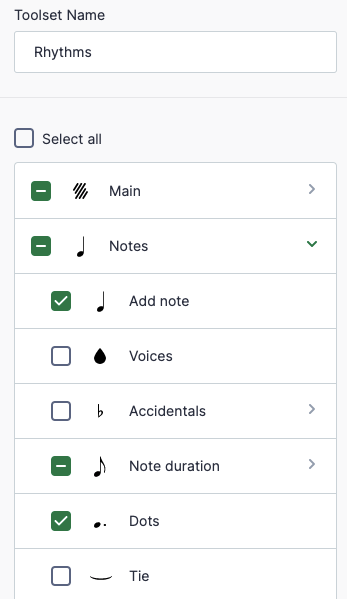
- Ensemble d’outils personnalisé : créez un nouvel ensemble d’outils pour notre exercice de dictée rythmique, avec certains outils disponibles dans la barre d’outils principale (annuler, copier/coller) et certains outils de la barre d’outils des notes (ajouter une note, modifier la durée jusqu’à la double croche, et les points). Une fois enregistré, vous pourrez réutiliser cet ensemble d’outils pour d’autres devoirs.
5. Vue élève
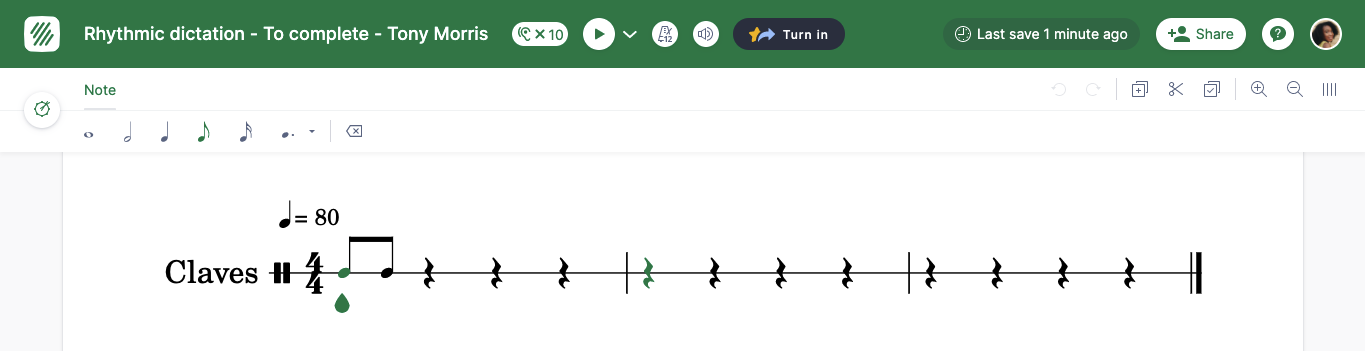
Lorsqu’un élève ouvre le devoir, il voit la limite de lecture affichée et n’a accès qu’aux outils nécessaires à l’activité.
Tutoriel vidéo
La vidéo ci-dessous présente les différentes étapes à suivre pour créer des activités de dictée (à partir de 2 min 10).
Cette page a été automatiquement traduite de l'anglais. Voir la version originale en anglais.