Devoir avec un ensemble d’outils limité (barres d’outils)
Mis à jour le 7 octobre 2026
Pour certains devoirs de composition, vous pouvez souhaiter réduire le nombre d’outils mis à la disposition de vos élèves dans l’éditeur de notation musicale.
En limitant les outils disponibles, vous simplifiez l’interface et aidez vos élèves à se concentrer sur les notations spécifiques requises pour le devoir. Cela peut être particulièrement utile pour les élèves plus jeunes, qui peuvent se sentir submergés par une interface trop chargée. De plus, cela permet d’éviter que les élèves n’utilisent par inadvertance une notation avancée qui n’est pas nécessaire pour le devoir.
Lorsque vous créez ou modifiez un devoir, vous pouvez sélectionner ou créer un ensemble d’outils personnalisé dans la section des options (« Extras »).
Bibliothèque d’outils
Ouvrez la Bibliothèque de devoirs dans le panneau latéral gauche. De là, vous pouvez accéder à une section appelée « Tools ». C’est là que seront stockés tous les ensembles d’outils de votre éditeur.

Créer un ensemble d’outils
Cliquez sur + Créer un ensemble d’outils pour créer un nouvel ensemble d’outils personnalisé.
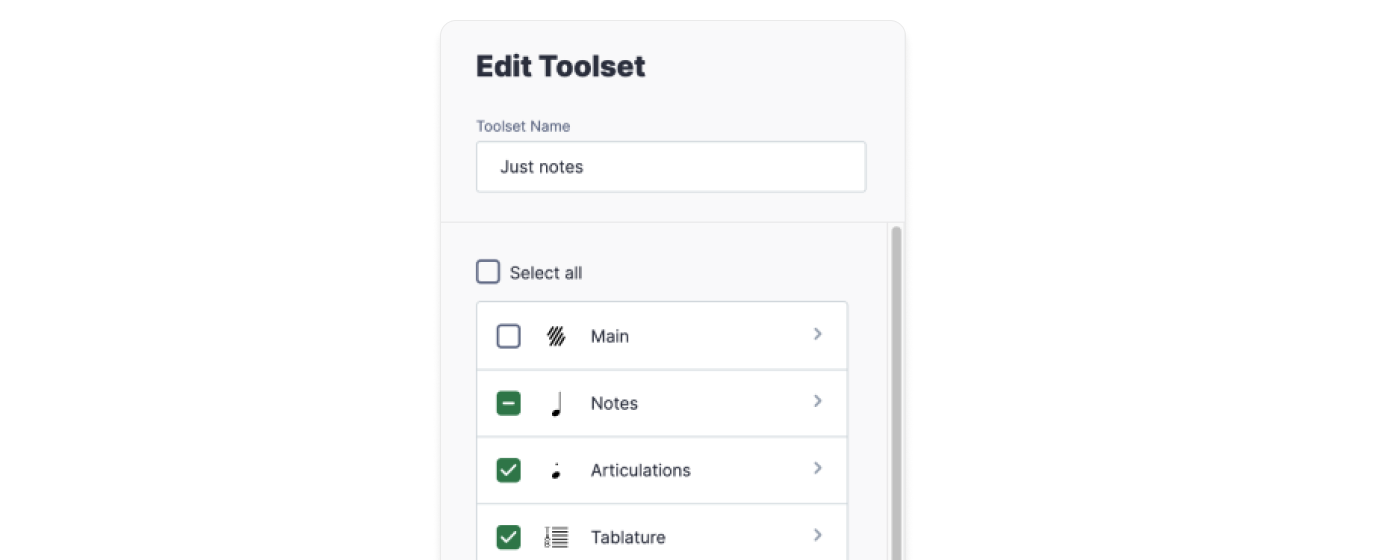
Lorsque vous créez un ensemble d’outils, vous pouvez choisir d’activer ou de désactiver des outils appartenant à plusieurs familles.
Chaque famille contient plusieurs groupes, qui peuvent parfois être subdivisés en actions.
Si vous devez modifier un ensemble d’outils existant, cliquez sur les trois points à droite de l’ensemble d’outils, puis sur modifier.

Fonctionnement pour les devoirs de composition
Lorsque les élèves travaillent sur un devoir de composition avec un ensemble d’outils spécifique, seuls les outils qui en font partie sont disponibles. Par exemple, si la durée des notes n’est pas activée, l’option n’apparaîtra pas dans la barre d’outils et ils ne pourront pas cliquer sur différentes durées de notes.
Certains contrôles peuvent également être masqués : si vous désactivez la saisie de notes, les élèves ne pourront pas ajouter de nouvelles notes à la partition.
- Exemple d’ensemble d’outils débutant
Vous pouvez utiliser un ensemble d’outils minimal pour permettre à de jeunes élèves de composer des chansons. Dans l’exemple ci-dessous, ils peuvent uniquement ajouter certaines durées de notes et accéder à la palette de couleurs.
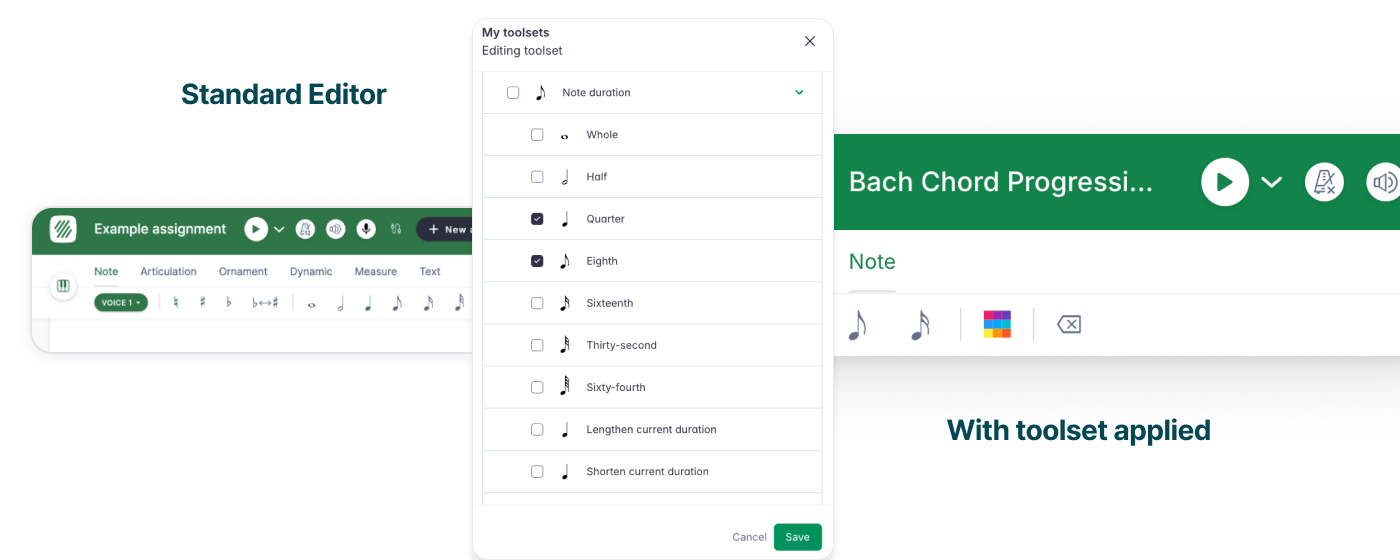
Si vous activez uniquement l’outil permettant de modifier la couleur des têtes de note, vous pouvez créer des devoirs dans lesquels les élèves doivent identifier des éléments dans la partition, comme des quintes justes dans une composition à 4 voix.
- Exemple d’ensemble d’outils Chiffrage romain
Dans cet exemple, vous avez activé le chiffrage romain et vous demandez à votre élève d’identifier les accords.
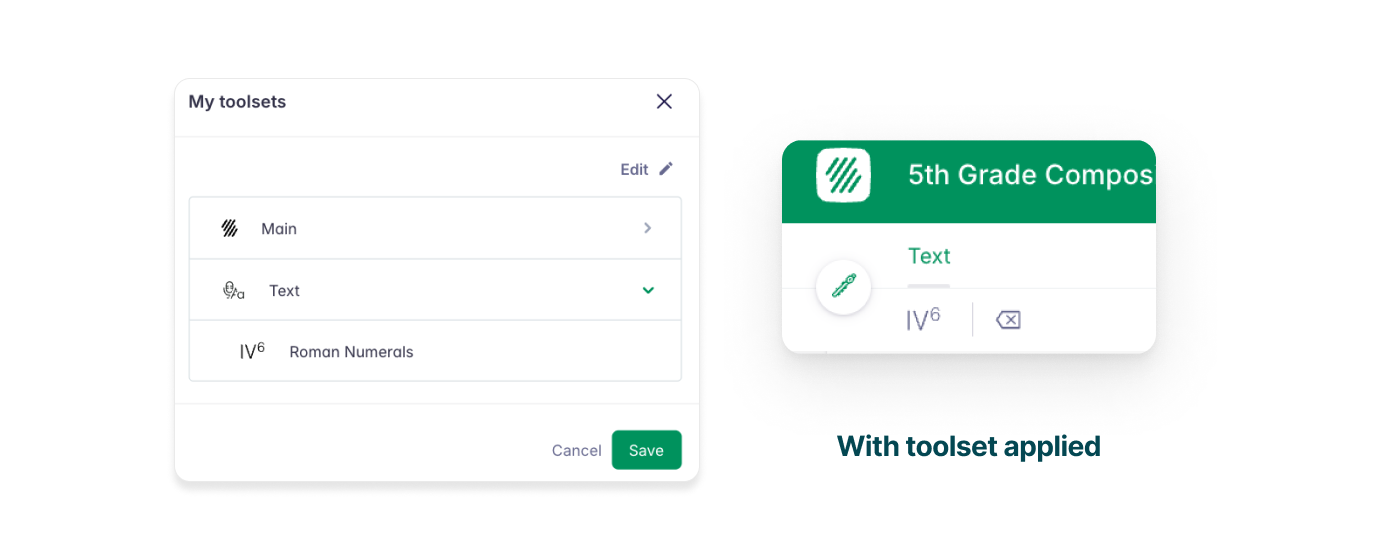
Les possibilités sont infinies ! Enregistrez tous vos ensembles d’outils dans la bibliothèque afin de les intégrer facilement à vos devoirs.
Pour tester vos ensembles d’outils personnalisés à l’aide d’un compte de test élève, vous pouvez utiliser la fonctionnalité « Voir en tant qu’élève ».
Cette page a été automatiquement traduite de l'anglais. Voir la version originale en anglais.