Créer des devoirs de réponse textuelle engageants pour vos élèves
Mis à jour le 19 février 2026
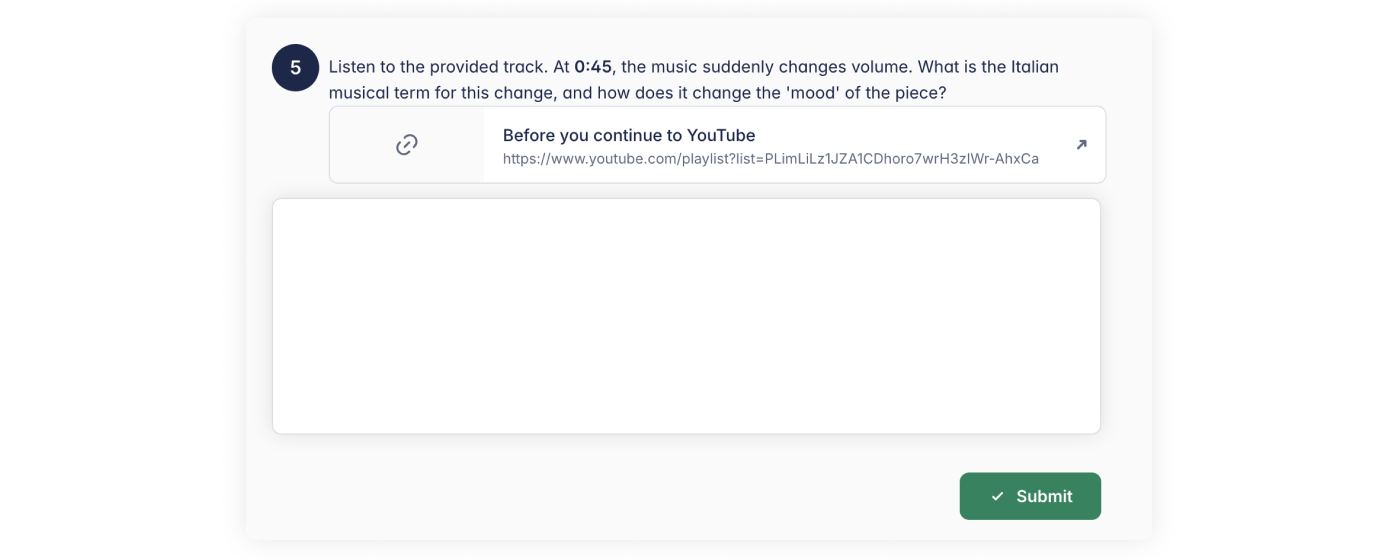
Même si la musique se joue souvent dans les notes écrites sur la page, il est parfois essentiel d’entendre la voix de vos élèves autrement. Les devoirs de réponse textuelle vous permettent d’aller au-delà du simple « multiple choice » et d’offrir à vos élèves l’espace nécessaire pour expliquer leur parcours musical, analyser une œuvre ou réfléchir à une leçon avec leurs propres mots.
Pourquoi utiliser des devoirs de réponse textuelle ?
- Flux de travail tout-en-un : pas besoin de passer d’une application à une autre ou d’utiliser des fiches papier.
- Personnalisation totale : posez des questions précises, directement adaptées à ce que vous avez travaillé en cours.
- Réflexion approfondie : encouragez les élèves à exprimer une compréhension personnelle plutôt que de simplement choisir dans une liste.
Premiers pas
Où créer votre devoir
Vous pouvez créer un devoir de réponse textuelle de deux façons :
- Depuis la bibliothèque de devoirs Accédez à votre bibliothèque de devoirs et cliquez sur + Nouveau devoir. Sélectionnez ensuite Réponses textuelles comme type de devoir.
- Depuis une classe
Créez un devoir directement à l’intérieur d’une classe.
💡Remarque : les devoirs créés au sein d’une classe ne sont enregistrés dans votre bibliothèque qu’après leur publication.
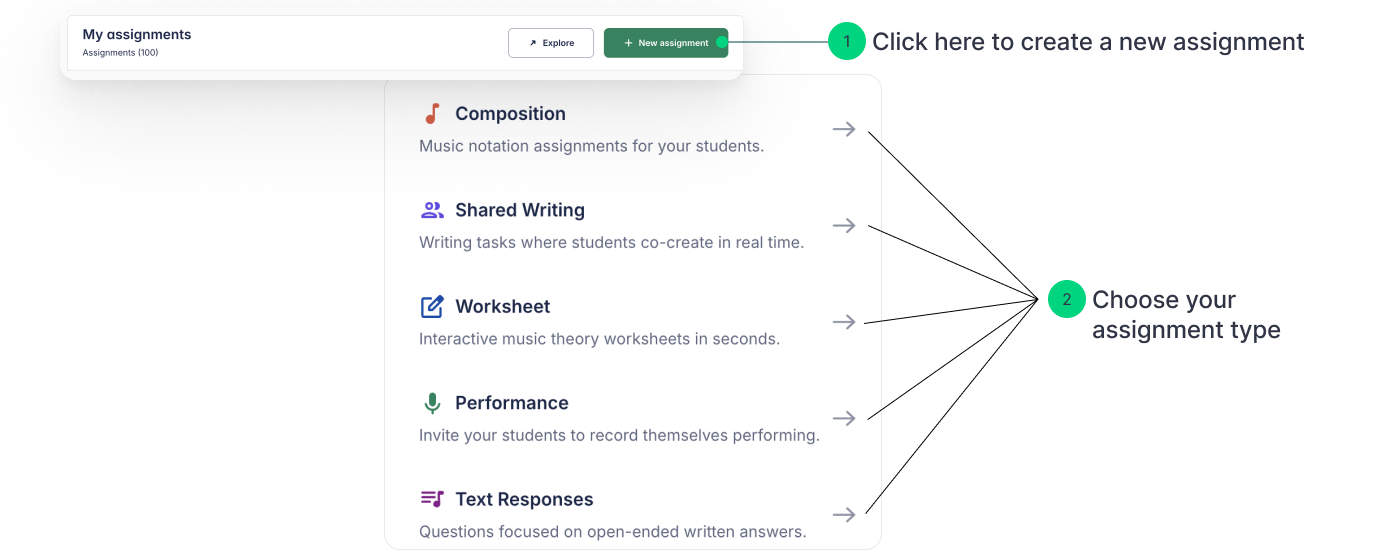
Nommez votre devoir
Choisissez un nom clair et descriptif. Une fois le devoir nommé, vous serez guidé(e) pas à pas dans la configuration.
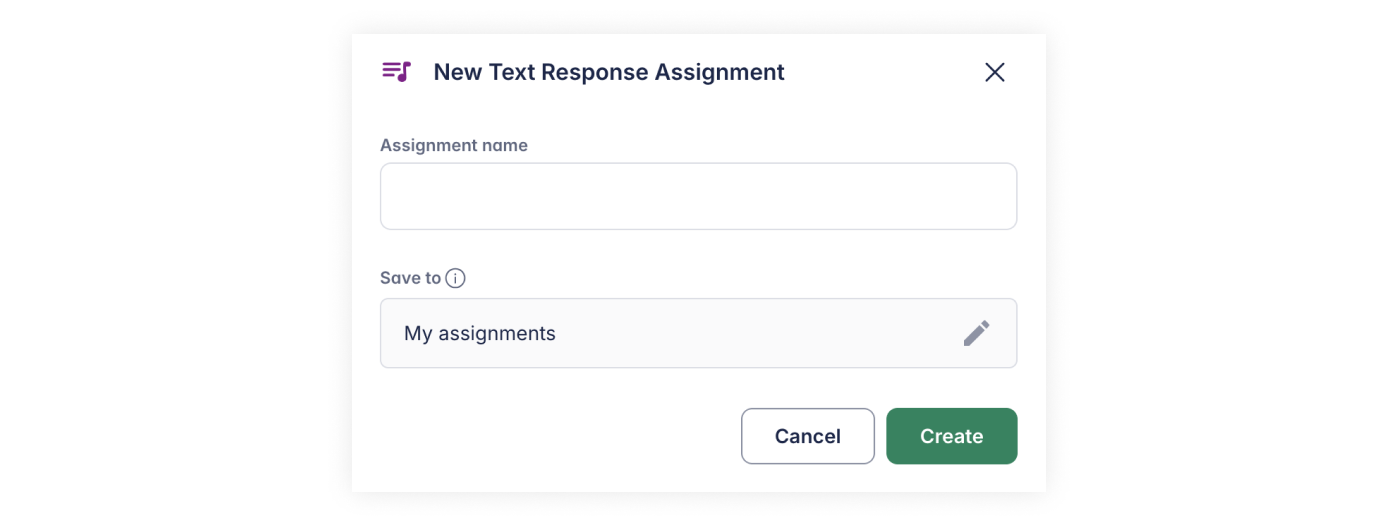
Configuration étape par étape
Étape 1. Ajouter des exercices (obligatoire)
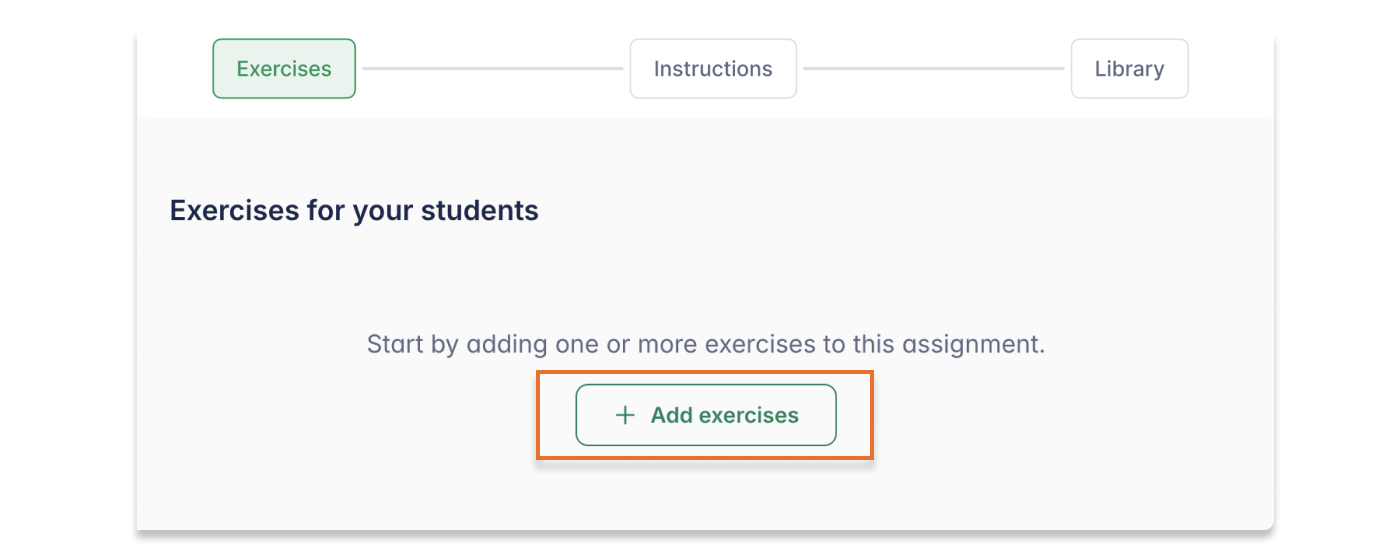
Cliquez sur Ajouter des exercices. Une zone de texte apparaît : vous pouvez y saisir votre question. Vous pouvez utiliser le gras ou l’italique pour mettre en évidence des mots importants, comme dans un document de traitement de texte.
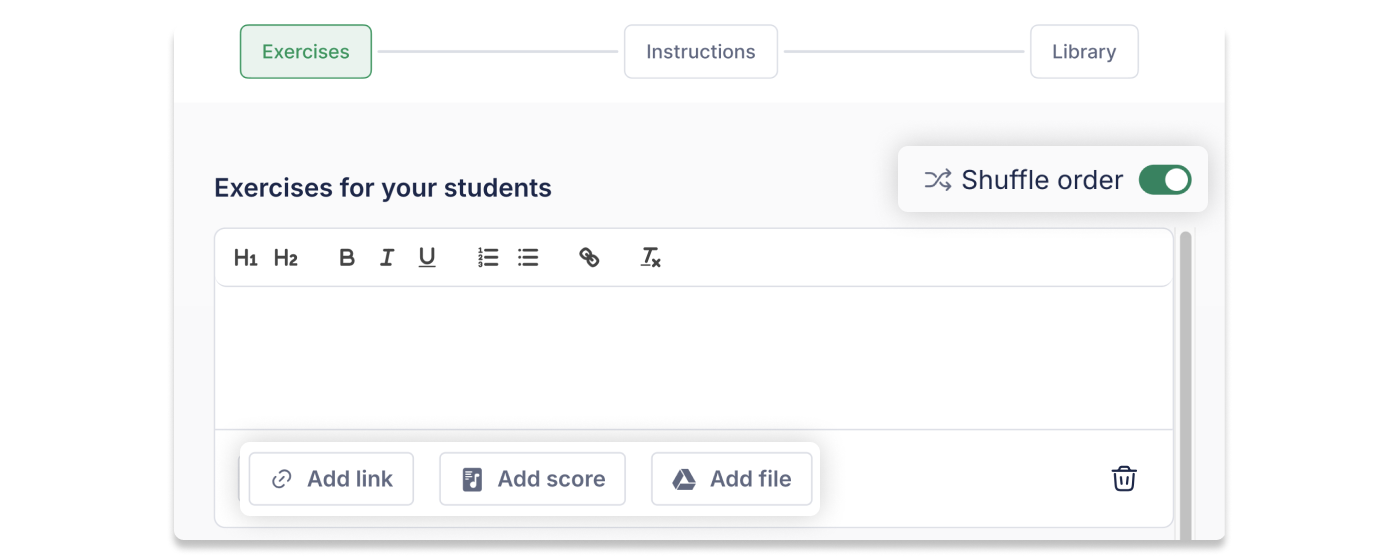
- ✨Astuce utile : vous pouvez joindre un lien, une partition ou un fichier si vous souhaitez que les élèves analysent une œuvre musicale ou une vidéo en particulier.
- 🚀Astuce avancée : activez Mélanger l’ordre afin que chaque élève se concentre sur un travail unique qui lui est propre.
Étape 2. Ajouter des consignes
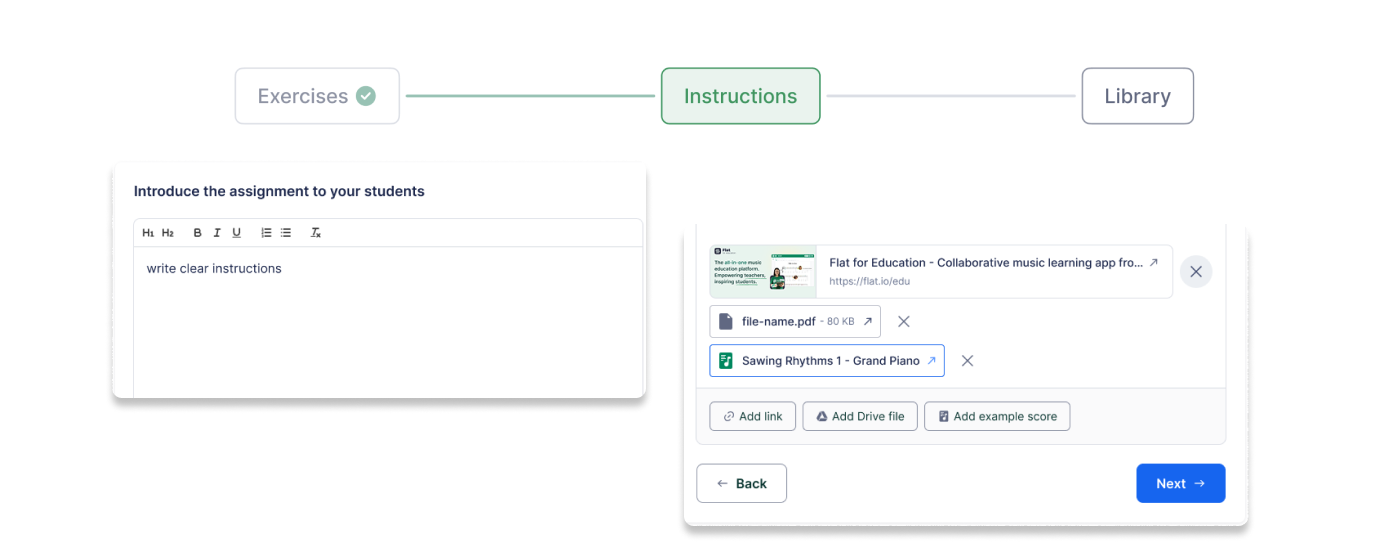
Donnez des indications précises pour la tâche globale. Vous pouvez également joindre des ressources complémentaires :
- Documents et présentations.
- Vidéos et fichiers audio.
- Partitions en lecture seule à titre de référence.
Étape 3. Partage et organisation
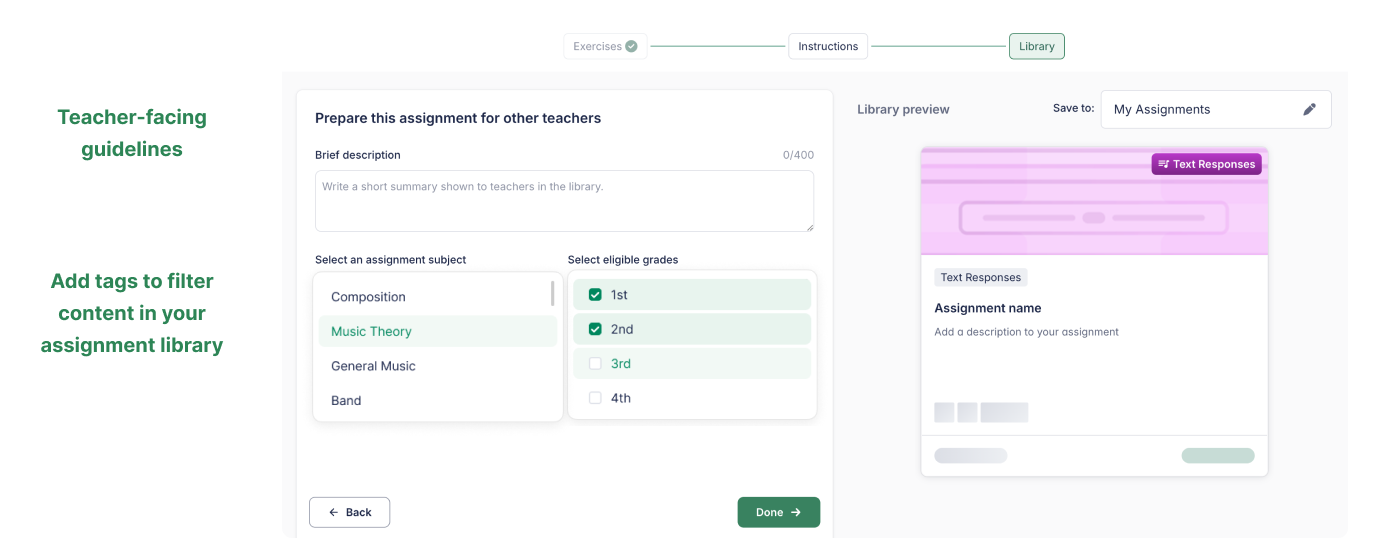
Nous pensons qu’un bon enseignement mérite d’être partagé !
Tous les devoirs créés dans Flat for Education sont enregistrés dans votre bibliothèque de devoirs et peuvent être partagés avec d’autres enseignants de votre organisation. Pour garder une bibliothèque bien organisée :
- Brève description : ajoutez des consignes à destination des enseignants pour expliquer comment le devoir doit être utilisé
- Étiquettes : ajoutez la matière ou les niveaux de classe afin de retrouver rapidement le devoir plus tard.
Cliquez sur Terminé pour enregistrer votre chef-d’œuvre !
Publier votre devoir
Votre devoir sera enregistré dans Mes devoirs.
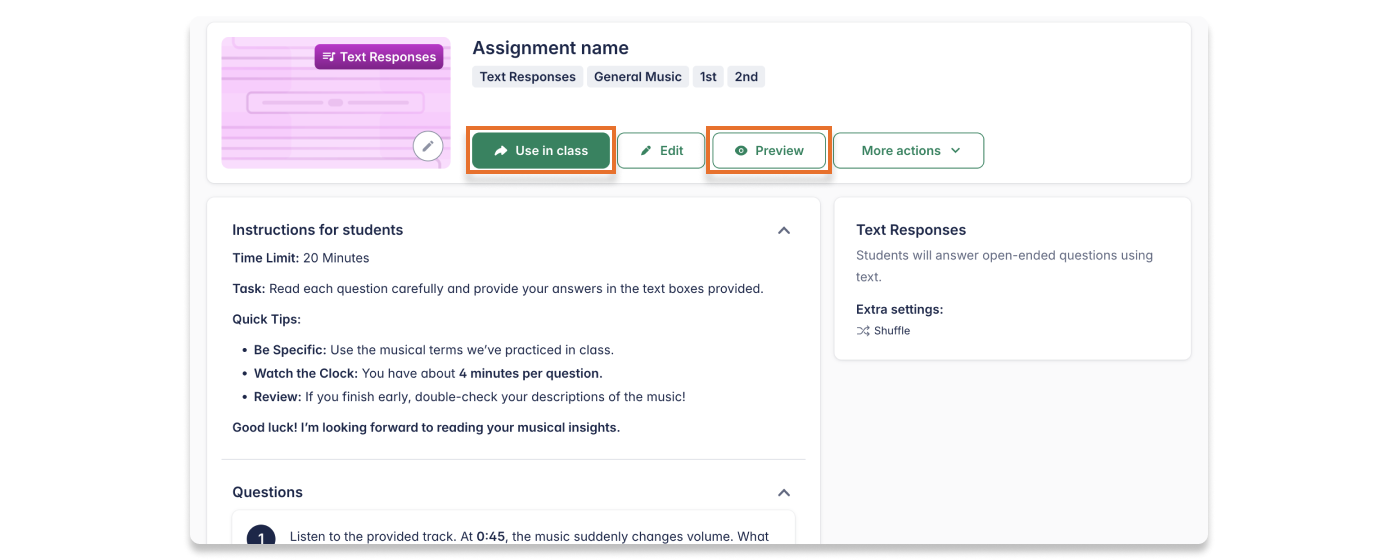
Une fois que tout est prêt :
- Cliquez sur Utiliser en classe pour l’assigner à une ou plusieurs classes.
- Utilisez Aperçu élève pour voir exactement ce que vos élèves vont découvrir.
Cette page a été automatiquement traduite de l'anglais. Voir la version originale en anglais.