Modifier et réutiliser un devoir
Mis à jour le 12 mars 2026
1. Modifier un devoir existant dans votre Bibliothèque
La Bibliothèque de devoirs vous permet de modifier vos devoirs à tout moment. Ouvrez simplement le devoir et cliquez sur Modifier pour apporter des changements.

Remarque : Les modifications effectuées dans la Bibliothèque de devoirs n’affectent pas les devoirs qui ont déjà été publiés dans vos classes. Les changements s’appliquent uniquement à la version originale enregistrée dans votre bibliothèque.
2. Modifier des devoirs publiés ou programmés
Pour apporter des modifications à un devoir déjà publié ou programmé pour plus tard, accédez à la classe concernée et sélectionnez le devoir.
Vous verrez deux options principales :
- Paramètres de publication : Cliquez ici pour modifier les élèves assignés, mettre à jour la programmation ou la date d’échéance, ou ajuster l’option de notation.
- Modifier le devoir : Cliquez ici pour modifier le contenu du devoir lui-même, par exemple les consignes, la partition de travail, ou les paramètres supplémentaires.
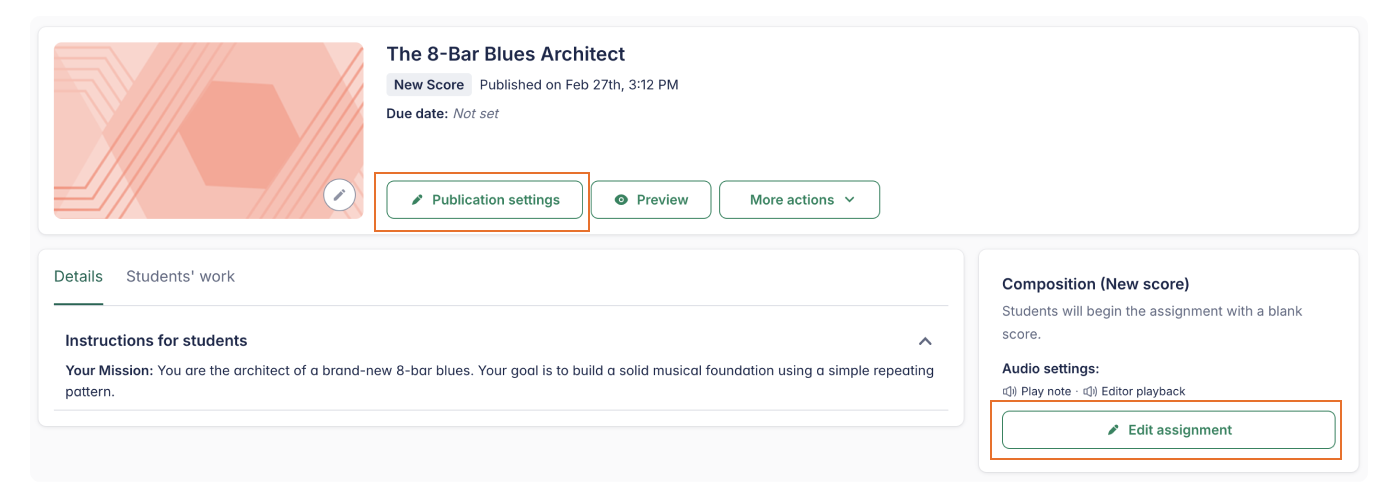
☝️ Notes importantes :
- Date de publication : Elle ne peut pas être modifiée une fois que le devoir a déjà été publié aux élèves.
- Devoirs de type fiche d’exercices : Une fois une fiche d’exercices assignée à une classe, les questions spécifiques ne peuvent pas être modifiées. Vous pouvez uniquement ajuster les paramètres généraux du devoir.
3. Réutiliser des devoirs entre plusieurs classes
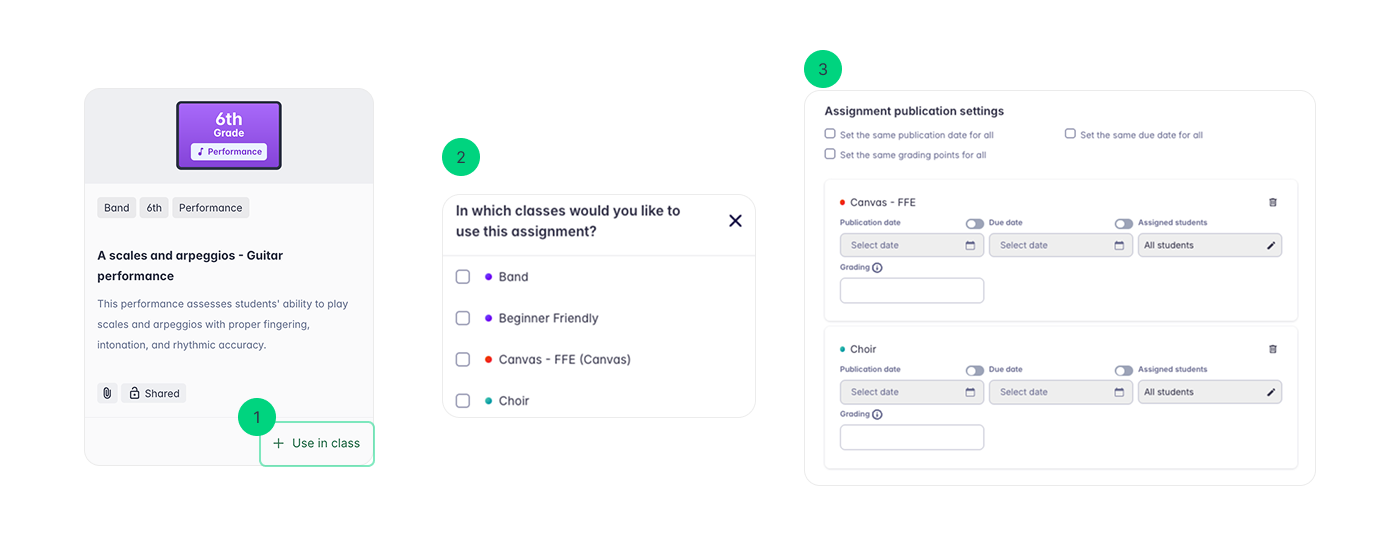
La Bibliothèque de devoirs est conçue pour être efficace : elle vous permet de déployer vos « modèles maîtres » dans n’importe quelle classe en quelques secondes. Pour réutiliser un devoir :
- Sélectionnez un devoir dans votre Bibliothèque et cliquez sur "+ Utiliser dans une classe".
- Choisir la ou les classes : Sélectionnez la classe concernée ou plusieurs classes dans lesquelles vous souhaitez utiliser le devoir.
- Élèves ciblés : Assignez-le à toute la classe ou sélectionnez des élèves spécifiques pour un enseignement différencié.
- Date d’échéance (facultatif) : Définissez une date limite pour la tâche.
- Notation (facultatif) : Indiquez le nombre de points maximum.
Conseil : laissez ce champ vide si le devoir est destiné à l’entraînement et ne nécessite pas de note. - Déployer : Cliquez sur Publier pour l’envoyer immédiatement, ou cliquez sur l’icône de calendrier pour programmer la publication à une date ultérieure.
💡 Astuce pour gagner du temps : Lorsque vous assignez un devoir à plusieurs classes à la fois, utilisez la case à cocher en haut pour appliquer automatiquement la même date d’échéance et le même nombre de points maximum à tous les groupes sélectionnés.
Tutoriel vidéo
Pour en savoir plus sur la façon de réutiliser des devoirs, regardez ce tutoriel vidéo !
Cette page a été automatiquement traduite de l'anglais. Voir la version originale en anglais.