Devoirs de performance
Mis à jour le 2 septembre 2026
Les devoirs de performance vous permettent d’évaluer les compétences musicales de vos élèves en collectant et en examinant des enregistrements audio ou vidéo de leurs interprétations. Joignez une partition pour une tâche de performance traditionnelle, ou utilisez l’Enregistrement libre afin que les élèves puissent enregistrer sans être liés à un seul morceau — idéal pour un répertoire varié ou des prestations en ensemble.
Avec partition ou sans partition — à vous de choisir.
Attribuez un morceau précis avec prise en charge de la lecture, de la piste d’accompagnement et du métronome, ou activez l’Enregistrement libre pour que les élèves puissent interpréter plusieurs morceaux, dans n’importe quel style.
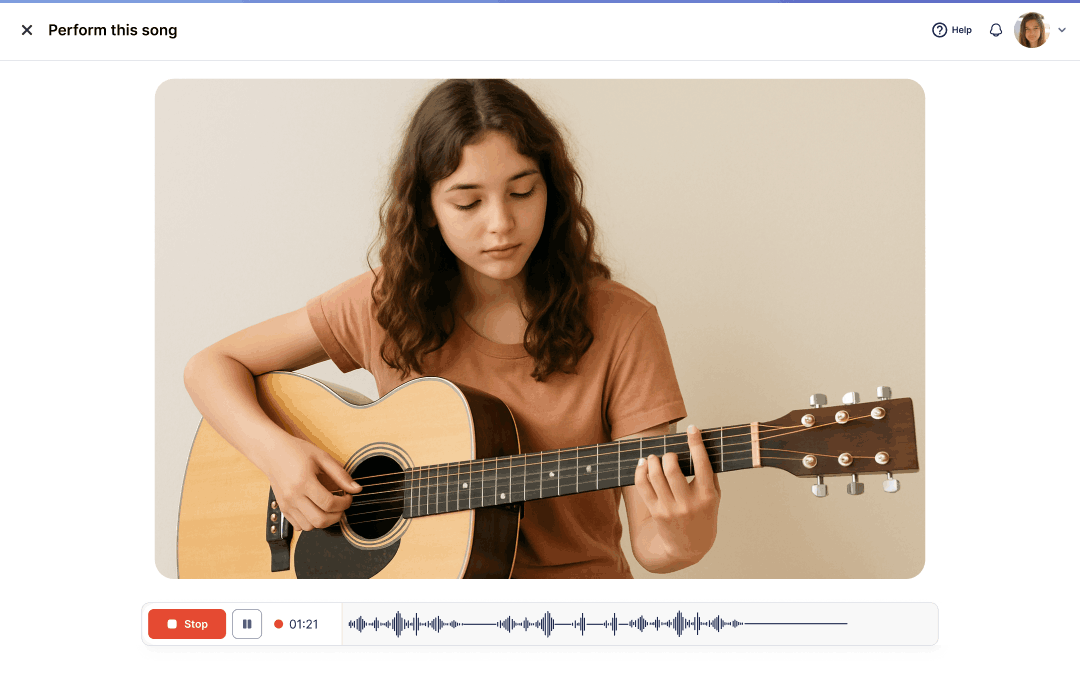
Créer un devoir de performance
Lancer votre devoir
Accédez à votre Bibliothèque de devoirs et cliquez sur + Nouveau devoir. Sélectionnez ensuite Devoir de performance comme type de devoir.

Vous pouvez aussi lancer un nouveau devoir directement depuis une classe spécifique, ou en cliquant sur + Nouveau devoir en haut de la page de l’éditeur lorsque vous travaillez sur une partition donnée.
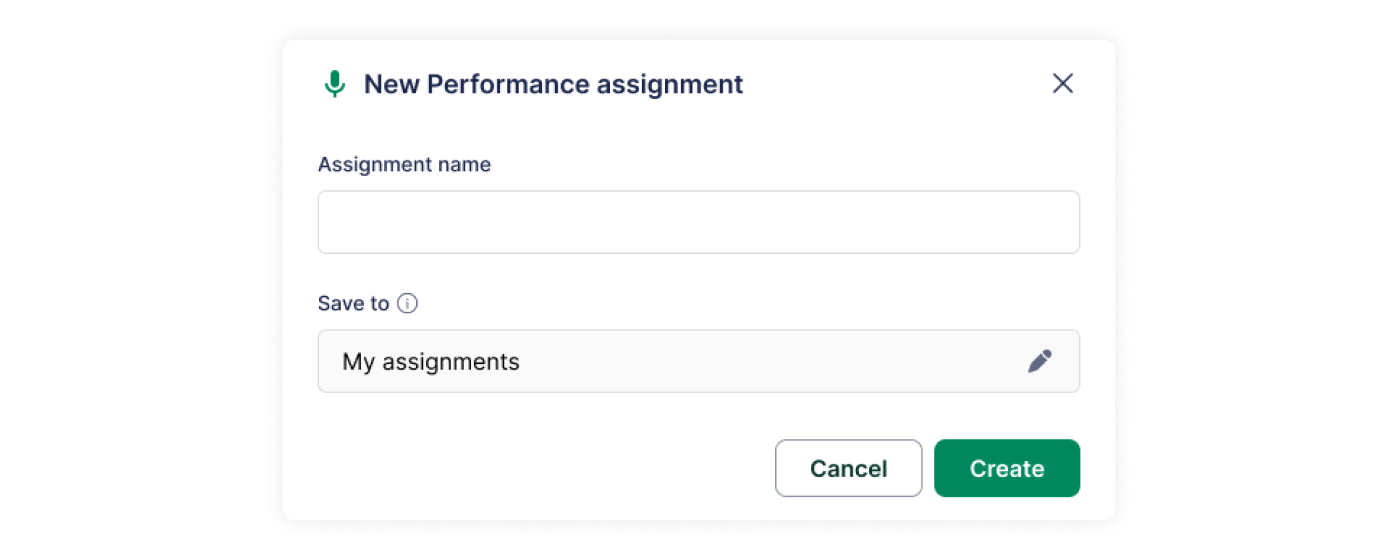
Nommer votre devoir
Choisissez un nom clair et descriptif.
Une fois le nom défini, vous serez guidé(e) pas à pas dans le processus de création du devoir.
Choisir entre un devoir avec partition et l’Enregistrement libre
Après avoir sélectionné Performance comme type de devoir, choisissez comment les élèves vont interpréter :
| Mode | Idéal pour | Ce que les élèves voient |
|---|---|---|
| Avec partition | Un seul morceau, avec une durée et une structure fixes | Lecture, piste d’accompagnement, sélection de la partie instrumentale, métronome, contrôle de la vitesse |
| Enregistrement libre | Répertoire varié ou performances en ensemble non liées à une seule partition | Un enregistreur simple — sans commandes liées à la partition |
Performance avec partition
Sélectionnez la partition que les élèves interpréteront. Nous vous recommandons de créer la partition au préalable dans la Bibliothèque de partitions afin de pouvoir la réutiliser facilement — une partition créée dans le devoir n’est pas enregistrée dans la Bibliothèque de partitions pour un usage ultérieur.
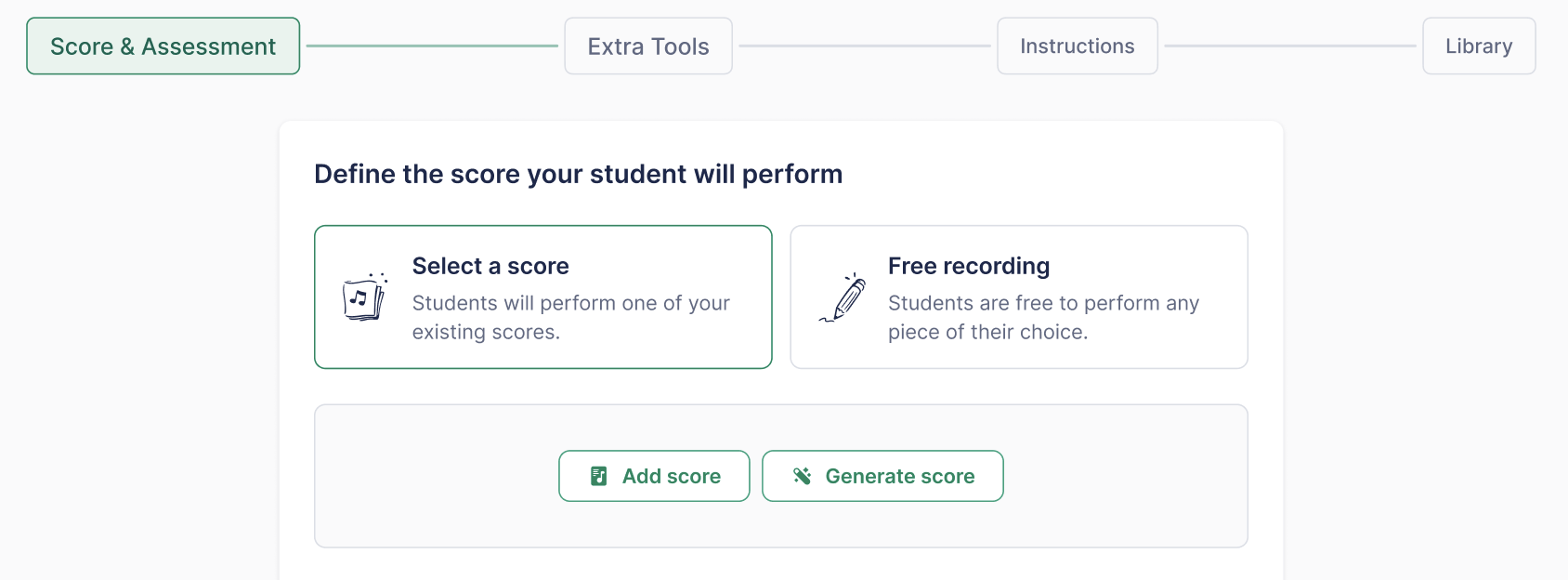
Vous n’avez pas de partition prête ? Cliquez sur Generate score pour ouvrir le Générateur de lecture à vue directement à cette étape — pas besoin de quitter le flux de création du devoir. Choisissez l’instrument et le niveau de difficulté, et la partition générée est automatiquement enregistrée dans votre Bibliothèque de partitions. Consultez l’article Générateur de lecture à vue pour plus de détails.
Mode Enregistrement libre
Sélectionnez Enregistrement libre lorsque le devoir ne correspond pas à une seule partition — par exemple :
- Performance sur répertoire varié — les élèves interprètent de manière expressive plusieurs morceaux, dans différents styles, à leur rythme, au sein d’un même devoir.
- Performance en ensemble — un groupe s’enregistre en train de jouer ensemble, sans être limité à une partie instrumentale unique ni à une durée fixe de partition.
Options d’enregistrement (Outils supplémentaires)
Les devoirs de performance prennent en charge l’enregistrement audio seul ainsi que l’enregistrement audio + vidéo.
Les devoirs avec partition prennent en charge :
- Paramètres d’enregistrement : autoriser ou restreindre l’utilisation du métronome et/ou de la piste d’accompagnement pour les élèves
- Lecture : autoriser ou restreindre la lecture dans l’éditeur et définir une limite de lecture facultative
- Piste d’accompagnement : entendre les autres instruments dans l’accompagnement
- Métronome : autoriser les élèves à activer le métronome
- Vitesse : autoriser les élèves à modifier la vitesse de lecture (augmenter ou diminuer le BPM)
Lorsque l’Enregistrement libre est sélectionné, aucune partition n’est jointe au devoir. Comme il n’y a pas de partition de référence, toutes les commandes dépendantes de la partition sont masquées pour les enseignants comme pour les élèves, notamment :
- Lecture
- Métronome
- Piste d’accompagnement
- Contrôle de la vitesse
Les élèves voient à la place un enregistreur simple et peuvent choisir de remettre un fichier audio ou vidéo, comme pour un devoir avec partition.
Chaque remise en Enregistrement libre est strictement limitée à 10 minutes. Cela couvre confortablement les performances multi-morceaux ou en ensemble, tout en gardant des remises faciles à corriger.
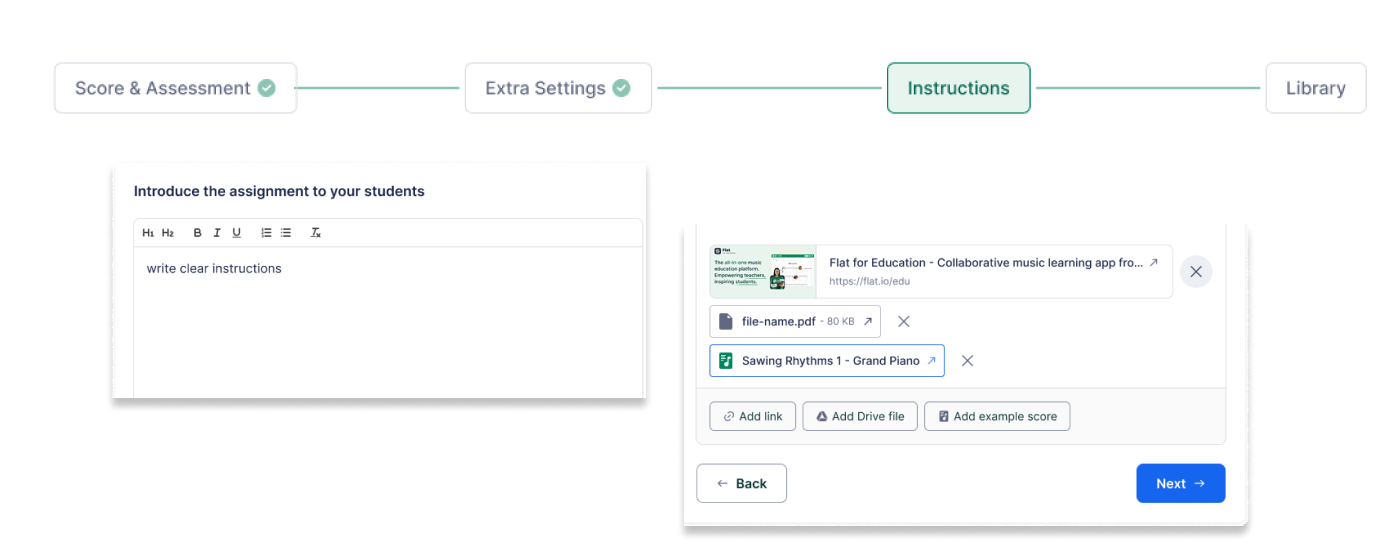
Ajouter des consignes
Fournissez des consignes claires et précises pour guider les élèves tout au long du devoir.
Vous pouvez également joindre des ressources complémentaires, telles que :
- Documents et présentations
- Vidéos et fichiers audio
- Partitions en lecture seule à titre de référence
L’éditeur de consignes prend en charge la mise en forme en texte enrichi, notamment gras, italique et listes à puces.
Partager et publier
Options de partage et organisation de la bibliothèque
Tous les devoirs créés dans Flat for Education sont enregistrés dans votre Bibliothèque de devoirs et peuvent être partagés avec d’autres enseignants de votre organisation.
Pour faciliter le partage :
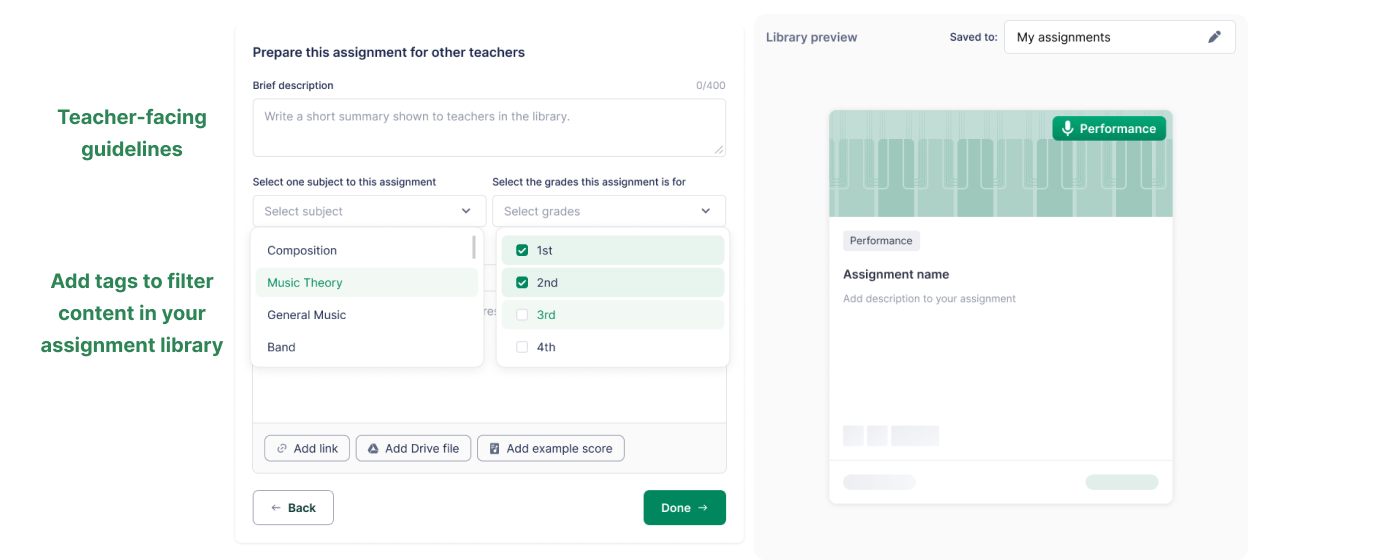
- Ajoutez des consignes à destination des enseignants pour expliquer comment le devoir doit être utilisé
- Ajoutez des étiquettes (tags) comme des thèmes et des niveaux scolaires afin de retrouver rapidement le devoir plus tard
Publier votre devoir
Lorsque tout est prêt :
- Publiez le devoir et attribuez-le à une ou plusieurs classes
- Utilisez l’Aperçu élève pour voir exactement ce que les élèves vont vivre
- Si vous utilisez Google Classroom, sélectionnez le thème Classroom approprié avant de publier
Remarque :
Les notes sont automatiquement synchronisées avec Google Classroom et les environnements numériques d’apprentissage (LMS) pris en charge, comme MusicFirst, Canvas, Schoology, Moodle, et plus encore.
En savoir plus sur les intégrations LMS ici.
Parcours côté élève
- Accéder au devoir : les élèves accèdent au devoir depuis leur classe.
- Démarrer l’enregistrement :
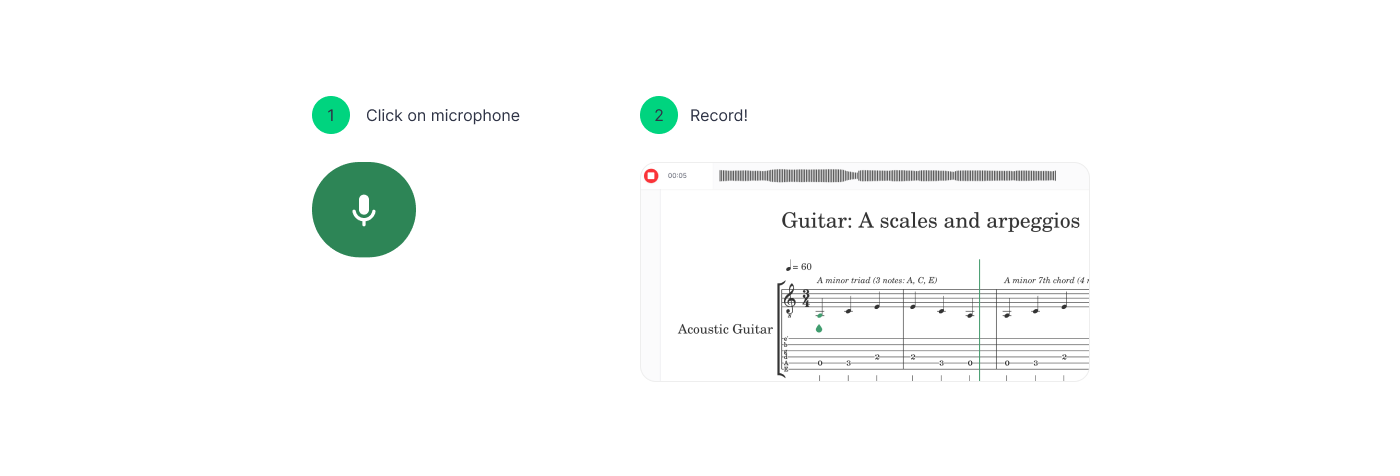
- Cliquez sur le bouton microphone pour commencer l’enregistrement.
- Les élèves devront peut-être autoriser l’accès au micro et à la caméra dans les paramètres de leur navigateur.
- Un compte à rebours démarre avant le début de l’enregistrement.
- Enregistrer et réécouter :
- Les élèves enregistrent leur performance.
- Ils réécoutent l’enregistrement via les commandes de lecture.
- Ils réenregistrent si nécessaire. Un seul enregistrement peut être sauvegardé à la fois.
- Enregistrer et remettre :
- Cliquez sur le bouton Enregistrer pour sauvegarder l’enregistrement.
- Cliquez sur le bouton Remettre pour rendre le devoir.
Corriger le travail des élèves
- Consultez les remises des élèves dans la section Travaux des élèves du devoir.
- Cliquez sur l’étiquette Remis pour accéder au mode de correction détaillé, qui vous permet d’écouter la performance de l’élève en parallèle de la partition d’origine.
- Utilisez les fonctionnalités de notation et de retours dans Flat for Education. Les notes seront automatiquement synchronisées avec votre Google Classroom ou tout autre LMS pris en charge.
Les autres fonctionnalités de notation et de correction sont similaires à celles des devoirs classiques. Vous pouvez en savoir plus sur la correction et la révision sur notre page d’aide dédiée.
Dépannage des problèmes de microphone
Si une icône d’avertissement s’affiche à la place du microphone, c’est probablement parce que l’ordinateur n’a pas de micro ou parce que l’accès au microphone a été refusé.

Si vous utilisez Google Chrome, vous pouvez modifier les droits d’accès au microphone pour Flat for Education en cliquant sur le petit cadenas à gauche de la barre d’adresse :
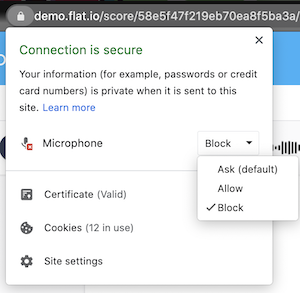
La procédure est quasiment la même dans Firefox. Il vous suffit de réinitialiser les droits d’accès au microphone en cliquant sur la petite croix à côté de « Microphone ».
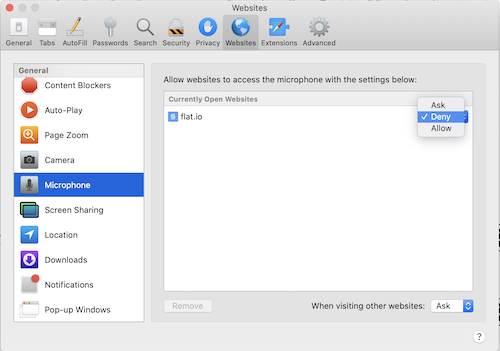
Avec Safari, cela peut être un peu différent si vous avez choisi par le passé de ne jamais autoriser l’accès au microphone. Dans ce cas, vous devrez :
Ouvrir les préférences de Safari (cliquez sur « Safari » en haut à gauche de l’écran, puis sur « Préférences… »).
Puis, rendez-vous dans l’onglet « Sites web » et sélectionnez « Microphone » dans la liste. Vous pourrez alors modifier les droits d’accès au micro pour Flat :
Tutoriels et liens
Pour en savoir plus sur l’utilisation des devoirs de performance, regardez ce tutoriel vidéo !
Vous cherchez de l’inspiration ? Rendez-vous dans votre Bibliothèque de devoirs, ouvrez le dossier de devoirs FFE et explorez différentes idées de devoirs de performance !
Cette page a été automatiquement traduite de l'anglais. Voir la version originale en anglais.