Devoirs de composition
Mis à jour le 2 septembre 2026
Flat for Education propose une variété d’activités basées sur la notation qui encouragent la créativité des élèves et favorisent une compréhension plus approfondie de l’écriture musicale. Ces devoirs peuvent aller de projets créatifs individuels à des travaux collaboratifs, et couvrir des compétences telles que la dictée, l’harmonie, la transposition, la composition, et bien plus encore.
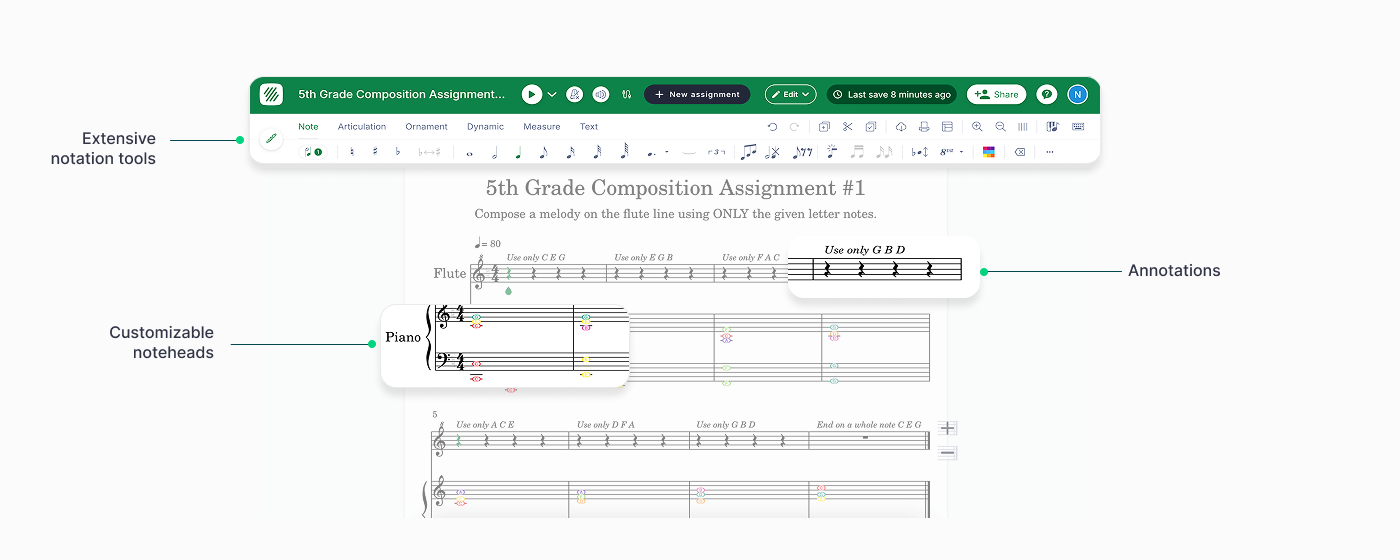
Créer un devoir de composition
Accéder aux outils de création
Vous pouvez créer un devoir de composition de plusieurs façons :
- Depuis la bibliothèque de devoirs Accédez à votre bibliothèque de devoirs et cliquez sur + Nouveau devoir. Sélectionnez ensuite Composition comme type de devoir.
- Depuis une classe Créez un devoir directement au sein d’une classe. Notez que les devoirs créés dans une classe ne sont enregistrés dans la bibliothèque de devoirs qu’après leur publication.
- Depuis une partition Si vous travaillez déjà sur une partition, vous pouvez créer un devoir directement à partir de celle-ci en cliquant sur le bouton + Nouveau devoir en haut de la page. Cette option est disponible pour les devoirs Composition, Écriture partagée et Interprétation.
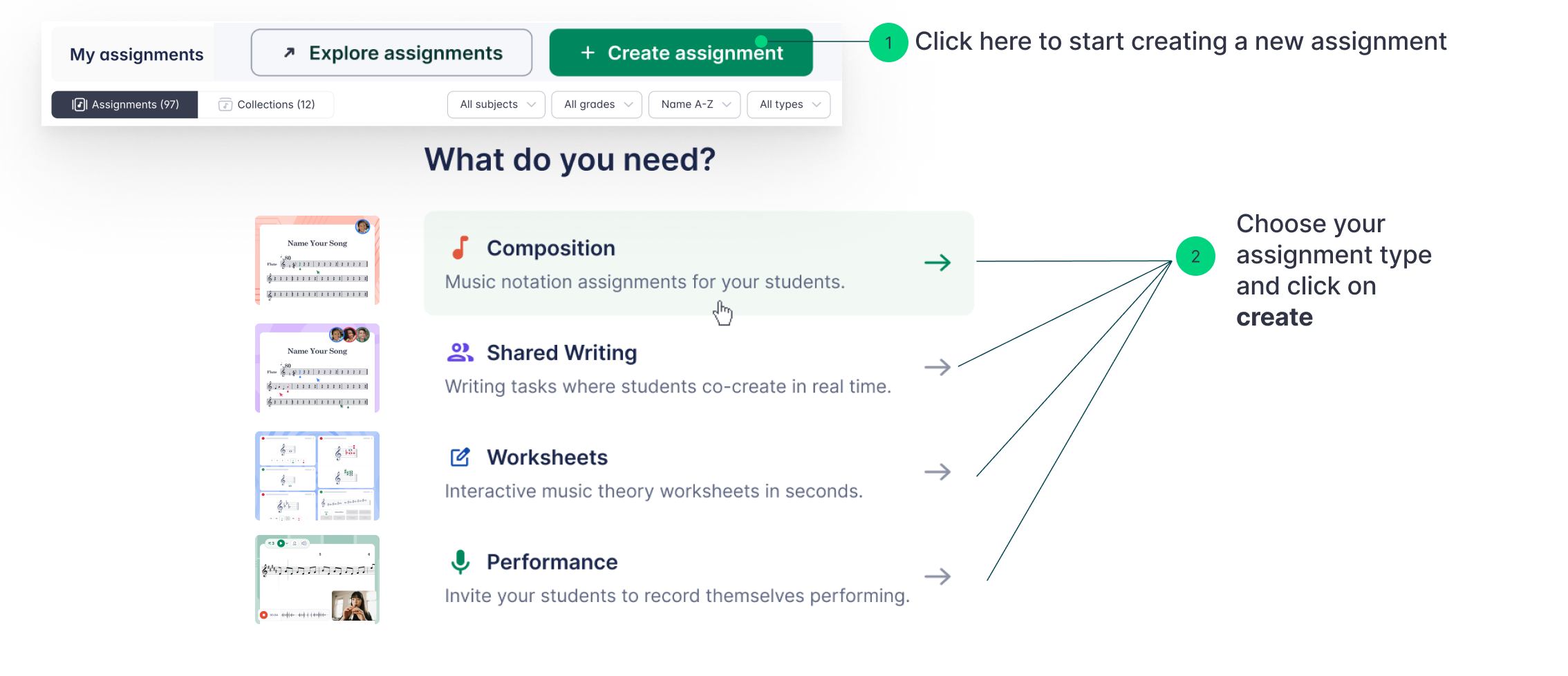
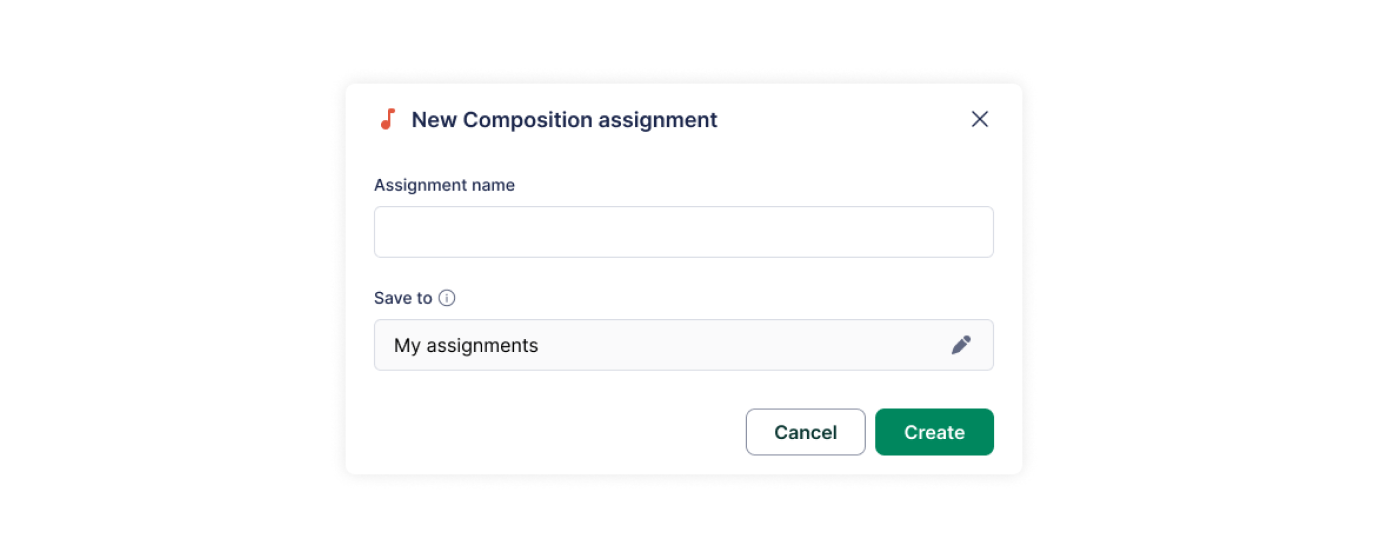
Nommer votre devoir
Choisissez un nom clair et descriptif. Une fois le nom défini, vous serez guidé(e) dans le processus de création du devoir, étape par étape.
Configuration étape par étape
Suivez les étapes ci-dessous pour configurer votre devoir de composition.
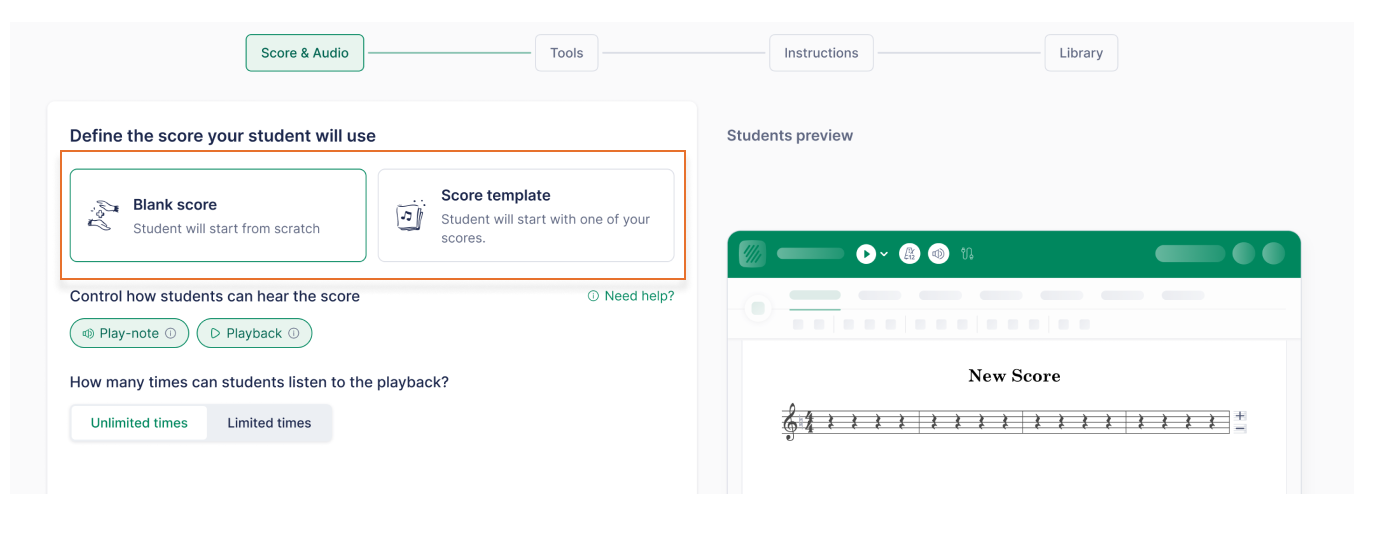
Choisir des partitions (facultatif)
Si vous souhaitez que les élèves partent de zéro, sélectionnez Partition vierge.
Si vous souhaitez que les élèves partent d’une partition existante, cliquez sur Modèle de partition et sélectionnez la ou les partition(s) qu’ils utiliseront. Vous pouvez :
- Choisir des partitions depuis votre bibliothèque Flat for Education (créées ou importées)
- Créer une partition directement dans le devoir
(Remarque : les partitions créées dans un devoir ne sont pas enregistrées dans votre bibliothèque principale de partitions.)
Cette étape vous permet également de configurer des options liées aux partitions, telles que :
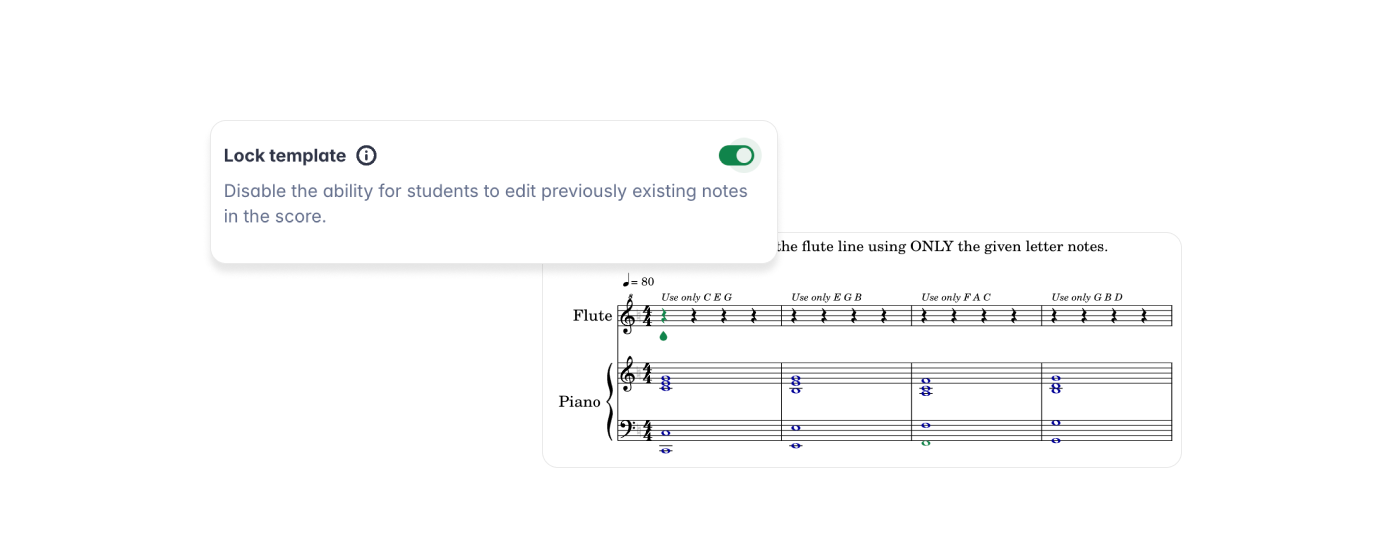
- Verrouiller le modèle – Empêcher les élèves de modifier les notes d’origine d’une partition modèle
- Limites de lecture – Limiter le nombre de fois où les élèves peuvent écouter la partition (utile pour la dictée ou l’entraînement auditif)
- Restreindre play-note – Désactiver la lecture automatique lors de la saisie des notes
- Restreindre la lecture dans l’éditeur – Autoriser la lecture uniquement à partir des pistes audio fournies
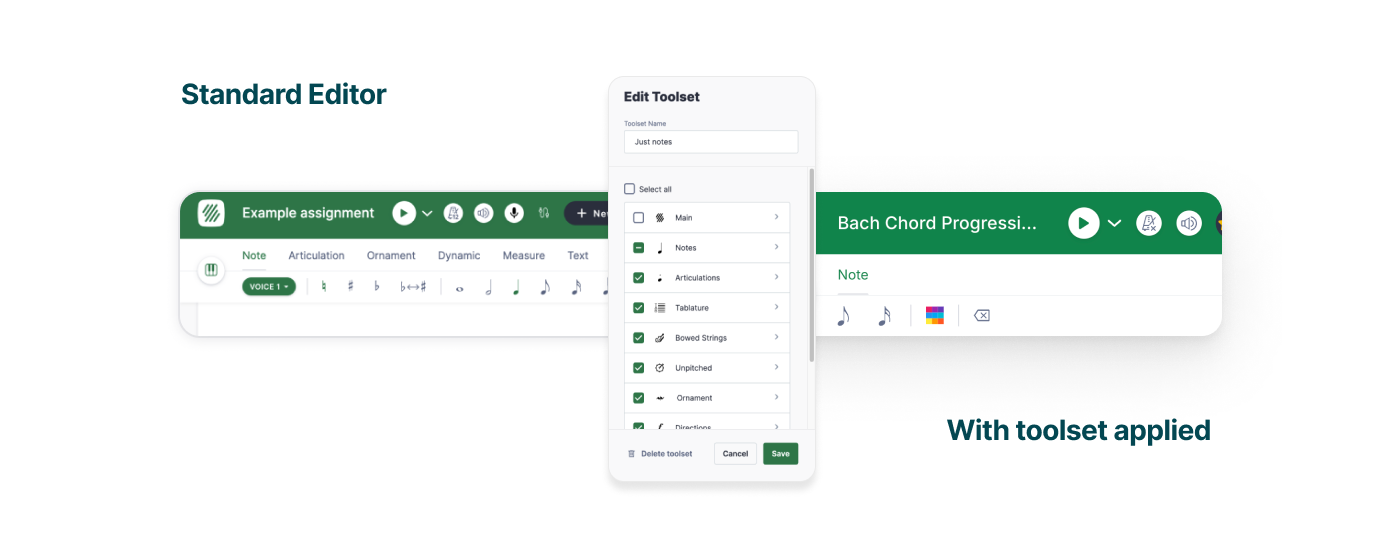
Sélectionner les outils (jeu d’outils)
Choisissez les outils de notation et d’édition auxquels les élèves peuvent accéder en sélectionnant un jeu d’outils.
Vous pouvez :
- Autoriser tous les outils, ou
- Créer un jeu d’outils personnalisé pour limiter les fonctionnalités disponibles
Cela aide les élèves à se concentrer sur des notions spécifiques de notation plutôt que d’accéder à l’éditeur dans son intégralité.
👉 Regarder ce tutoriel sur l’utilisation des jeux d’outils en contexte de classe.

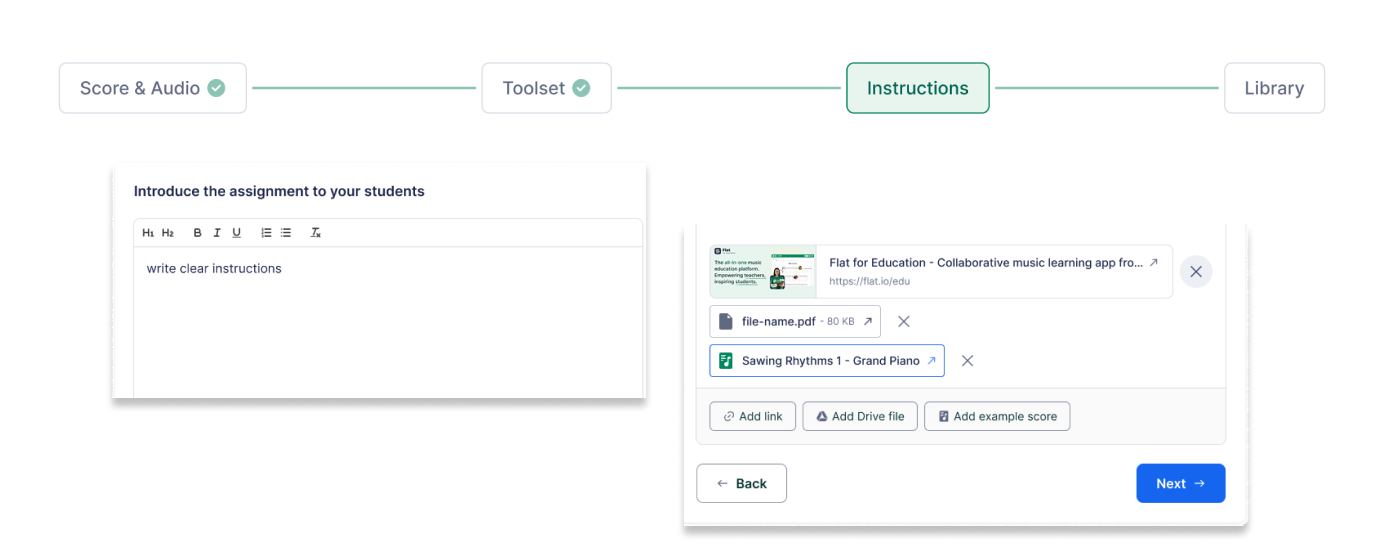
Ajouter des consignes
Fournissez des consignes claires et précises pour guider les élèves tout au long du devoir.
Vous pouvez également joindre des ressources d’accompagnement, telles que :
- Des documents et des présentations
- Des vidéos et des fichiers audio
- Des partitions en lecture seule à titre de référence
L’éditeur de consignes prend en charge la mise en forme de texte enrichi, notamment le gras, l’italique et les listes à puces.
Options de partage et organisation de la bibliothèque
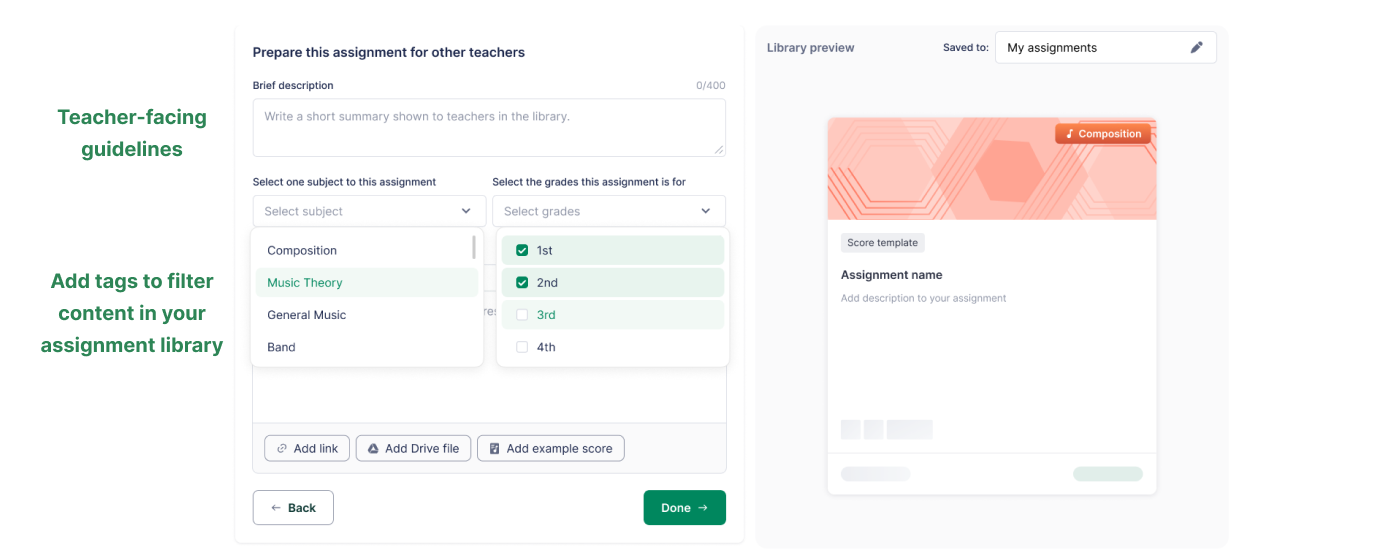
Tous les devoirs créés dans Flat for Education sont enregistrés dans votre bibliothèque de devoirs et peuvent être partagés avec d’autres enseignants de votre établissement.
Pour faciliter le partage :
- Ajoutez des recommandations à destination des enseignants pour expliquer comment utiliser le devoir
- Ajoutez des étiquettes (tags) telles que des thèmes et des niveaux scolaires pour retrouver rapidement le devoir plus tard
Publier votre devoir
Une fois que tout est prêt :
- Publiez le devoir et assignez-le à une ou plusieurs classes
- Utilisez l’Aperçu élève pour voir exactement ce que les élèves vont vivre
- Si vous utilisez Google Classroom, sélectionnez le thème Classroom approprié avant de publier
Remarque :
Les notes sont automatiquement synchronisées avec Google Classroom et les environnements numériques d’apprentissage (LMS) pris en charge, tels que MusicFirst, Canvas, Schoology, Moodle, et bien d’autres.
En savoir plus sur les intégrations LMS ici.
Explorer les paramètres supplémentaires
Outils de notation personnalisés
Activez le paramètre Jeu d’outils pour contrôler les outils auxquels les élèves peuvent accéder. Cela permet de créer des devoirs personnalisés, par exemple :
- Saisie de notes basique : ne conserver que la saisie des notes et les valeurs de note.
- Centré sur la théorie : restreindre les outils aux seuls chiffres romains.
- Composition guidée : retirer les outils de transposition automatique tout en conservant les fonctionnalités essentielles de notation.
Ces paramètres aident à adapter l’expérience de composition aux objectifs d’apprentissage des élèves.
Verrouiller les modèles
Le verrouillage d’un modèle garantit que les élèves ne peuvent pas modifier les notes existantes, ce qui est utile pour :
- Compléter des parties manquantes (mélodies, accords, rythmes)
- Ajouter de l’harmonie, du contrepoint ou de l’instrumentation
- Analyser une composition et répondre à des questions
Les notes verrouillées apparaissent dans une teinte de bleu plus sombre afin de les différencier des notes ajoutées par les élèves.
Rappel : vous pouvez combiner les fonctionnalités Verrouiller le modèle et Jeu d’outils afin de fournir un cadre tout en laissant place à la créativité.
Corriger le travail des élèves
- Accédez aux rendus des élèves depuis la section « Students' Work ».
- Suivez la progression en temps réel et fournissez des retours en direct.
- Cliquez sur le nom d’un(e) élève pour accéder directement à son travail.
- Utilisez les fonctionnalités de notation et de retours pour évaluer les devoirs.
- Les notes se synchronisent automatiquement avec Google Classroom et d’autres plateformes LMS comme MusicFirst, Canvas, Schoology et Moodle.
Les autres fonctionnalités d’évaluation et de révision sont similaires à celles des devoirs classiques. Vous pouvez en savoir plus sur la notation et la révision sur notre page d’aide dédiée.
Tutoriels et liens
Pour plus d’informations sur l’utilisation des devoirs de composition, regardez ce tutoriel vidéo !
Vous cherchez de l’inspiration ? Accédez à votre bibliothèque de devoirs, ouvrez le dossier FFE Assignments et explorez différents devoirs de composition en utilisant les jeux d’outils !
Cette page a été automatiquement traduite de l'anglais. Voir la version originale en anglais.