Configuration Canvas LTI 1.3 (recommandée)
Mis à jour le 30 septembre 2026
Ce guide fournit aux administrateurs Canvas les étapes pour configurer l’intégration LTI 1.3 de Flat for Education à l’aide de l’enregistrement dynamique. LTI 1.3 est la norme moderne : elle offre une sécurité renforcée, une meilleure stabilité et un processus de configuration plus simple par rapport à LTI 1.1.
Prérequis
Avant de commencer, assurez-vous de disposer de :
- Un accès administrateur Canvas
- Un compte Flat for Education avec une formule appropriée prenant en charge LTI 1.3
Étape 1 : générer le lien d’enregistrement dynamique
Pour démarrer l’intégration, vous devez générer une URL d’enregistrement unique depuis votre compte Flat for Education.
- Depuis la page Integrations dans Flat for Education, cliquez sur Canvas. Une nouvelle fenêtre de configuration s’ouvre.
- Dans cette fenêtre, copiez l’URL d’enregistrement générée.
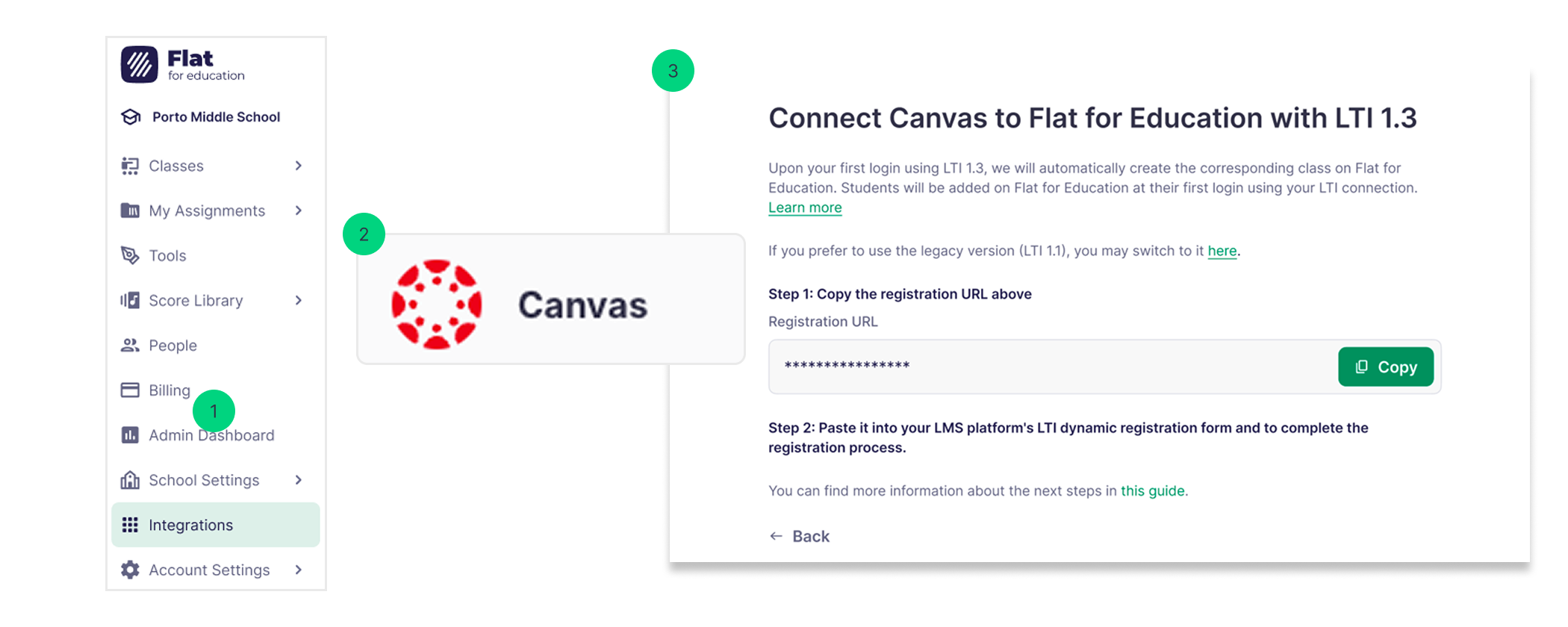
Ensuite, collez cette URL dans le formulaire d’enregistrement dynamique de Canvas afin de lancer puis finaliser le processus d’enregistrement.
Étape 2 : configuration côté administrateur Canvas
Accéder aux clés développeur
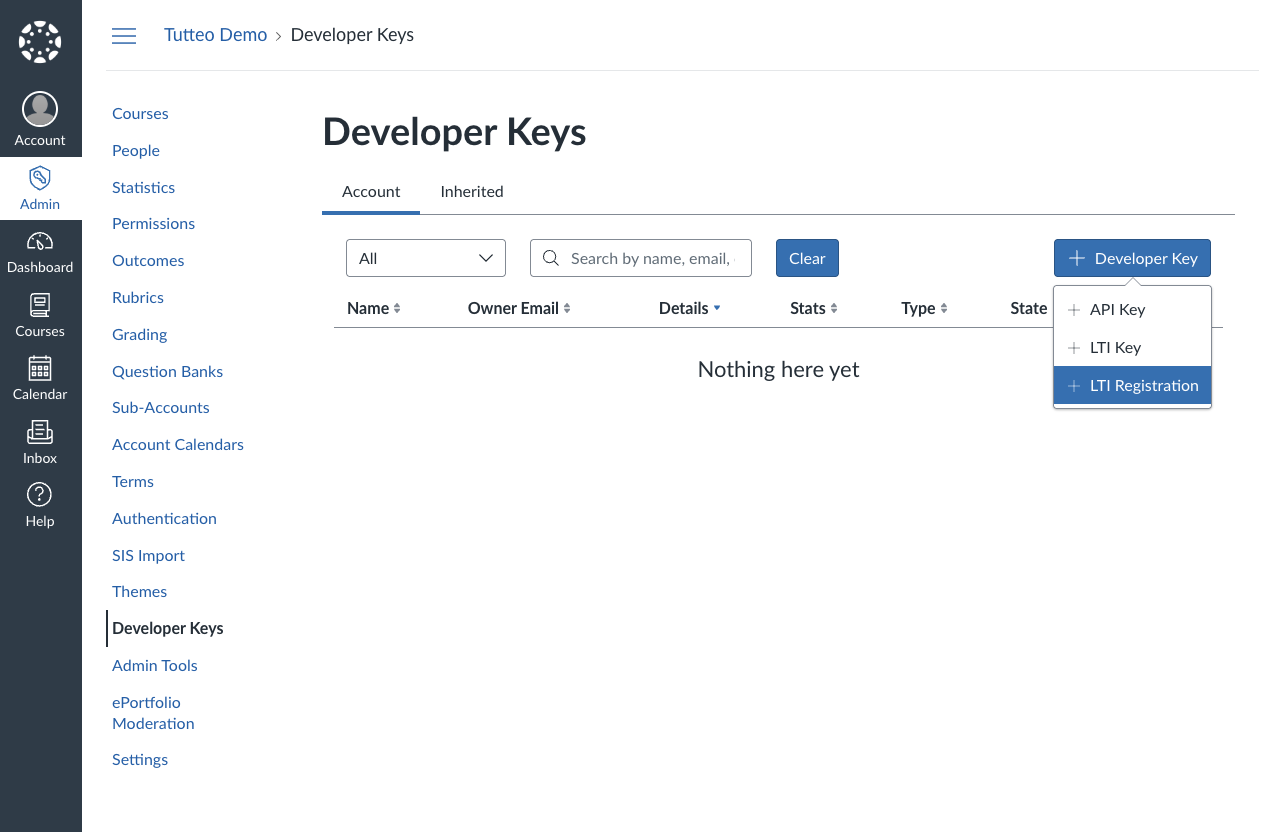
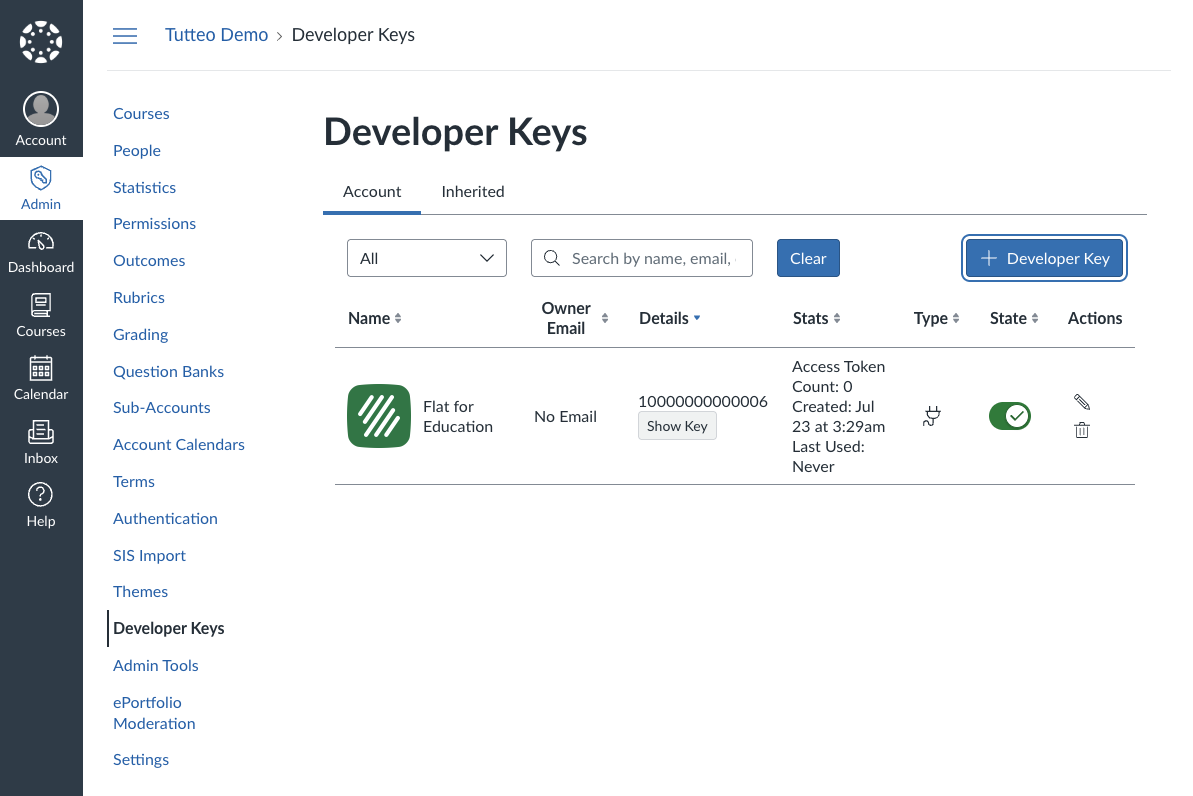
- Ouvrez le panneau Canvas Admin
- Dans la barre latérale de gauche, accédez à Developer Keys
- Cliquez sur le bouton + Developer Key
- Sélectionnez LTI Registration dans le menu déroulant
Enregistrer l’outil LTI
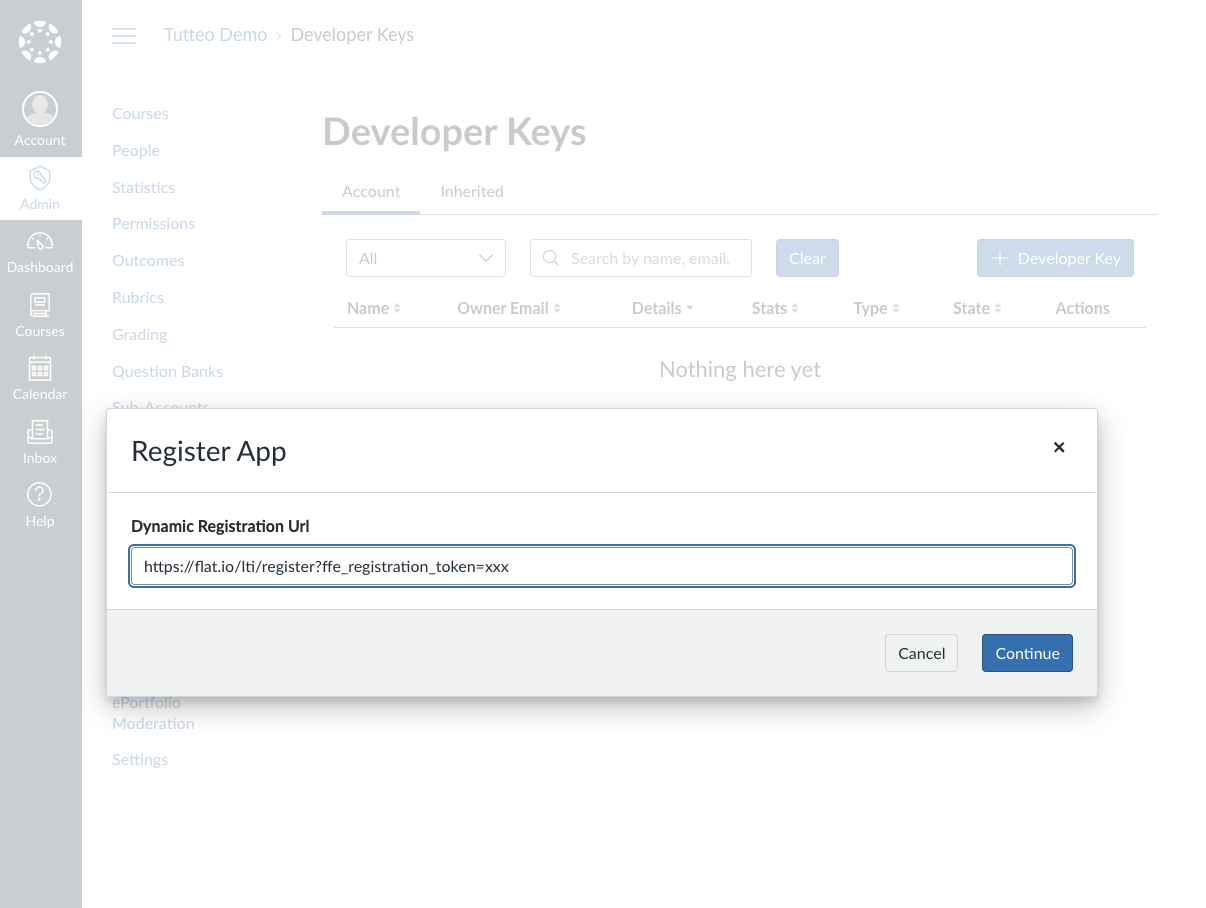
- Collez le lien d’enregistrement fourni par Flat for Education dans le champ de l’URL d’enregistrement
- Cliquez sur Continue pour poursuivre l’enregistrement
Finaliser la configuration
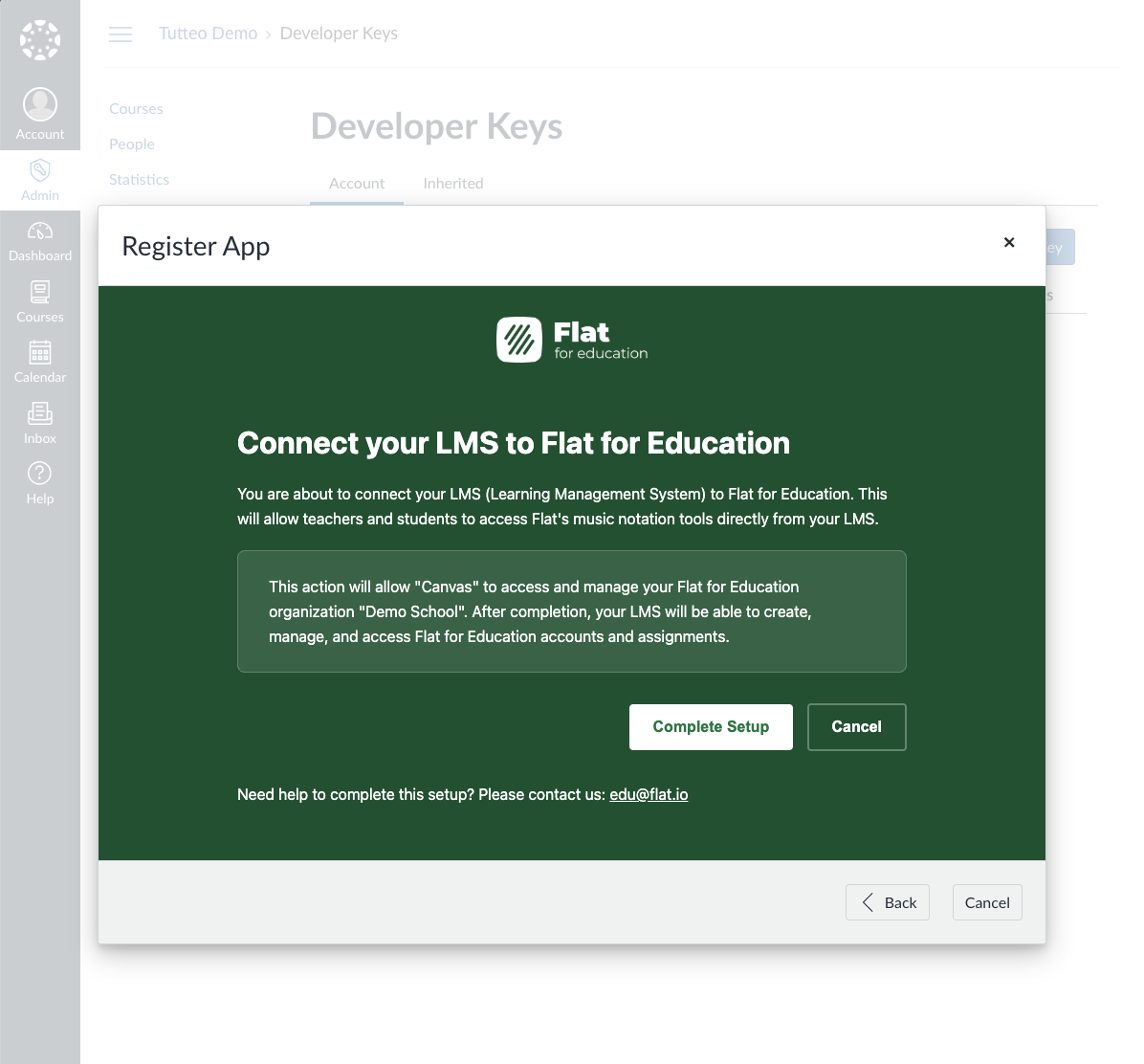
- Consultez les détails d’intégration présentés par Flat for Education
- Lisez l’avis de confidentialité et les conditions d’utilisation
- Cliquez sur Complete Setup pour finaliser l’enregistrement
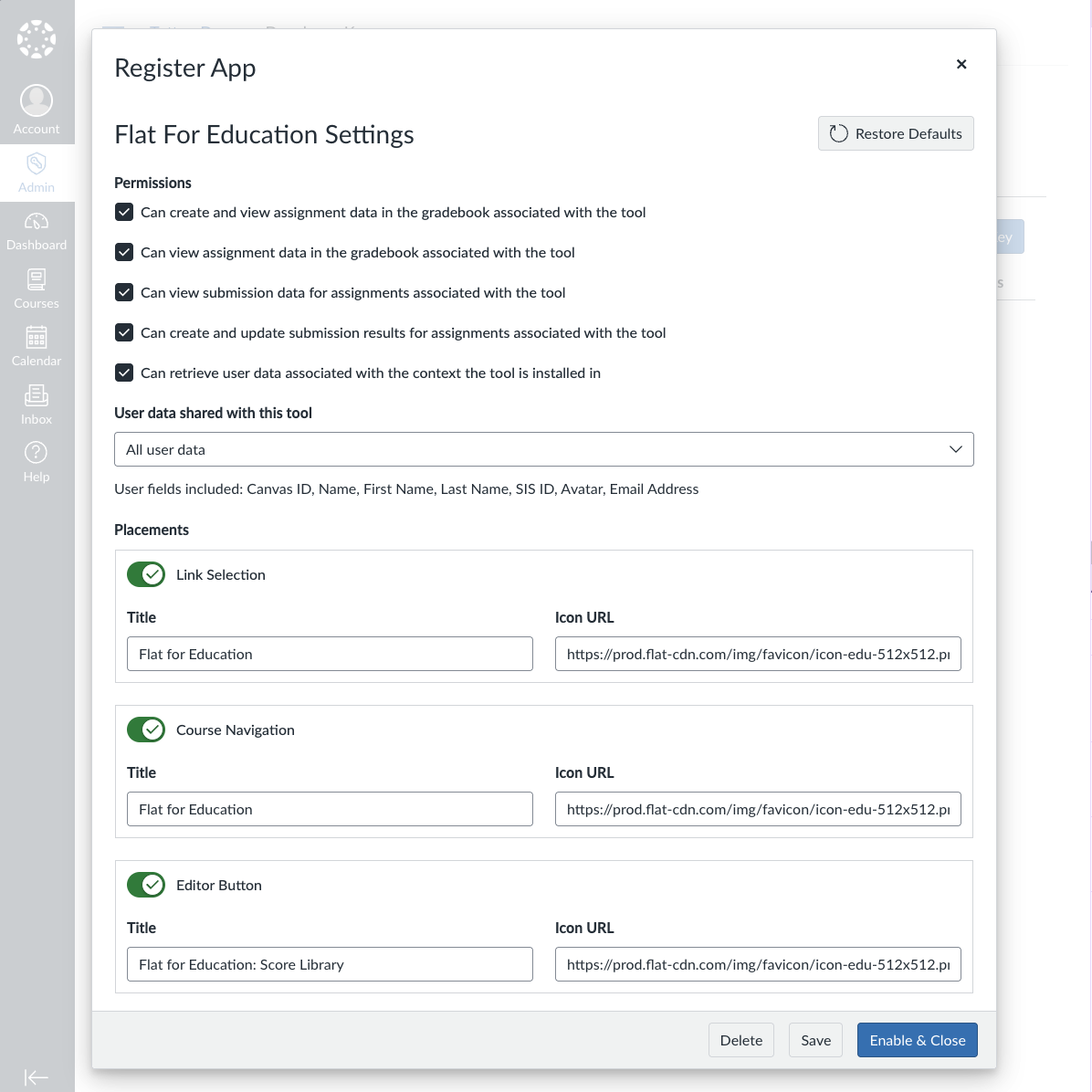
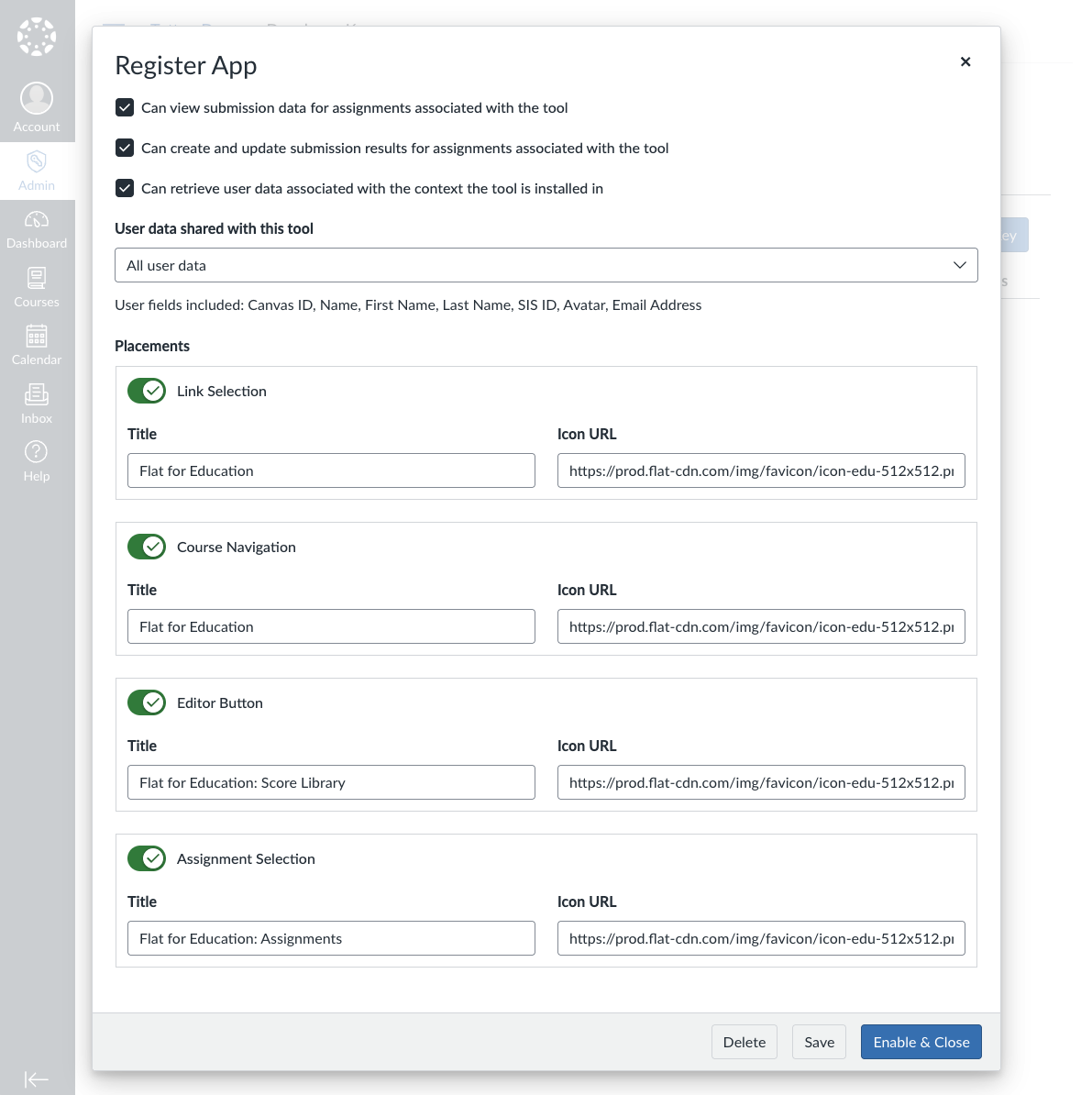
Configurer le partage des données et les emplacements
- Configurez les préférences de partage des données conformément aux exigences de confidentialité de votre établissement
- Vérifiez et désactivez des emplacements (placements) si vous souhaitez limiter les endroits où l’outil apparaît dans Canvas
- Ajustez les autres paramètres si nécessaire pour votre établissement
Activer l’intégration
- Vérifiez l’ensemble des paramètres afin de vous assurer qu’ils correspondent à vos besoins
- Cliquez sur Enable & Close pour activer l’intégration
Étape 3 : ajouter à un cours
Une fois l’intégration LTI 1.3 configurée au niveau administrateur, les enseignants peuvent l’ajouter à leurs cours.
Obtenir le Client ID
Après avoir finalisé la configuration administrateur, Canvas génère un Client ID (par exemple, 10000000000006). Cet identifiant est visible dans la section Developer Keys et est nécessaire pour l’installation au niveau du cours.
Installation au niveau du cours
Les enseignants doivent suivre ces étapes pour ajouter Flat for Education à leurs cours :
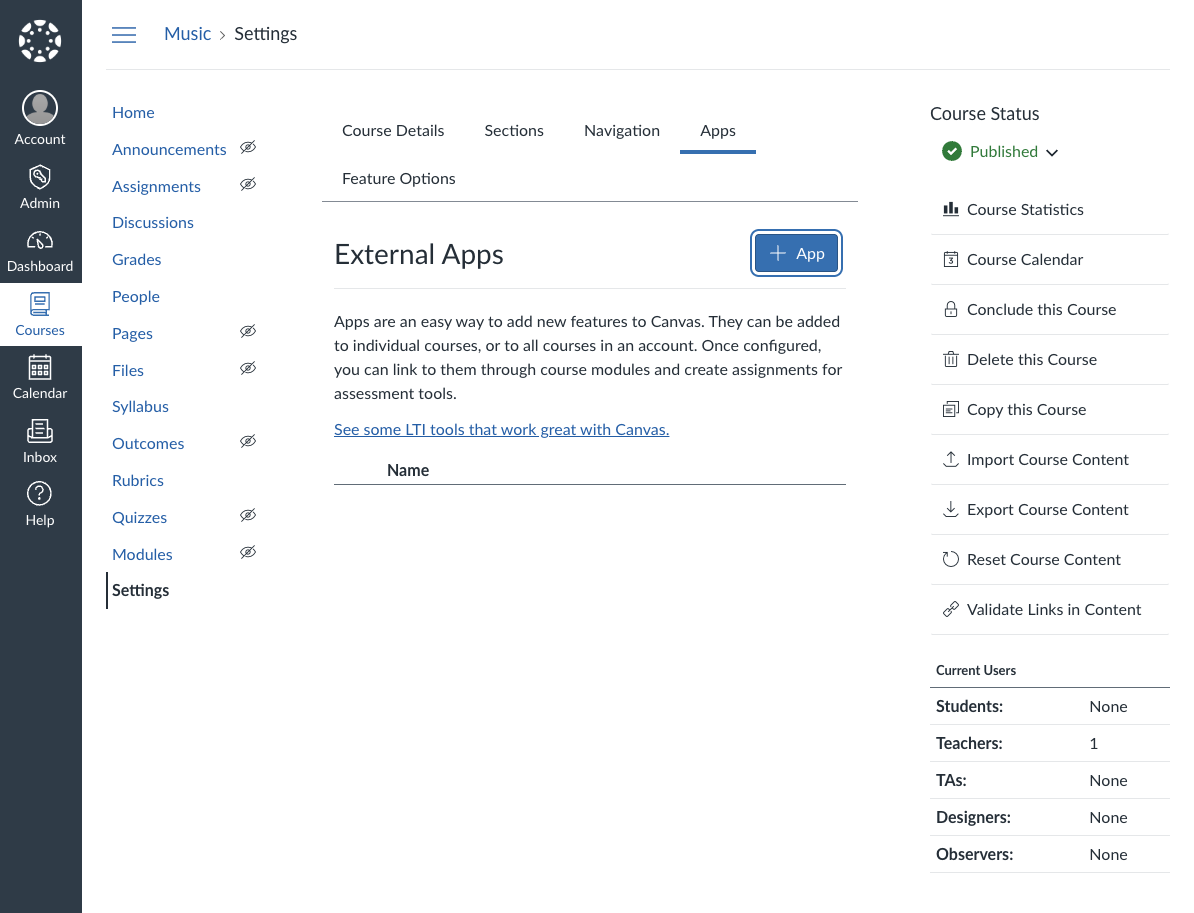
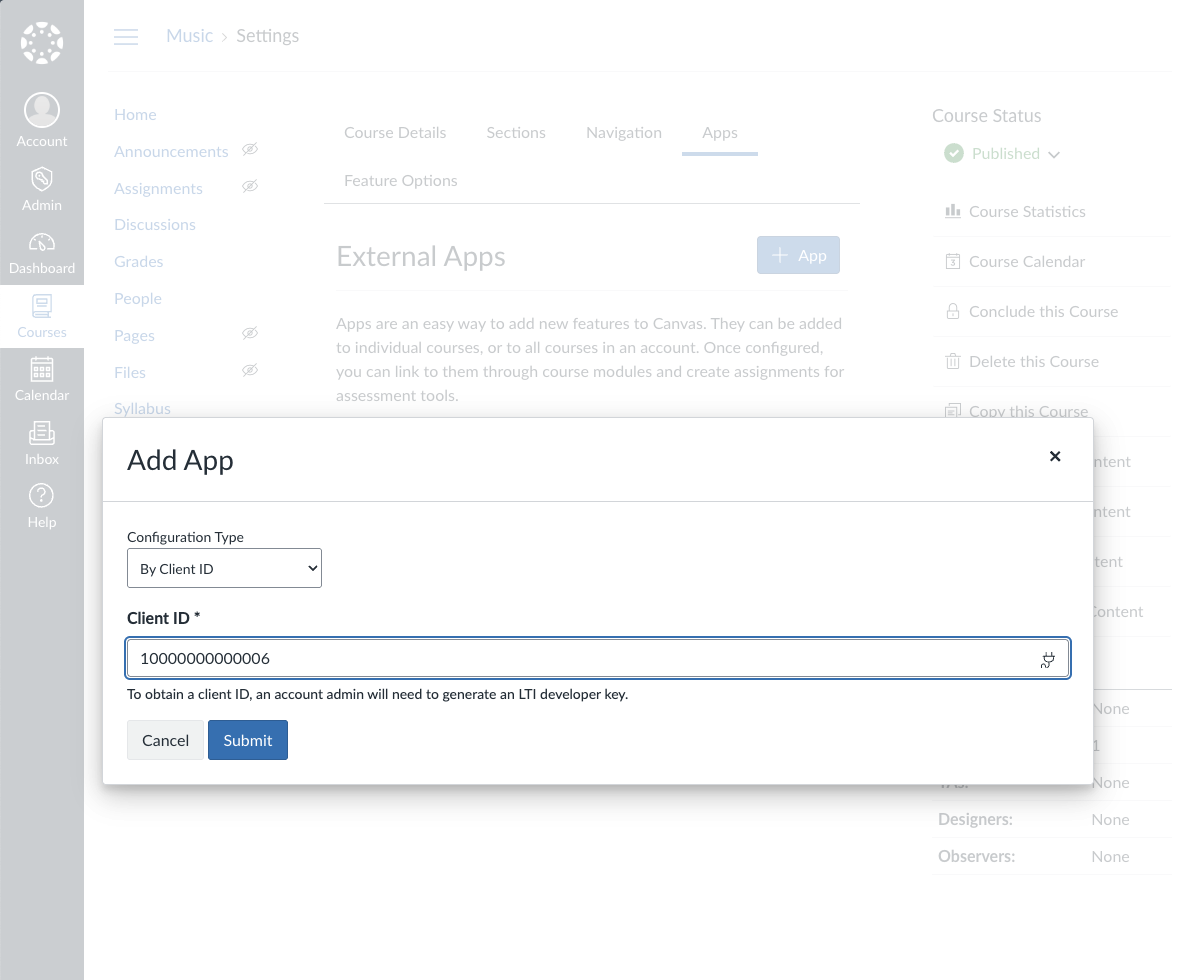
- Ouvrez le cours dans lequel vous souhaitez ajouter Flat for Education
- Allez dans Settings > onglet Apps
- Cliquez sur + App pour ajouter un nouvel outil externe
- Choisissez "By Client ID" comme méthode de configuration
- Saisissez le Client ID généré lors de la configuration administrateur
- Cliquez sur Submit pour ajouter l’outil
Vérifier l’installation
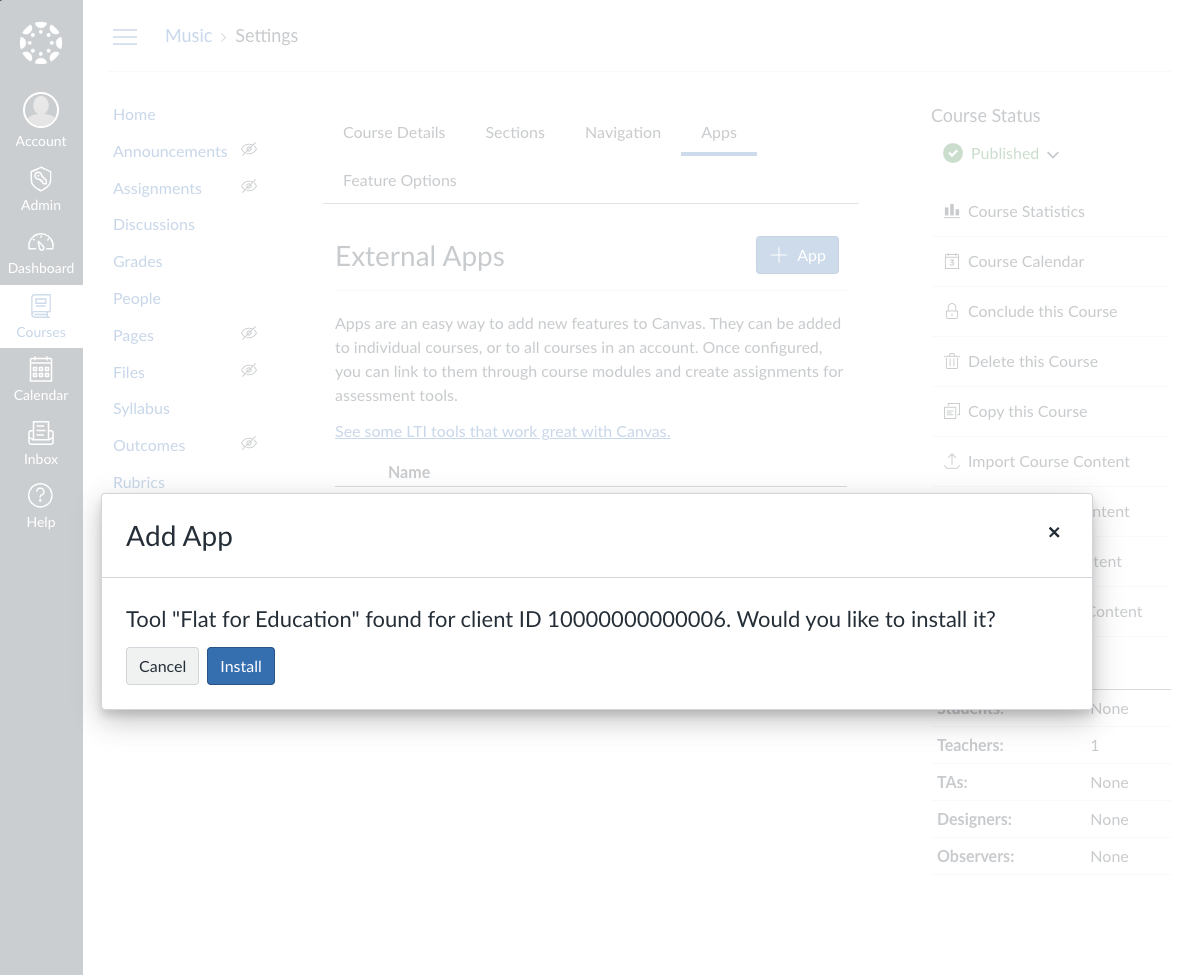
Après l’installation, vérifiez que Flat for Education apparaît correctement dans votre cours :
Dépannage
Problèmes courants
- Lien d’enregistrement expiré : Contactez l’assistance Flat for Education pour générer un nouveau lien d’enregistrement
- Autorisations insuffisantes : assurez-vous de disposer des droits d’administrateur Canvas
- Client ID introuvable : vérifiez que l’outil LTI 1.3 a bien été enregistré dans Developer Keys
- Paramètres de confidentialité : ajustez les paramètres de partage des données si les élèves ne peuvent pas accéder à leur compte
Obtenir de l’aide
Si vous rencontrez des difficultés lors de la configuration :
- Vérifiez que votre instance Canvas prend en charge LTI 1.3
- Vérifiez que votre formule Flat for Education inclut la prise en charge de LTI 1.3
- Contactez l’assistance Flat for Education en indiquant :
- Votre domaine Canvas
- Le Client ID généré
- Des captures d’écran des messages d’erreur éventuels
Étapes suivantes
Une fois LTI 1.3 configuré :
- Découvrir le SSO avec Canvas
- Créer votre premier devoir Canvas
- Explorer les options d’intégration (embed)
Cette page a été automatiquement traduite de l'anglais. Voir la version originale en anglais.