Configurer une classe Google Classroom sur Flat for Education
Mis à jour le 2 septembre 2026
Ce guide vous accompagne pour connecter vos classes Google Classroom à Flat for Education afin que vos élèves soient inscrits et prêts à travailler en quelques minutes.
Vous avez besoin d’un compte Flat for Education pour suivre ces étapes. Si vous n’en avez pas encore créé un, consultez d’abord la présentation de Google Classroom.
Une fois une classe synchronisée avec Flat for Education, les futures mises à jour de la liste d’élèves sont instantanées et automatiques. Aucune étape supplémentaire n’est nécessaire de votre côté.
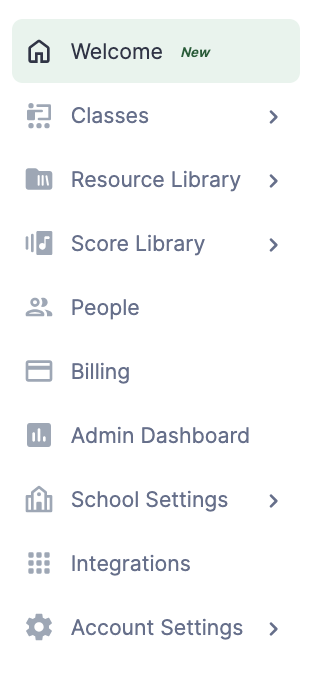
Ouvrir l’onglet Classes
Une fois connecté(e) à Flat for Education, cliquez sur Classes à gauche de n’importe quelle page du tableau de bord.
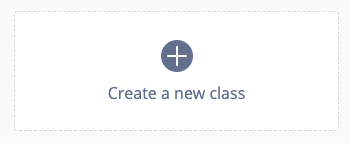
Cliquez ensuite sur Créer une nouvelle classe au centre de votre écran.
Choisir Utiliser Google Classroom
Vous n’avez pas besoin de saisir un nom de classe. Cliquez sur Utiliser Google Classroom.
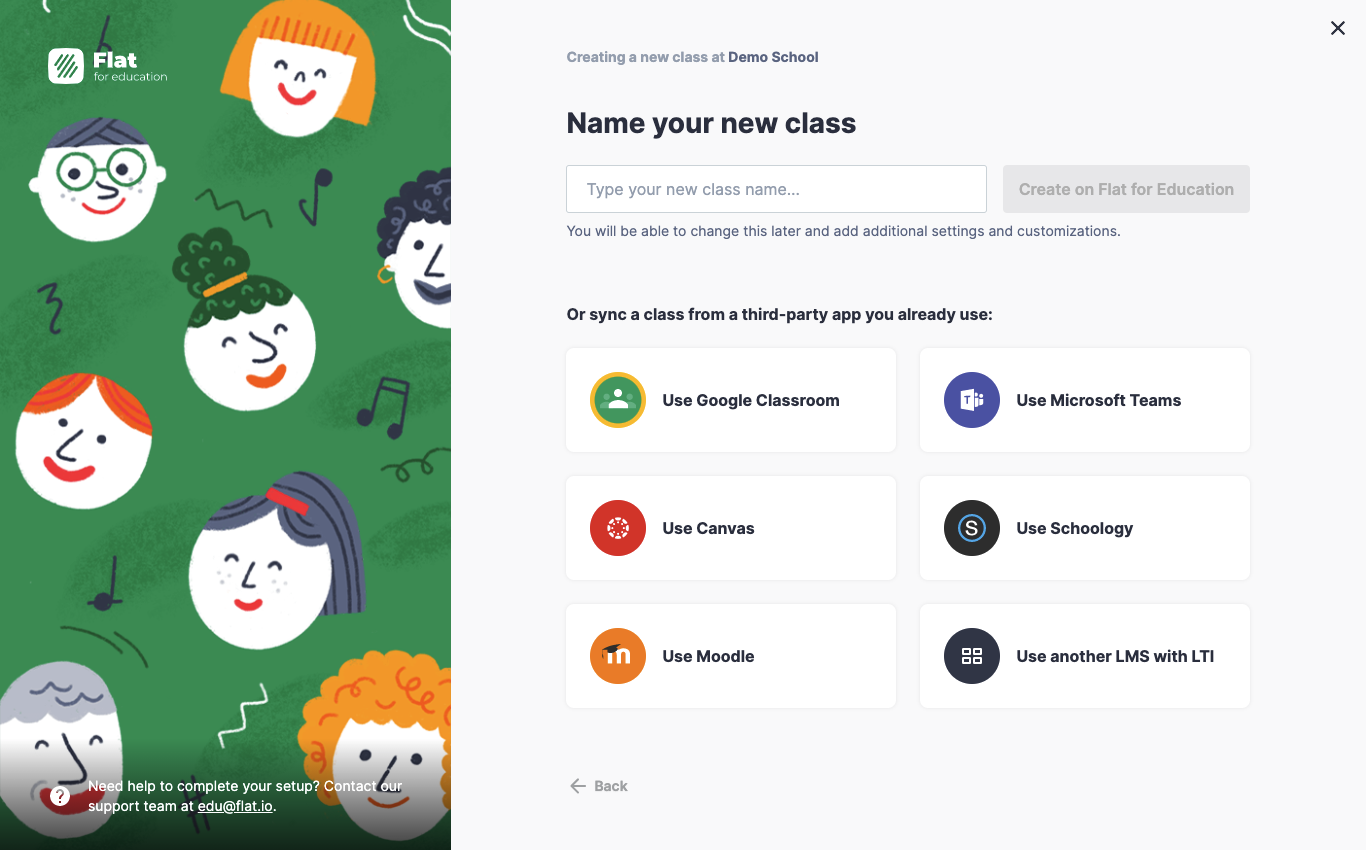
S’il s’agit de votre première connexion, vous serez invité(e) à autoriser Flat à accéder à vos données Google Classroom. Suivez les étapes affichées à l’écran pour accorder l’accès, puis continuez.
Sélectionner vos classes
Une fois votre compte Google connecté, vous verrez toutes vos classes Google Classroom. Sélectionnez celles que vous souhaitez utiliser avec Flat for Education.
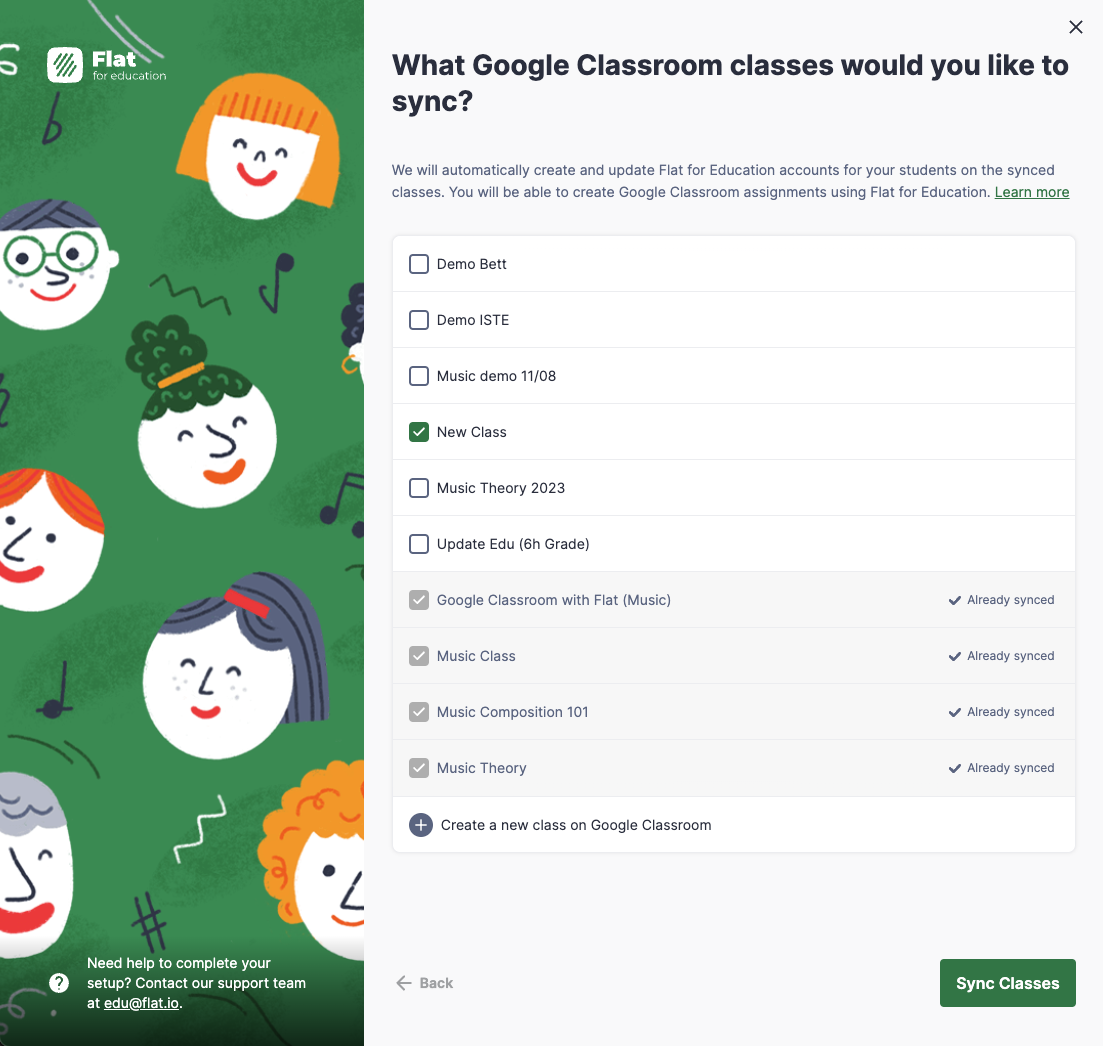
Cliquez sur le bouton Synchroniser les classes en bas à droite pour continuer.
Vos classes sont prêtes
Vos classes sont maintenant synchronisées avec Google Classroom. Les comptes élèves sont créés et inscrits automatiquement — vos élèves peuvent se connecter immédiatement avec leur compte Google.
Vous ne devez effectuer cette configuration qu’une seule fois. Toute modification ultérieure de la liste d’élèves dans Google Classroom — nouveaux élèves, suppressions — est automatiquement synchronisée avec Flat for Education.
Tutoriel vidéo
Regardez cette vidéo pour une présentation complète du processus de configuration des classes.
Cette page a été automatiquement traduite de l'anglais. Voir la version originale en anglais.