Comment utiliser les couleurs Boomwhackers dans Flat
Mis à jour le 4 novembre 2026
Dans Flat, le mode de coloration Boomwhackers attribue automatiquement à chaque tête de note la couleur du tube Boomwhacker correspondant à sa hauteur. Flat applique ce code couleur à toute votre partition, colore les nouvelles notes au fur et à mesure de leur saisie et vous permet de choisir une autre couleur pour chaque hauteur.
Comment activer les couleurs Boomwhackers ?
Flat propose un mode qui colore automatiquement toutes les notes de votre partition selon le code couleur Boomwhackers. Pour l’activer, ouvrez l’onglet Mise en page dans le panneau de gauche, accédez aux paramètres Têtes de notes, puis choisissez Boomwhackers. Toutes les notes déjà présentes prendront les couleurs Boomwhackers.
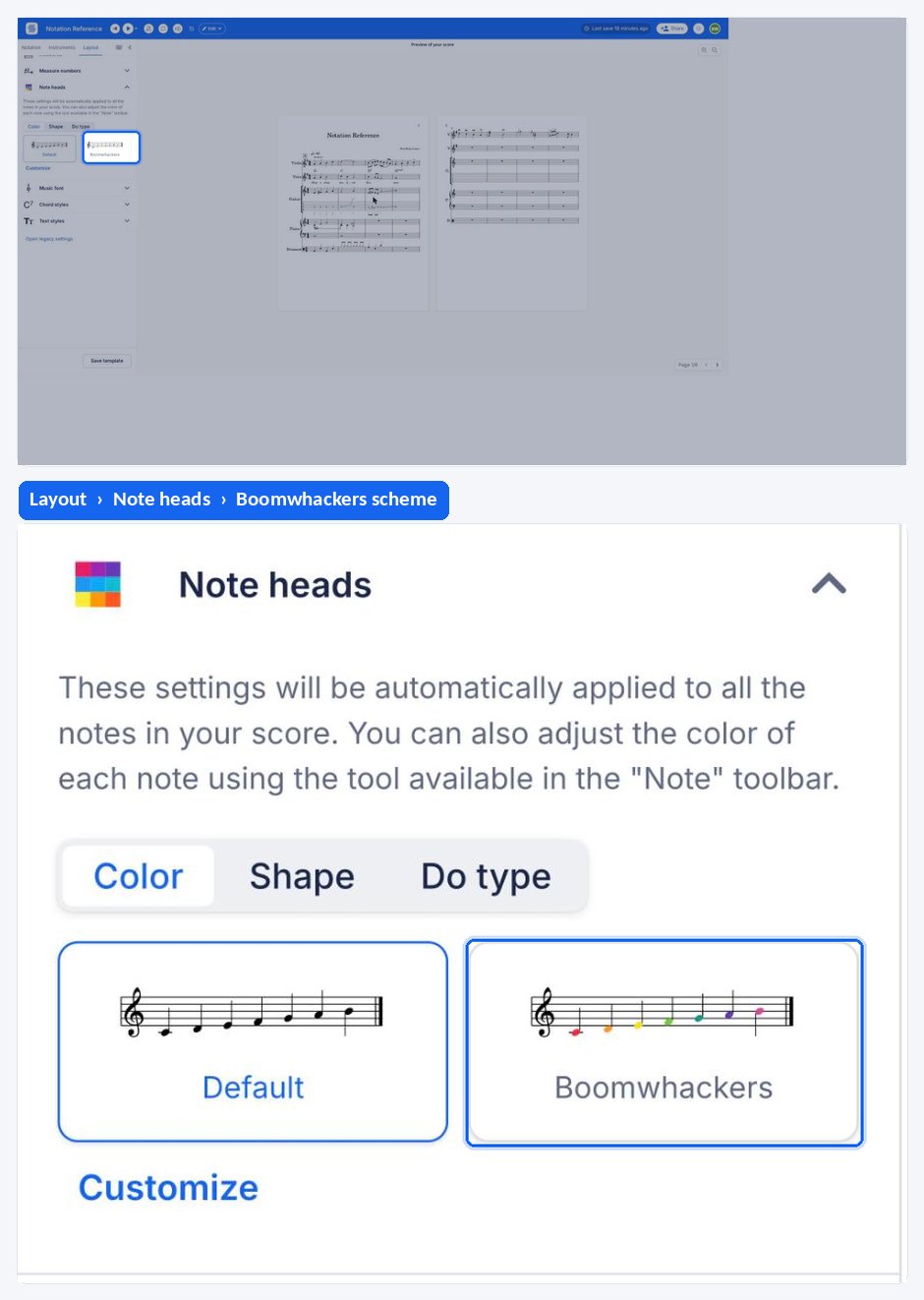
Cette fonctionnalité est accessible à tous les utilisateurs de Flat for Education.
Puis-je créer ma propre palette de couleurs ?
Oui ! Pour commencer, ouvrez les paramètres de mise en page et choisissez Personnalisé.
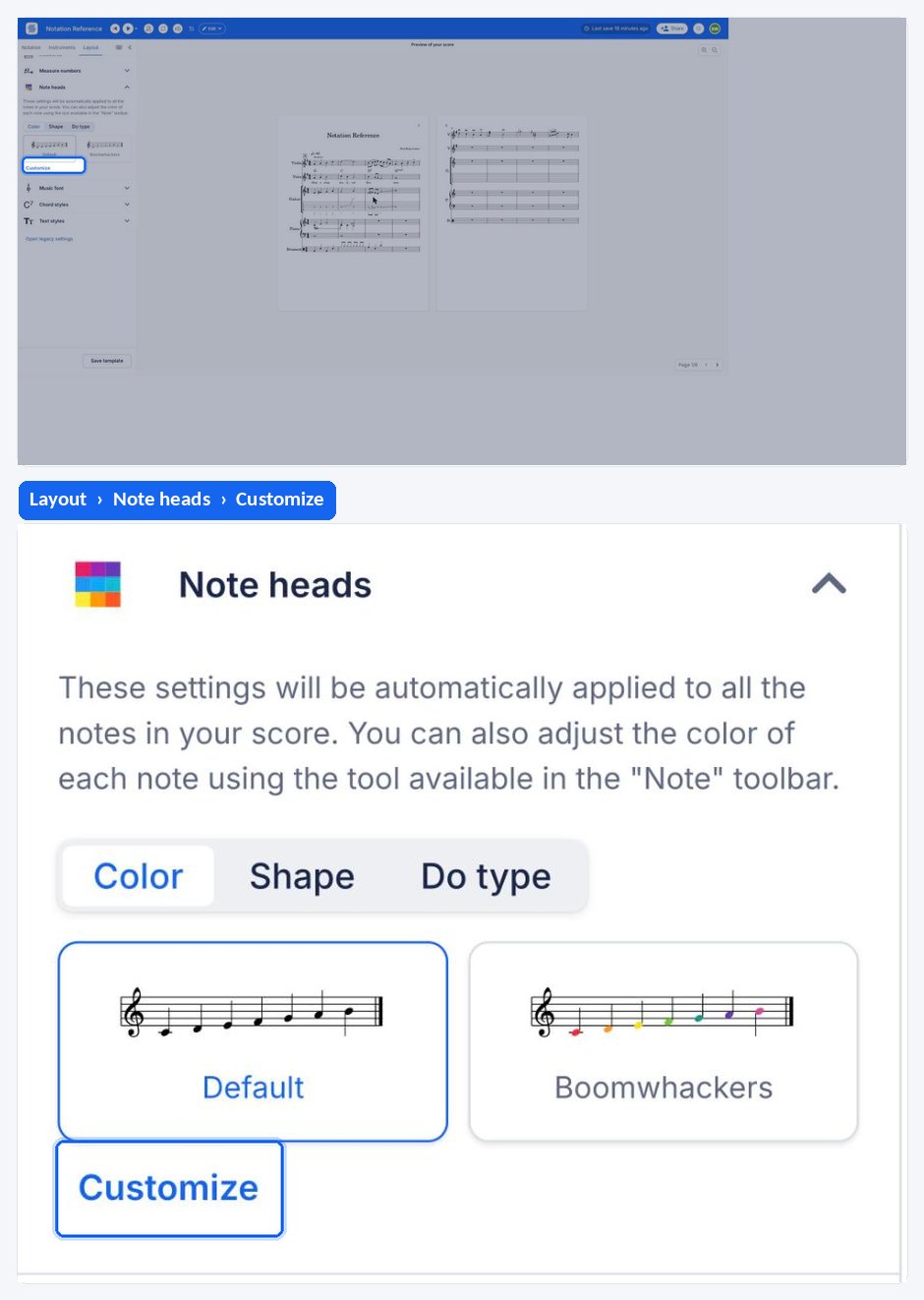
Vous pourrez alors choisir une couleur pour chaque hauteur de note et créer une partition dont l’apparence vous convient.
Vous souhaitez colorer certaines notes manuellement ? Utilisez notre outil dédié à la coloration des notes.
Questions fréquentes
Quelles sont les couleurs Boomwhackers ?
Les Boomwhackers sont des tubes de percussion accordés : chaque hauteur de la série possède sa propre couleur. Flat reprend ce code couleur sur les têtes de notes. Ainsi, les élèves peuvent associer une note sur la partition au tube qu’ils tiennent sans devoir d’abord lire son nom.
Le mode colore-t-il aussi les notes ajoutées par la suite ?
Oui. La coloration Boomwhackers est un mode automatique, et non une action ponctuelle : elle colore les notes déjà présentes lorsque vous l’activez, puis celles que vous ajoutez. Si vous désactivez ce mode, toutes les têtes de notes redeviennent noires.
Puis-je modifier la couleur attribuée à une hauteur ?
Oui. Passez du mode Boomwhackers à la palette personnalisée. Les paramètres de mise en page vous permettent de choisir une couleur pour chaque hauteur de note : vous pouvez ainsi partir du code couleur Boomwhackers et modifier les couleurs de votre choix.
Quelle est la différence avec la coloration manuelle des notes ?
Le mode automatique colore toute la partition selon la hauteur des notes et continue de le faire pour les nouvelles notes. L’outil manuel ne colore que la note sous votre curseur ou les notes sélectionnées, avec la couleur de votre choix ; consultez notre article sur la coloration des notes de musique.
Cette page a été automatiquement traduite de l'anglais. Voir la version originale en anglais.