Faire jouer votre partition dans une salle et disposer les instruments sur scène dans Flat
Mis à jour le 9 novembre 2026
Une salle est l’espace dans lequel Flat joue votre partition. Au lieu de régler la réverbération de chaque instrument, vous choisissez une salle (un studio, une salle de concert ou une cathédrale) dans laquelle toutes les portées sont jouées. Vous pouvez ensuite placer chaque instrument sur un plan de la scène pour définir sa position de gauche à droite (sa panoramique), sa position d’avant en arrière et sa largeur stéréo.
Les salles et la scène sont en version bêta dans l’éditeur du site web, avec sa nouvelle barre latérale. Rejoignez la bêta pour les essayer. L’application de bureau et les applications Flat pour iOS et Android conservent la réverbération propre à chaque instrument.
Rejoindre ou quitter la bêta
La bêta des salles et de la scène est ouverte aux comptes disposant de Flat Power. Rejoignez-la ou quittez-la depuis cette page du centre d’aide :
Bêta des salles et de la scène : la section Salle du panneau audio et l’écran de la scène, dans l’éditeur du site web. Rejoindre cette bêta active également la nouvelle barre latérale de l’éditeur, qui contient le panneau audio.
Vérification de votre compte Flat…
Comment choisir une salle ?
- Ouvrez votre partition et cliquez sur Audio dans la barre latérale gauche.
- Dans la section Salle, cliquez sur Désactivé, Studio, Salle de concert ou Cathédrale.
- Lancez la lecture pour entendre la différence.
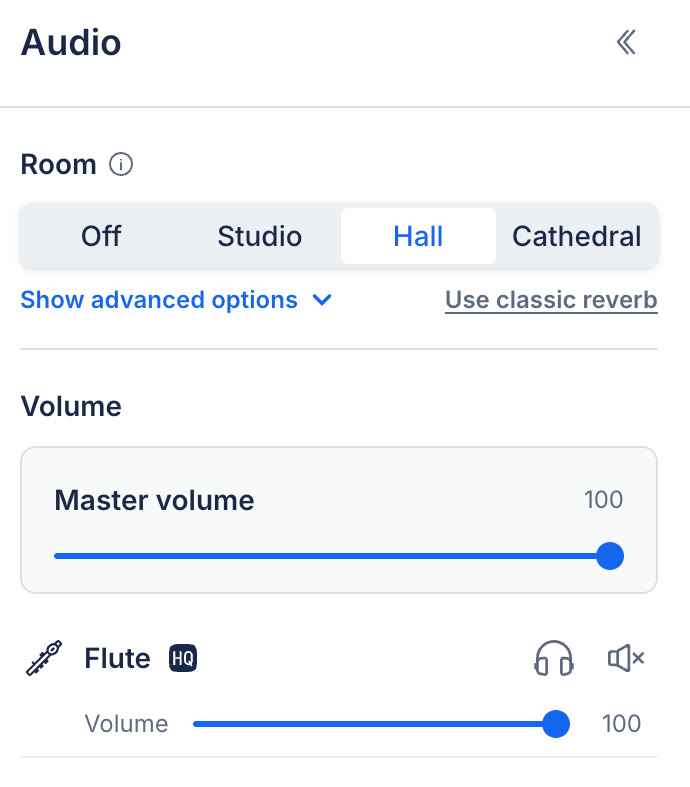
La section Salle, en haut du panneau Audio.
Chaque salle possède sa propre acoustique : sa taille, les parois qui réfléchissent le son et la durée de sa réverbération.
| Salle | Sonorité |
|---|---|
| Désactivé | Aucune réverbération : la partition est jouée à sec. |
| Studio | Une réverbération courte, d’environ 1 seconde, et un son proche. |
| Salle de concert | Une acoustique de salle de concert, adaptée à l’orchestre et au chœur, avec une réverbération d’environ 2 secondes. |
| Cathédrale | Une réverbération longue et ample, d’environ 4 secondes. |
Cliquez sur l’icône d’information à côté de Salle dans le panneau pour consulter de nouveau cette liste.
Comme les autres réglages audio, la salle et les emplacements des instruments sont enregistrés avec la partition : toute personne qui l’ouvre entend la salle que vous avez choisie, quel que soit son appareil.
Modifier la salle, les micros, la réverbération ou l’emplacement d’un instrument fait partie de Flat Power, tout comme le réglage de la réverbération de chaque instrument. Sans cet abonnement, vous entendez tout de même la salle enregistrée avec la partition.
Comment régler les micros et la réverbération de la salle ?
Cliquez sur Afficher les options avancées sous les salles.
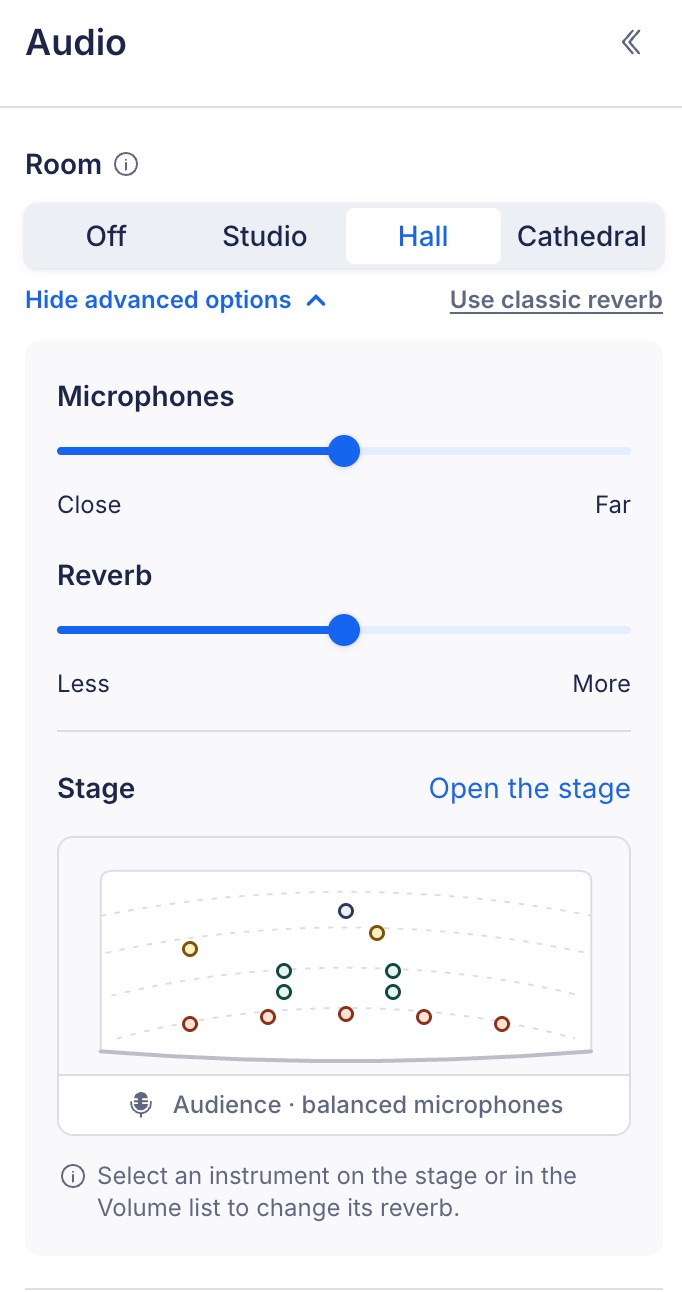
Les options avancées, avec un aperçu de la scène en bas.
- Micros déplace le point d’écoute entre Proche (un son direct et détaillé, avec une image stéréo large) et Éloigné (un son plus distant, où les réflexions de la salle sont plus présentes et la scène paraît plus étroite).
- Réverbération règle la part de réverbération de la salle que vous entendez, de Moins à Plus.
- Scène affiche un aperçu de la position des instruments. Cliquez sur Ouvrir la scène pour la modifier en plein écran.
Cliquez sur Masquer les options avancées pour les replier.
Comment disposer les instruments sur scène ?
Cliquez sur Ouvrir la scène dans les options avancées. L’écran de la scène affiche un plan comportant un emplacement pour chaque instrument de la partition.
Flat place les instruments pour vous selon la disposition orchestrale habituelle : dans un orchestre, les cordes sont à l’avant, les bois derrière elles, puis les cuivres, et les percussions au fond. Les pianos et les harpes sont placés à gauche, le chœur derrière l’orchestre et le soliste vocal à l’avant. Les instruments d’un petit ensemble sont répartis sur toute la scène.
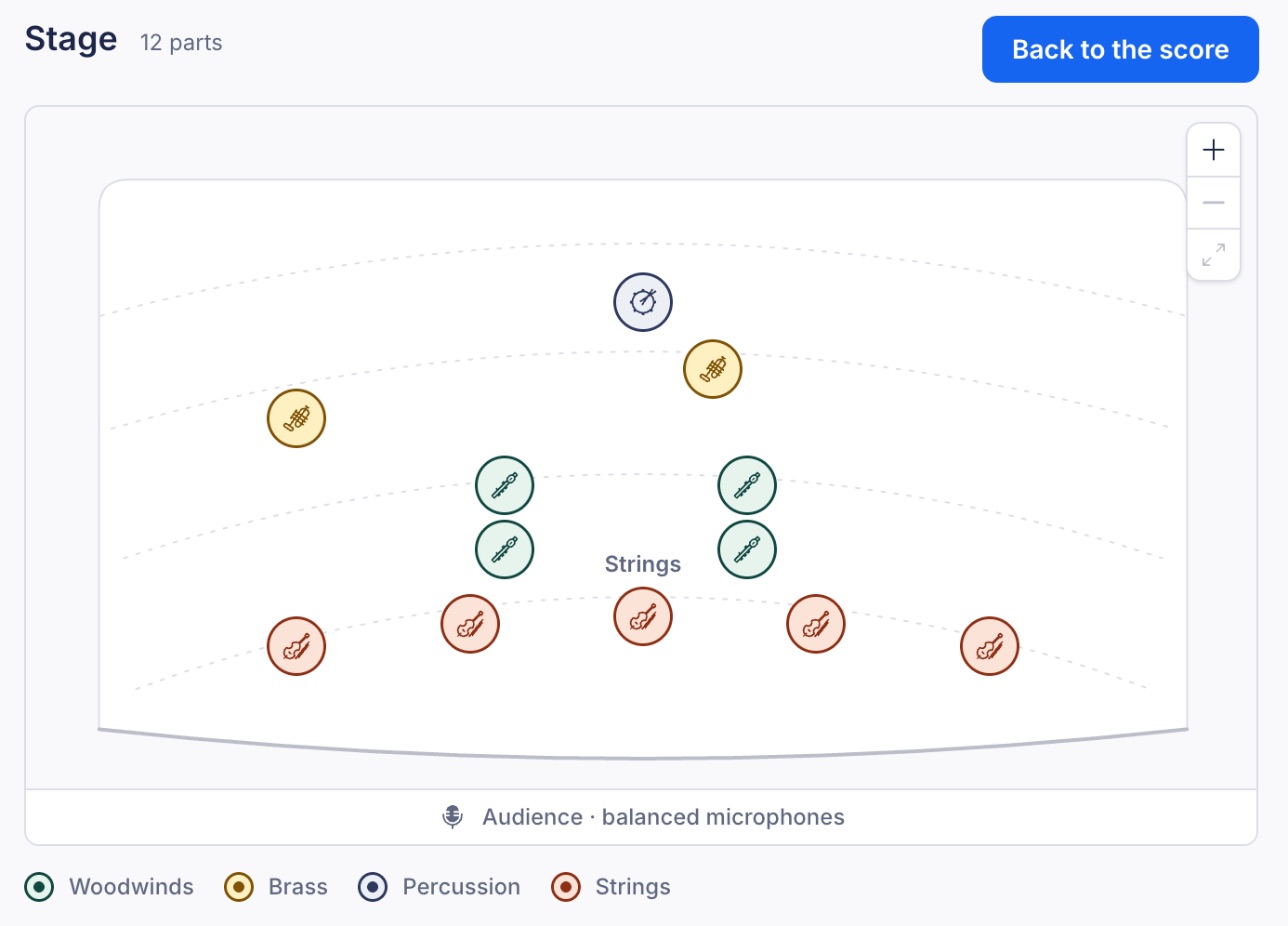
L’écran de la scène. Chaque emplacement porte l’icône de son instrument.
- Les emplacements portent l’icône de l’instrument et la couleur de sa famille. La légende sous le plan indique les familles présentes dans la partition, comme les bois, les cuivres, les percussions ou les cordes. Les portées d’une même section placées ensemble sont regroupées sous le nom de cette section, par exemple Cordes.
- La bande du public, en bas du plan, indique la position d’écoute des micros : proche, intermédiaire ou éloignée. Elle suit le curseur Micros.
- Déplacez un emplacement en le faisant glisser sur le plan. Pour déplacer un emplacement sélectionné au clavier, utilisez les touches fléchées.
- Zoomez à l’aide des boutons + et - dans un coin du plan, puis utilisez Afficher toute la scène pour revoir tous les emplacements.
- Sélectionnez un emplacement en cliquant dessus ou en cliquant sur l’instrument dans la liste Volume du panneau.
Qu’est-ce qui change lorsque je déplace un instrument ?
L’emplacement situe l’instrument dans la salle, comme sur une véritable scène :
- La position gauche-droite définit sa panoramique : un instrument placé à gauche de la scène est entendu dans le haut-parleur gauche.
- La position avant-arrière définit sa profondeur : plus un instrument est placé au fond, plus son son arrive tard, paraît doux et légèrement assourdi, et laisse entendre la salle.
- La salle réagit à chaque emplacement : chaque instrument reçoit ses propres premières réflexions sur les murs et le plafond, puis partage la réverbération de la salle avec les autres.
Comment régler la largeur et la réverbération d’un instrument ?
Sélectionnez un emplacement. Une fiche s’ouvre sous le plan avec deux curseurs pour cet instrument.
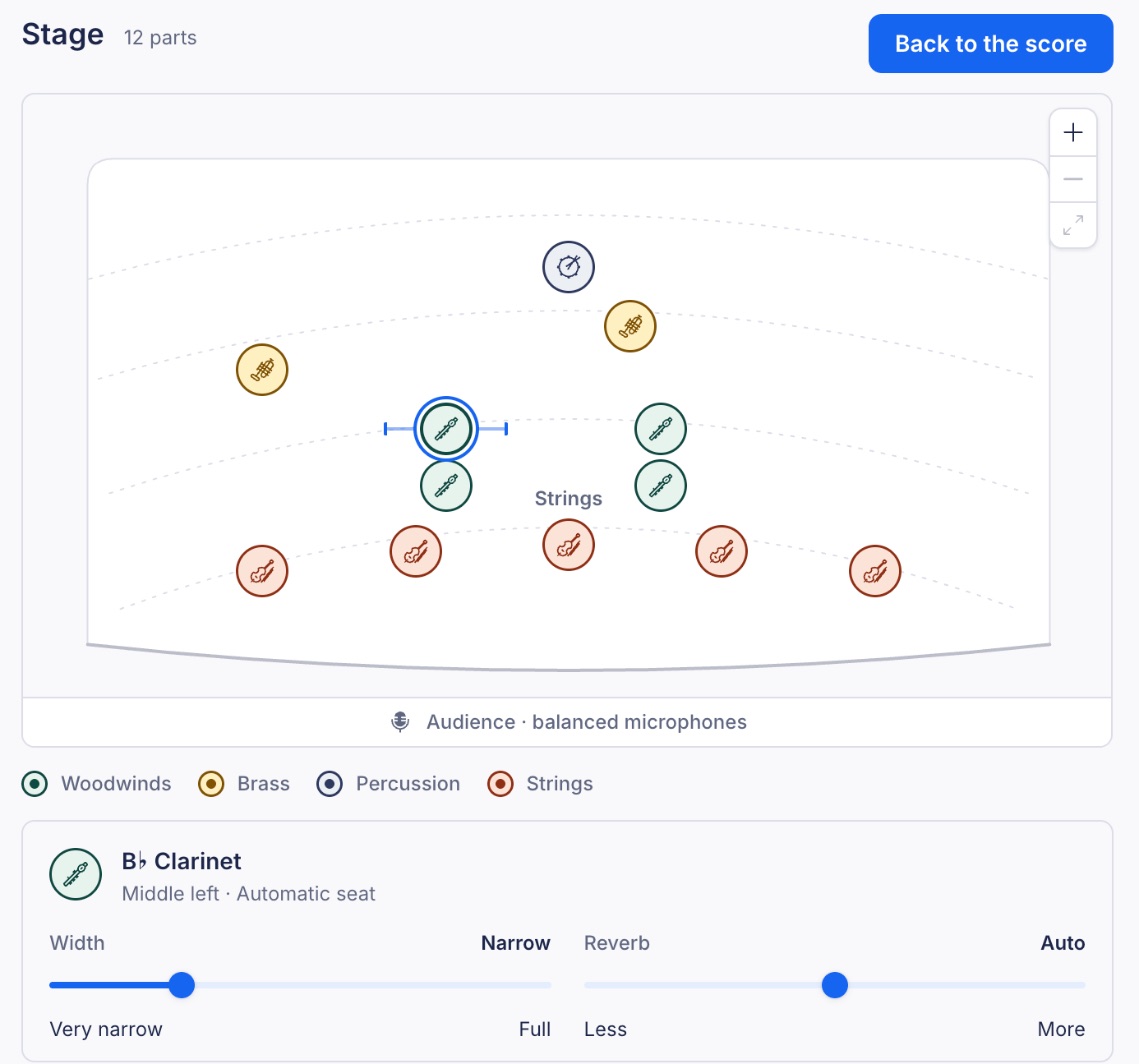
Un emplacement sélectionné et sa fiche.
- Largeur définit la largeur stéréo de l’instrument, c’est-à-dire l’espace qu’il occupe entre les haut-parleurs gauche et droit, de Très étroit (un seul point) à Maximum.
- Réverbération est réglée sur Auto par défaut : l’instrument reçoit ainsi la réverbération correspondant à son emplacement. Déplacez le curseur vers Moins ou Plus pour rendre cet instrument plus sec ou plus réverbéré que ses voisins.
Comment rétablir l’emplacement d’un instrument ?
Sélectionnez l’emplacement et cliquez sur Réinitialiser l’emplacement pour replacer l’instrument là où Flat l’avait positionné, avec sa largeur et sa réverbération par défaut. Réinitialiser tous les emplacements fait de même pour chaque instrument. Flat confirme le nombre d’emplacements réinitialisés et vous permet d’annuler l’opération.
Comment quitter la scène ?
Cliquez sur Retour à la partition ou appuyez sur Échap. Une première pression désélectionne l’emplacement sélectionné ; la suivante ferme la scène.
Qu’est-ce que la réverbération classique ?
Les partitions créées avant l’arrivée des salles conservent la réverbération de chaque instrument. Leur panneau audio indique Réverbération classique, réglée par instrument ci-dessous. Choisissez une salle pour en essayer une. Les curseurs de la liste Volume continuent de fonctionner comme auparavant jusqu’à ce que vous choisissiez une salle.
Lorsque vous choisissez une salle, sa réverbération remplace celle de chaque instrument pour toute la partition. Cliquez sur Utiliser la réverbération classique à côté de Salle pour revenir à une réverbération réglée par instrument.
Que se passe-t-il si je peux seulement consulter la partition ou si je suis hors ligne ?
- Si vous pouvez ouvrir une partition sans pouvoir la modifier, vous pouvez tout de même essayer les salles et déplacer les instruments pour entendre la différence. Rien n’est enregistré : les changements ne s’appliquent qu’à votre écoute et la partition conserve la salle choisie par son propriétaire.
- Si vous pouvez modifier une partition mais que vous êtes hors ligne, ou si une version plus récente de la partition existe, Flat indique Non enregistré : vos modifications ne sont audibles que pendant cette session. Rechargez la partition lorsque vous êtes de nouveau en ligne, puis refaites la modification.
Questions fréquentes
Pourquoi la section Salle n’apparaît-elle pas dans mon panneau audio ?
Les salles et la scène sont en version bêta dans l’éditeur du site web. Rejoignez la bêta pour y accéder. L’application de bureau et les applications Flat pour iOS et Android ne proposent pas encore ces fonctionnalités. Sans elles, le panneau audio affiche le volume et la réverbération de chaque instrument, comme indiqué dans les réglages audio.
Puis-je placer un instrument à gauche ou à droite dans l’espace stéréo ?
Oui, lorsque vous utilisez une salle. Ouvrez la scène et faites glisser l’emplacement de l’instrument vers la gauche ou la droite : sa position définit sa panoramique. Le curseur Largeur règle sa largeur stéréo.
Les salles modifient-elles ma notation musicale ?
Non. Une salle modifie le son de la partition, pas son contenu. Elle n’ajoute aucune indication à la notation et ne change pas ce que vous imprimez.
À quoi sert l’option Désactivé ?
L’option Désactivé joue la partition à sec, sans aucune réverbération. Les emplacements des instruments sont conservés : vous les retrouverez lorsque vous choisirez de nouveau une salle.
Pourquoi un instrument sonne-t-il plus sec que les autres ?
Ouvrez la scène et sélectionnez son emplacement. Si le curseur Réverbération d’une portée est réglé sur Moins, son son est volontairement plus sec. Réinitialiser l’emplacement rétablit le réglage Auto.
Puis-je utiliser une salle et la réverbération de chaque instrument en même temps ?
Non. La réverbération d’une salle remplace celle de chaque instrument. Utilisez Utiliser la réverbération classique pour revenir aux réglages de réverbération par instrument.
Cette page a été automatiquement traduite de l'anglais. Voir la version originale en anglais.