Comment enregistrer un clavier MIDI dans Flat avec Live MIDI
Mis à jour le 2 novembre 2026
Live MIDI dans Flat enregistre ce que vous jouez sur un clavier MIDI et le transforme en notation musicale. Flat capture votre prise, aligne les notes sur la grille rythmique de votre choix et vous permet de corriger les notes, leur répartition entre les portées et leur placement rythmique dans un écran de vérification, avant d’insérer la musique à la mesure choisie dans votre partition.
De quoi ai-je besoin pour utiliser Live MIDI ?
Pour utiliser Live MIDI, vous avez besoin d’un clavier MIDI connecté à votre ordinateur, de l’éditeur Flat dans votre navigateur et d’un navigateur compatible avec les appareils MIDI : Chrome, Edge ou Firefox. La première fois que vous utilisez un appareil MIDI, votre navigateur vous demande si flat.io peut y accéder : cliquez sur Autoriser.
Safari ne prend pas en charge les appareils MIDI : Live MIDI n’y fonctionne donc pas. Ouvrez plutôt Flat dans Chrome, Edge ou Firefox.
Si Flat ne détecte pas votre clavier, ou si vous avez refusé la demande du navigateur, consultez la page Résoudre les problèmes MIDI pour autoriser l’accès MIDI à flat.io et vérifier vos pilotes.
Comment enregistrer avec Live MIDI ?
Cliquez sur le bouton d’enregistrement rouge à côté de MIDI, en haut de l’éditeur, ou ouvrez le menu MIDI et cliquez sur Enregistrer avec Live MIDI. Le panneau d’enregistrement s’ouvre sous votre partition. Sélectionnez votre clavier dans Appareil MIDI, puis commencez à jouer : la prise démarre à votre première note, sans que vous ayez besoin d’appuyer sur quoi que ce soit au préalable.
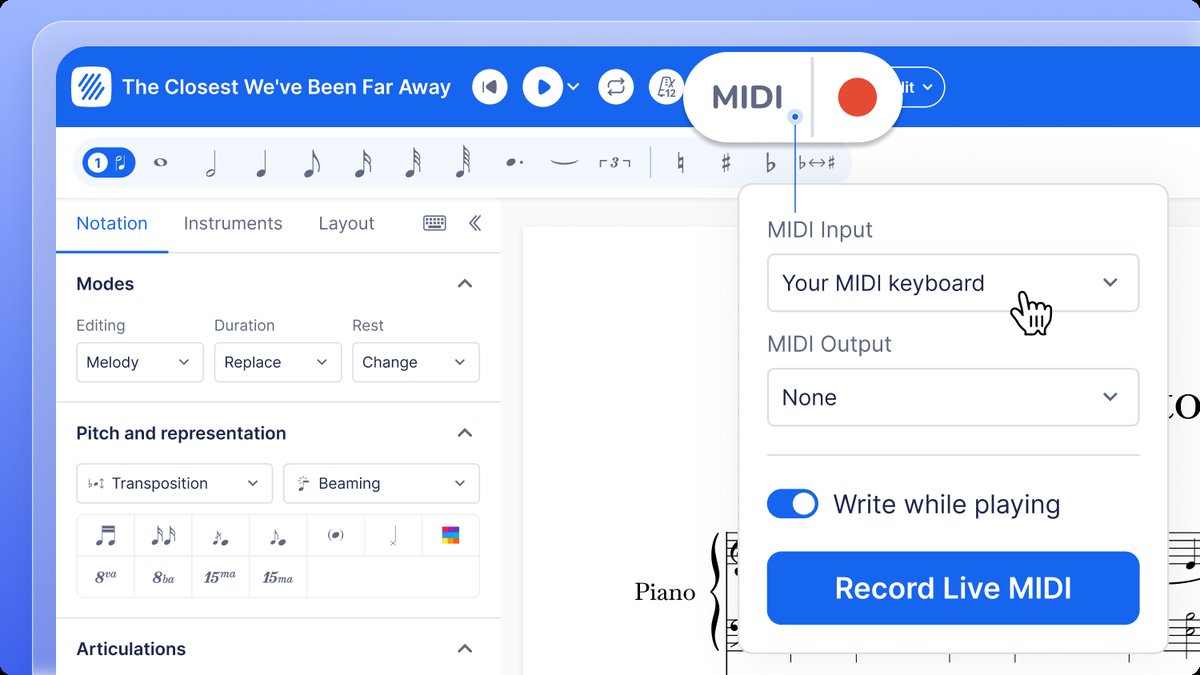
Ouvrez le panneau d’enregistrement
Cliquez sur le bouton d’enregistrement rouge à côté de MIDI, sur Enregistrer avec Live MIDI dans le menu MIDI, ou appuyez sur Shift + R.
Sélectionnez votre clavier
Choisissez votre clavier dans le menu Appareil MIDI, en haut à droite du panneau. Lorsque le panneau affiche LIVE, Flat est prêt à enregistrer ce que vous jouez.
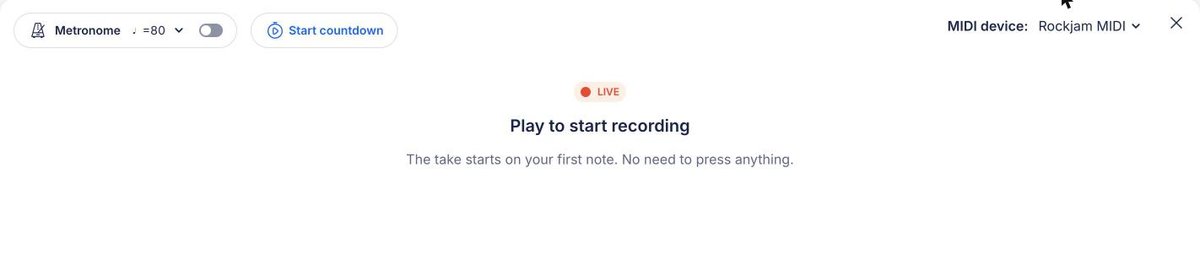
Réglez le métronome et le décompte
Activez le Métronome pour jouer avec un battement régulier, et utilisez la flèche située à côté pour modifier le tempo. Cliquez sur Lancer le décompte si vous souhaitez que le métronome vous donne le départ avant le début de la prise.
Jouez, puis arrêtez l’enregistrement
Jouez votre passage. Les notes apparaissent dans le panneau au fur et à mesure. Appuyez sur Space pour arrêter l’enregistrement, ou sur Esc pour supprimer la prise et recommencer.
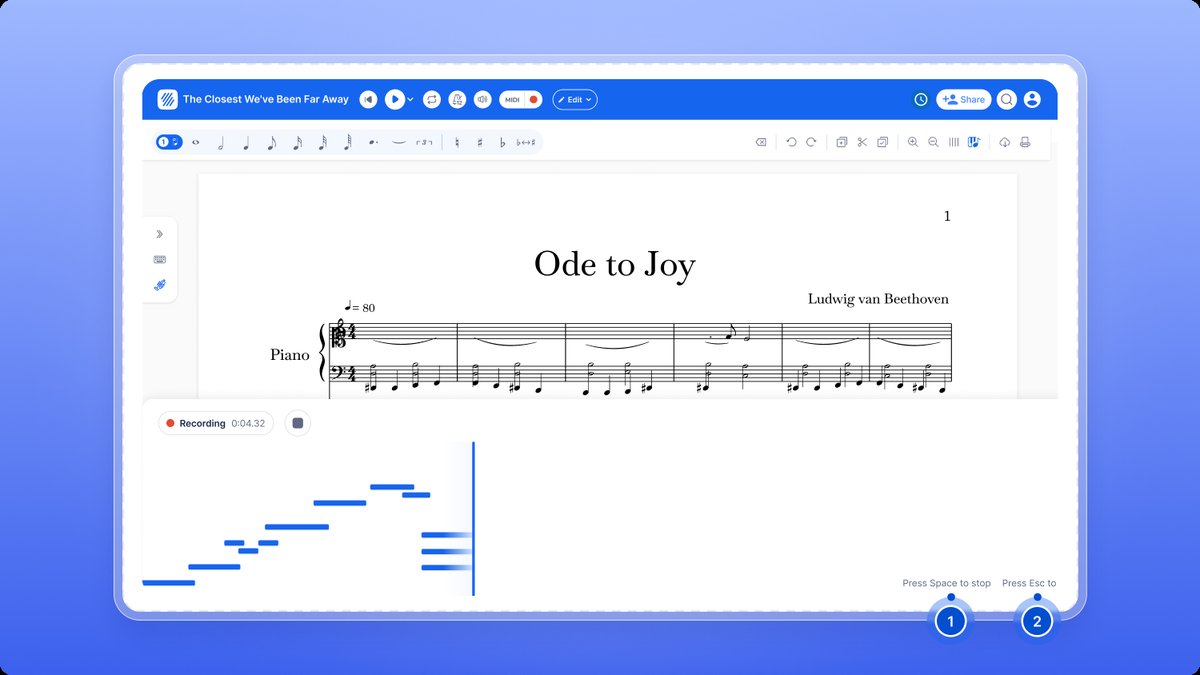
Si le panneau affiche Aucune note enregistrée, Flat n’a reçu aucune note de votre clavier. Rejouez pour commencer une nouvelle prise et, si le problème persiste, vérifiez le menu Appareil MIDI.
Comment lire l’écran de vérification ?
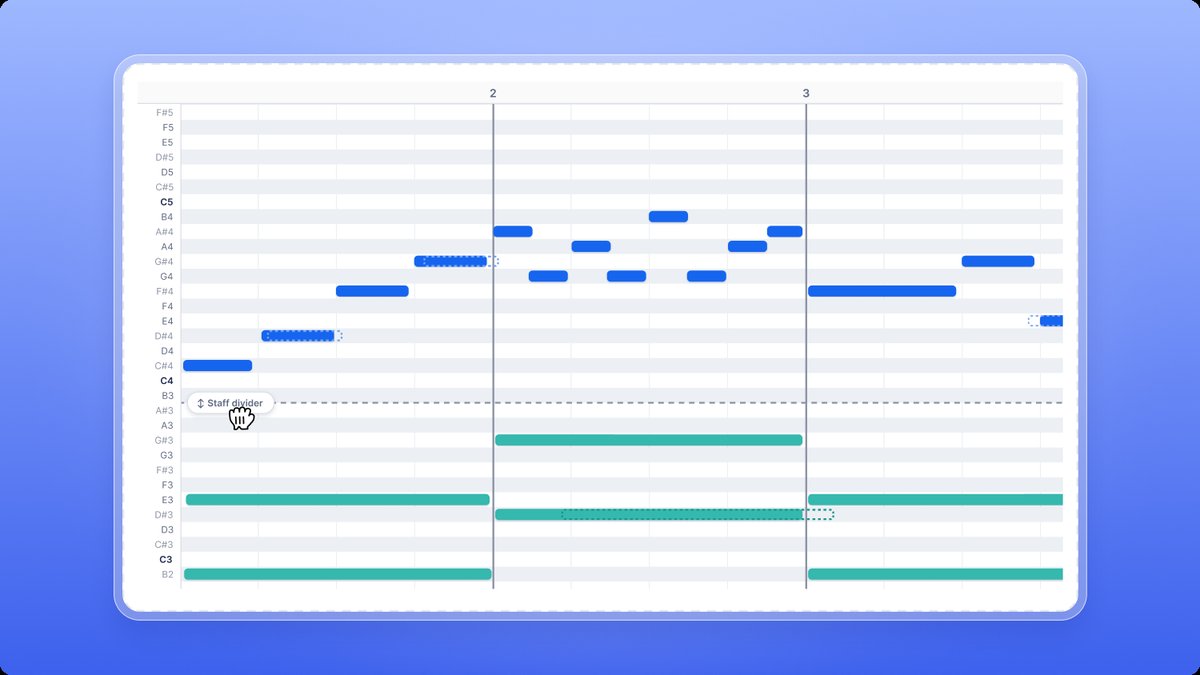
Lorsque vous arrêtez l’enregistrement, votre prise s’ouvre dans Vérifier votre enregistrement. Rien n’a encore été ajouté à votre partition. La notation affichée en haut est un aperçu qui se met à jour au fil de vos modifications. La grille de notes située en dessous montre toutes les notes que vous avez jouées, à raison d’une ligne par hauteur.
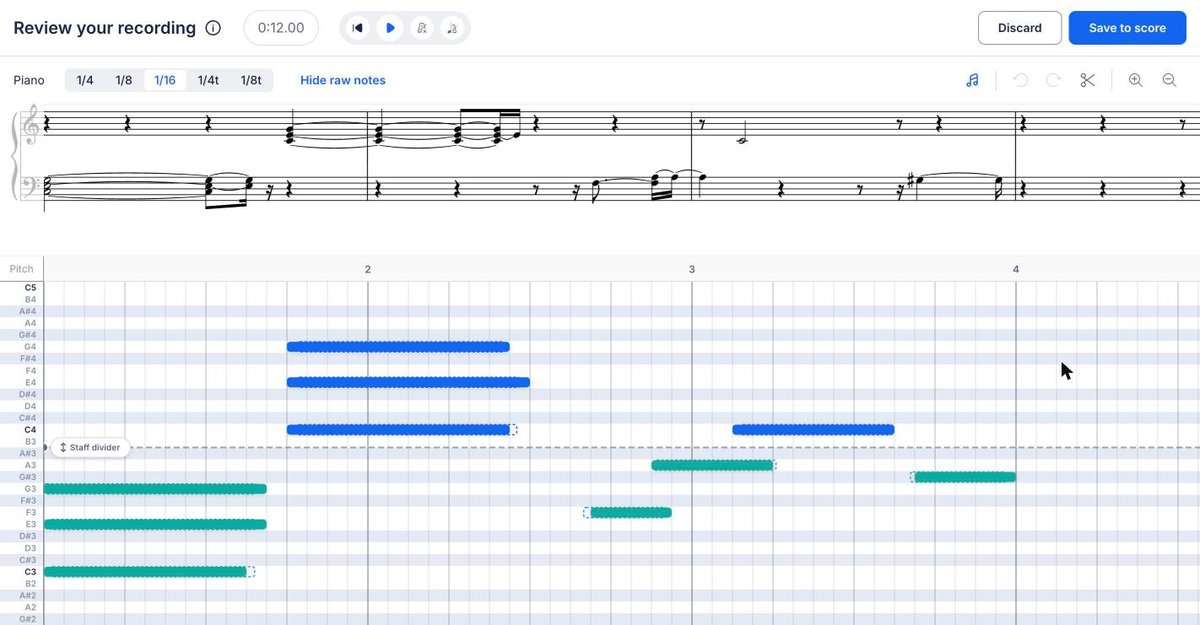
Dans la grille de notes :
- Les barres pleines représentent vos notes alignées sur la grille choisie.
- Les contours en pointillés montrent les notes exactement telles que vous les avez jouées. Cliquez sur Masquer les notes d’origine pour ne voir que les notes quantifiées, puis sur Afficher les notes d’origine pour retrouver les contours.
- Pour une partie de piano, les notes bleues vont sur la portée supérieure et les notes vertes sur la portée inférieure.
Cliquez sur Lecture pour écouter la prise avant de l’ajouter à votre partition. La lecture démarre à la note sélectionnée, comme dans l’éditeur.
Quelle grille choisir ?
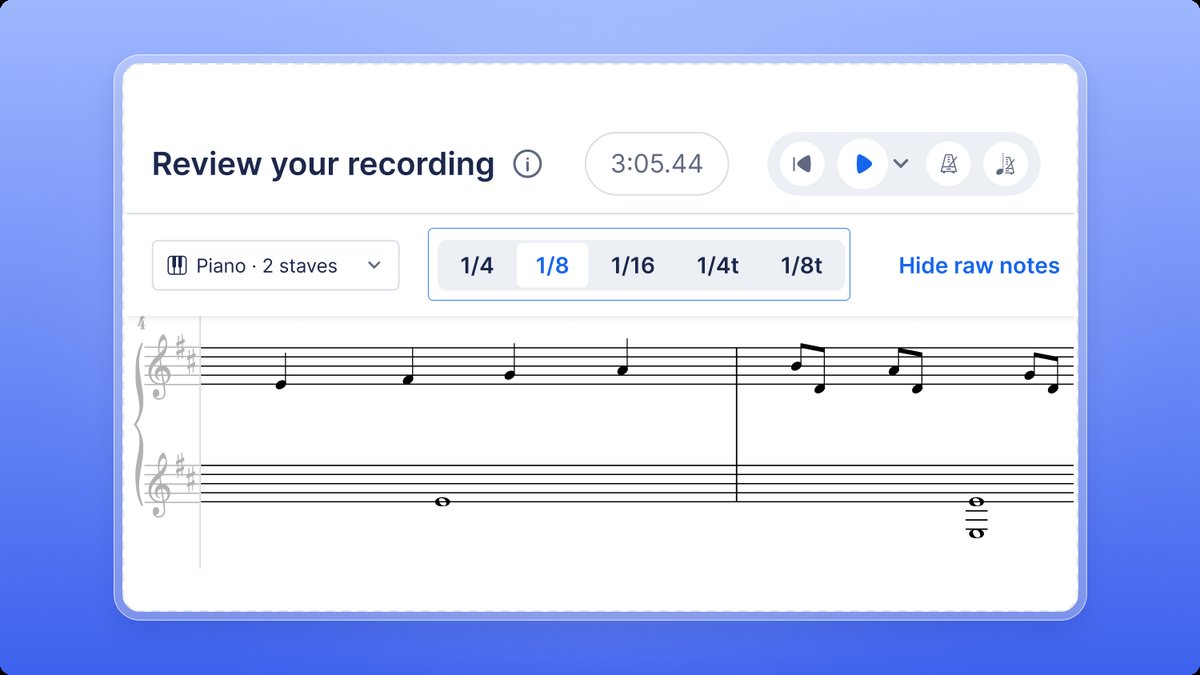
Lorsque vous jouez, vos notes ne tombent jamais exactement sur le temps. Live MIDI déplace donc chaque note vers la ligne de grille la plus proche : c’est la quantification. Choisissez la grille en haut de l’écran de vérification parmi 1/4, 1/8, 1/16, 1/4t et 1/8t, en fonction des notes les plus courtes que vous avez jouées.
| Grille | Valeur de note la plus courte conservée | À choisir pour |
|---|---|---|
| 1/4 | Noire | Une musique simple en noires |
| 1/8 | Croche | Une musique comportant des croches |
| 1/16 | Double croche | Des passages rapides en doubles croches |
| 1/4t | Noire en triolet | Trois noires dans la durée de deux |
| 1/8t | Croche en triolet | Trois croches dans la durée d’un temps |
Une grille moins subdivisée produit une partition plus simple, mais ramène les notes courtes sur les temps : une suite de croches enregistrée avec 1/4 devient une suite de noires. Si l’aperçu ne correspond pas à ce que vous avez joué, essayez une autre grille. Vous pouvez en changer autant de fois que vous le souhaitez avant d’enregistrer.
Qu’est-ce que la quantification par IA ?
Une grille déplace chaque note vers la ligne la plus proche. Une note jouée légèrement en retard peut ainsi se retrouver sur le mauvais temps, tandis qu’une note tenue un peu trop brièvement peut recevoir une durée irrégulière. La quantification par IA analyse l’ensemble de votre prise comme le ferait un musicien qui la transcrit : elle détermine le rythme voulu, la portée de chaque note et l’emplacement des barres de mesure.
Cliquez sur Quantifier avec l’IA à côté de Masquer les notes d’origine, dans l’écran de vérification. La première fois, Flat charge le modèle d’IA, puis analyse votre prise ; pour une prise longue, la progression s’affiche en pourcentage. Lorsque le bouton indique Quantification par IA appliquée, l’aperçu et la grille de notes affichent l’interprétation de l’IA. Les contours en pointillés montrent toujours ce que vous avez joué.
- Modifiez la prise comme n’importe quelle autre. Toutes les actions décrites dans Comment corriger les notes avant d’enregistrer ? restent disponibles. Les notes que vous avez déplacées manuellement conservent leur position.
- Revenez à la grille à tout moment. Cliquez sur Quantification par IA appliquée pour désactiver l’option, ou choisissez une grille : la prise retrouve sa quantification sur la grille. Vous pouvez aussi annuler l’opération.
- Activez le métronome pour un meilleur résultat. Si vous enregistrez avec le Métronome, la quantification par IA utilise ses temps pour placer vos notes. Sinon, elle déduit la pulsation de votre jeu.
- Une IA exécutée sur votre appareil. La quantification par IA analyse votre prise à l’aide d’un petit modèle que nous avons entraîné nous-mêmes et qui s’exécute dans votre navigateur ou dans l’application Flat. En savoir plus sur la quantification par IA et vos données.
Après avoir inséré une prise traitée par la quantification par IA, Flat peut vous demander dans quelle mesure le résultat correspond à ce que vous avez joué. Votre réponse nous aide à améliorer cette fonctionnalité.
La quantification par IA fait partie des fonctionnalités d’IA facultatives de Flat. Pour la masquer, choisissez Sans IA dans vos paramètres d’IA.
Comment corriger les notes avant d’enregistrer ?
Cliquez sur une note dans la grille pour la sélectionner, ou tracez un cadre autour de plusieurs notes. Une barre s’ouvre sous la grille avec le nombre de notes sélectionnées et les outils suivants :
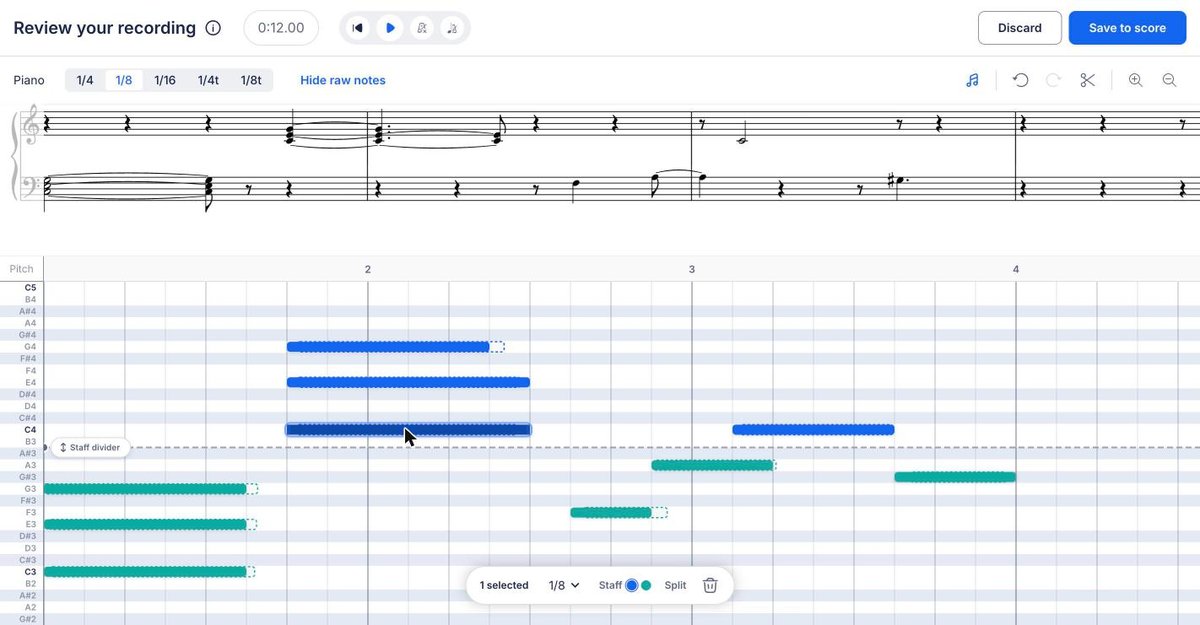
- Menu Grille : choisissez la grille utilisée pour les notes sélectionnées.
- Portée : déplacez les notes sélectionnées vers la portée supérieure ou inférieure.
- Diviser : coupez une note en deux notes de durée égale.
- Corbeille : supprimez les notes sélectionnées.
Pour modifier la durée d’une note, faites glisser son bord droit dans la grille. Utilisez les commandes Annuler et Rétablir, en haut à droite, pour revenir sur vos modifications.
Comment raccourcir l’enregistrement ou modifier son tempo ?
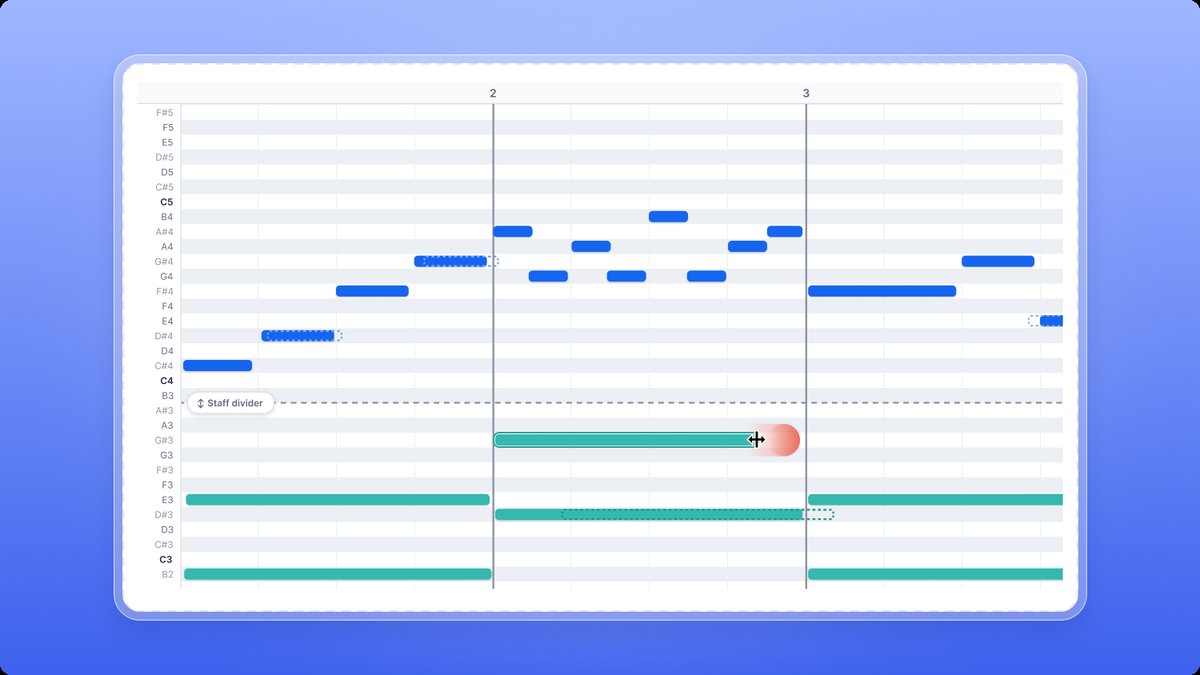
Cliquez sur les ciseaux en haut à droite pour raccourcir le début ou la fin de la prise : faites glisser les poignées de la bande qui s’ouvre sous la grille. Pour modifier le tempo de la prise, utilisez le bouton de tempo en haut de l’écran, à côté de Lecture.
Comment répartir les notes entre les deux portées d’un piano ?
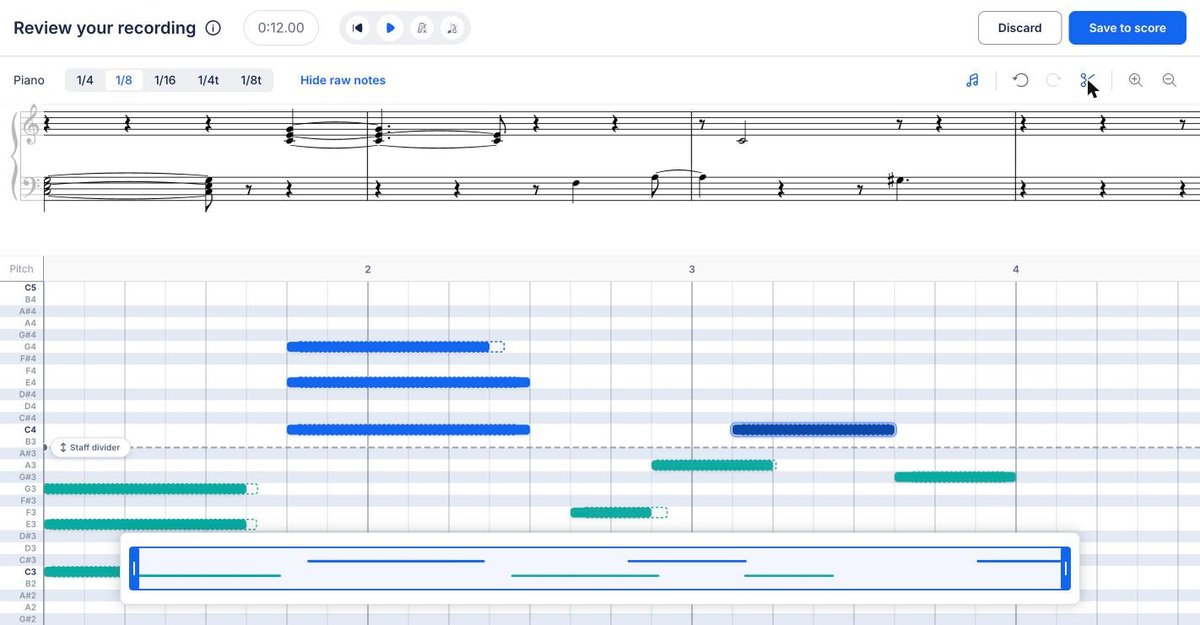
Dans une partie à deux portées, une ligne en pointillés appelée Séparateur de portées répartit les notes entre la main droite et la main gauche. Faites-la glisser vers le haut ou vers le bas pour changer la répartition, ou sélectionnez certaines notes et utilisez Portée dans la barre d’édition pour les exceptions.
Une note affichée en rouge se trouve hors de la tessiture de l’instrument et ne sera pas audible. Jouez-la dans une autre octave ou déplacez-la dans la grille.
Comment insérer l’enregistrement dans ma partition ?
Cliquez sur Enregistrer dans la partition. Flat affiche votre partition avec un repère Point de départ et le nombre de mesures qu’occupera l’enregistrement. Cliquez sur une mesure pour y déplacer le point de départ, puis sur Terminé pour ajouter l’enregistrement, ou sur Retour pour revenir à l’écran de vérification.
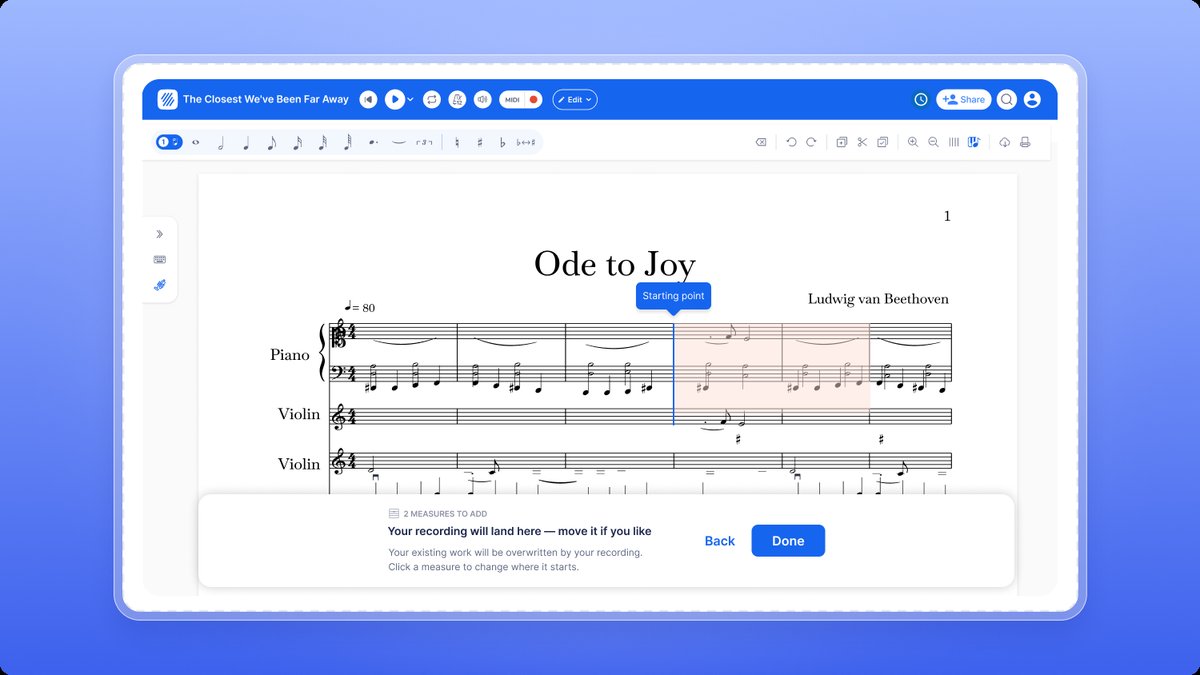
Les mesures surlignées en rouge seront remplacées : tout ce qu’elles contiennent déjà sera remplacé par votre enregistrement. Une fois inséré, l’enregistrement devient une notation musicale ordinaire, que vous pouvez modifier, transposer, écouter et exporter comme le reste de votre partition.
Pour quitter l’écran de vérification sans rien ajouter, cliquez sur Supprimer, puis confirmez. La prise sera effacée.
Questions fréquentes
Pourquoi Flat ne détecte-t-il pas mon clavier MIDI ?
Vérifiez que le clavier est branché et allumé avant d’ouvrir le panneau, et que vous utilisez Chrome, Edge ou Firefox. Si vous avez cliqué sur Bloquer lorsque le navigateur a demandé l’accès MIDI, autorisez cet accès pour flat.io dans les paramètres de site de votre navigateur, puis rechargez la page. La page Résoudre les problèmes MIDI traite également des pilotes et des adaptateurs MIDI vers USB.
L’enregistrement remplacera-t-il ce qui se trouve déjà dans ma partition ?
Uniquement dans les mesures où vous l’insérez. Avant votre confirmation, Flat surligne en rouge les mesures occupées par l’enregistrement. Leur contenu est remplacé lorsque vous cliquez sur Terminé. Pour conserver ce que vous avez déjà écrit, déplacez le point de départ vers des mesures vides ou ajoutez des mesures à la fin de la partition.
Puis-je voir exactement ce que j’ai joué ?
Oui. Dans l’écran de vérification, les contours en pointillés montrent chaque note telle qu’elle a été enregistrée, à côté des notes alignées sur la grille. Cliquez sur Masquer les notes d’origine pour les masquer, puis sur Afficher les notes d’origine pour les retrouver. Appuyez sur Lecture pour écouter le résultat avant de l’enregistrer.
Dois-je utiliser une grille ou la quantification par IA ?
Commencez par la quantification par IA si votre jeu est expressif ou comporte plusieurs valeurs de notes : elle détermine le rythme voulu au lieu d’aligner chaque note sur une même grille. Choisissez une grille si votre prise utilise une seule valeur de note du début à la fin, ou si vous souhaitez placer chaque note exactement sur ses lignes. Vous pouvez passer de l’une à l’autre autant de fois que vous le souhaitez avant d’enregistrer et comparer les résultats dans l’aperçu.
Quelle est la différence entre Live MIDI et la saisie de notes avec mon clavier MIDI ?
En mode pas à pas, chaque touche sur laquelle vous appuyez inscrit une note à la position du curseur, avec la durée que vous avez choisie. Avec Live MIDI, vous jouez librement, en rythme, et Flat détermine le rythme pour vous. Vous vérifiez ensuite la prise avant son insertion dans la partition.
Cette page a été automatiquement traduite de l'anglais. Voir la version originale en anglais.