Configuration de la sortie MIDI
Mis à jour le 13 octobre 2026
Les utilisateurs avancés de Flat bénéficient d’un accès exclusif à notre fonctionnalité de sortie MIDI.
Souvent sous-estimée, cette fonctionnalité vous permet de connecter Flat à n’importe quel logiciel ou matériel compatible MIDI. Une fois la connexion établie, le flux audio sera redirigé vers le synthétiseur, le séquenceur, l’échantillonneur ou l’appareil MIDI de votre choix, en remplaçant les sons de Flat par ceux que vous souhaitez.
Configuration avec un logiciel compatible MIDI
Tout logiciel proposant une entrée MIDI en temps réel peut être connecté à Flat grâce à la fonctionnalité de sortie MIDI.
Créer un port MIDI virtuel
Cependant, pour ce faire, nous devons d’abord créer un port MIDI virtuel, qui servira d’interface entre Flat et le logiciel externe.
Sur macOS
Il est très facile de créer un port MIDI virtuel sur macOS, car vous n’avez pas besoin d’installer de logiciel supplémentaire.
- Dans Spotlight (Cmd + Espace), recherchez « MIDI », puis lancez l’utilitaire Configuration audio et MIDI.

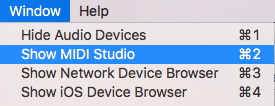
- Assurez-vous que Studio MIDI est affiché en le sélectionnant dans le menu Fenêtre.
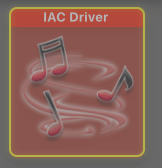
- Double-cliquez sur l’icône Pilote IAC. La fenêtre Propriétés du pilote IAC s’ouvre.
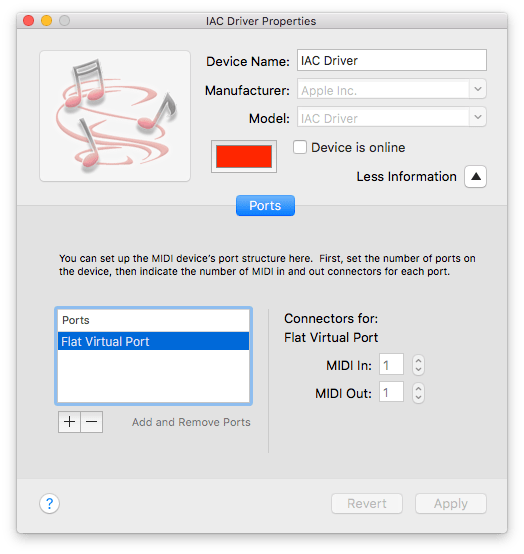
- Créez ensuite un nouveau port en cliquant sur le bouton « + », et nommez-le par exemple « Flat Virtual Port ».
- Le port devrait maintenant être disponible dans la liste Sortie MIDI de Flat.
Sur Windows et Linux
Windows et Linux ne proposent pas de méthode intégrée pour créer des ports MIDI virtuels ; vous devrez donc installer un logiciel tiers.
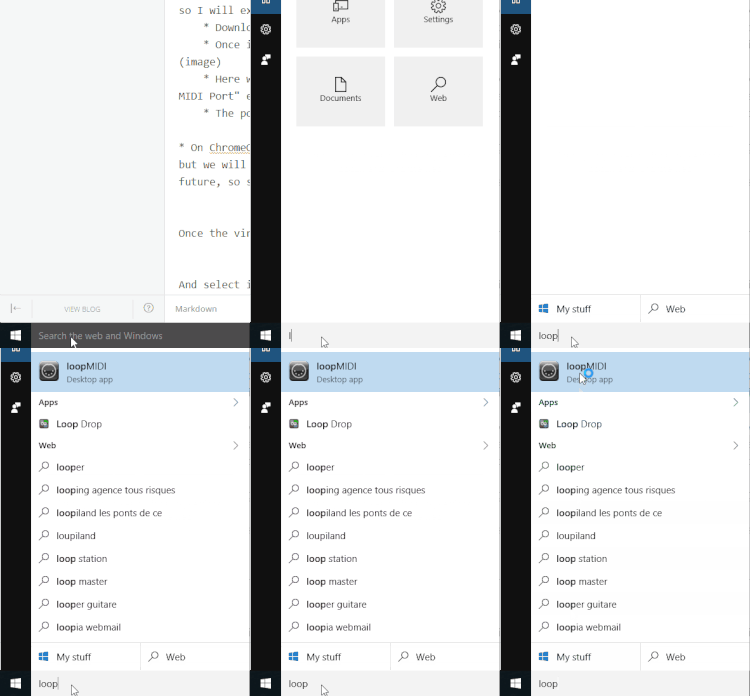
- Téléchargez le logiciel loopMIDI créé par Tobias Erichsen.
- Décompressez l’archive et procédez à l’installation.
- Une fois installé, lancez-le.
- Donnez un nom à votre port dans le champ de texte en bas, par exemple « Flat Virtual Port ».
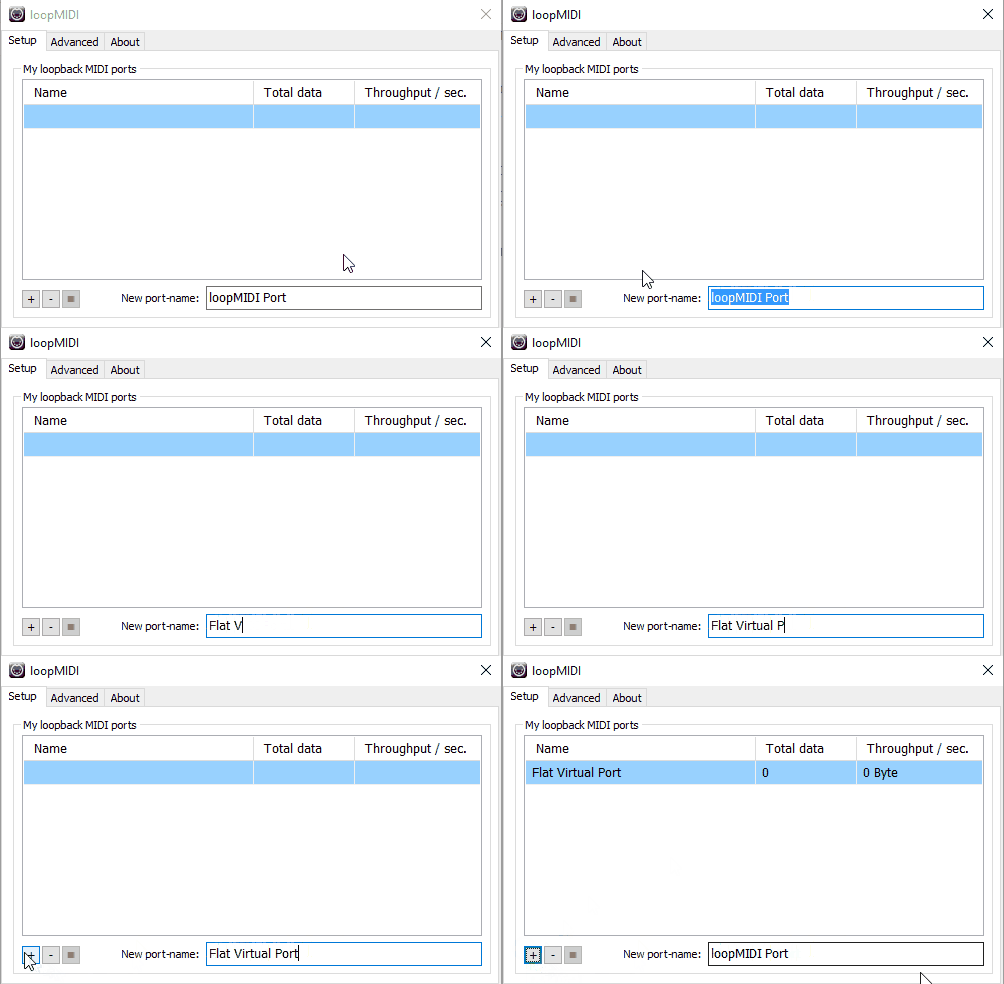
- Cliquez ensuite sur le bouton + en bas à gauche pour le créer.
Sur ChromeOS
Il n’est pas possible, pour le moment, de créer des ports MIDI virtuels sur ChromeOS. Il faudra probablement attendre une implémentation intégrée au navigateur web.
Connexion à un logiciel externe
Une fois le port virtuel créé, sélectionnez-le simplement dans l’onglet Output du menu MIDI de Flat.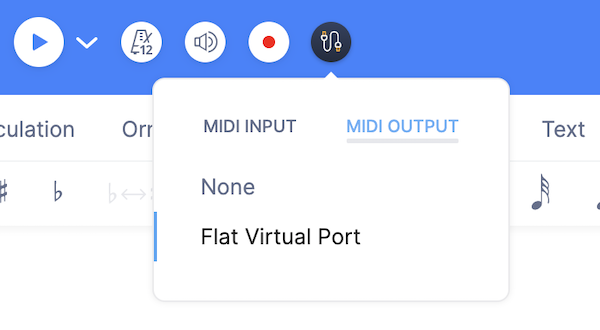
Enfin, sélectionnez le port virtuel comme Input dans les préférences du logiciel que vous souhaitez connecter.
Voici un exemple avec Kontakt 5.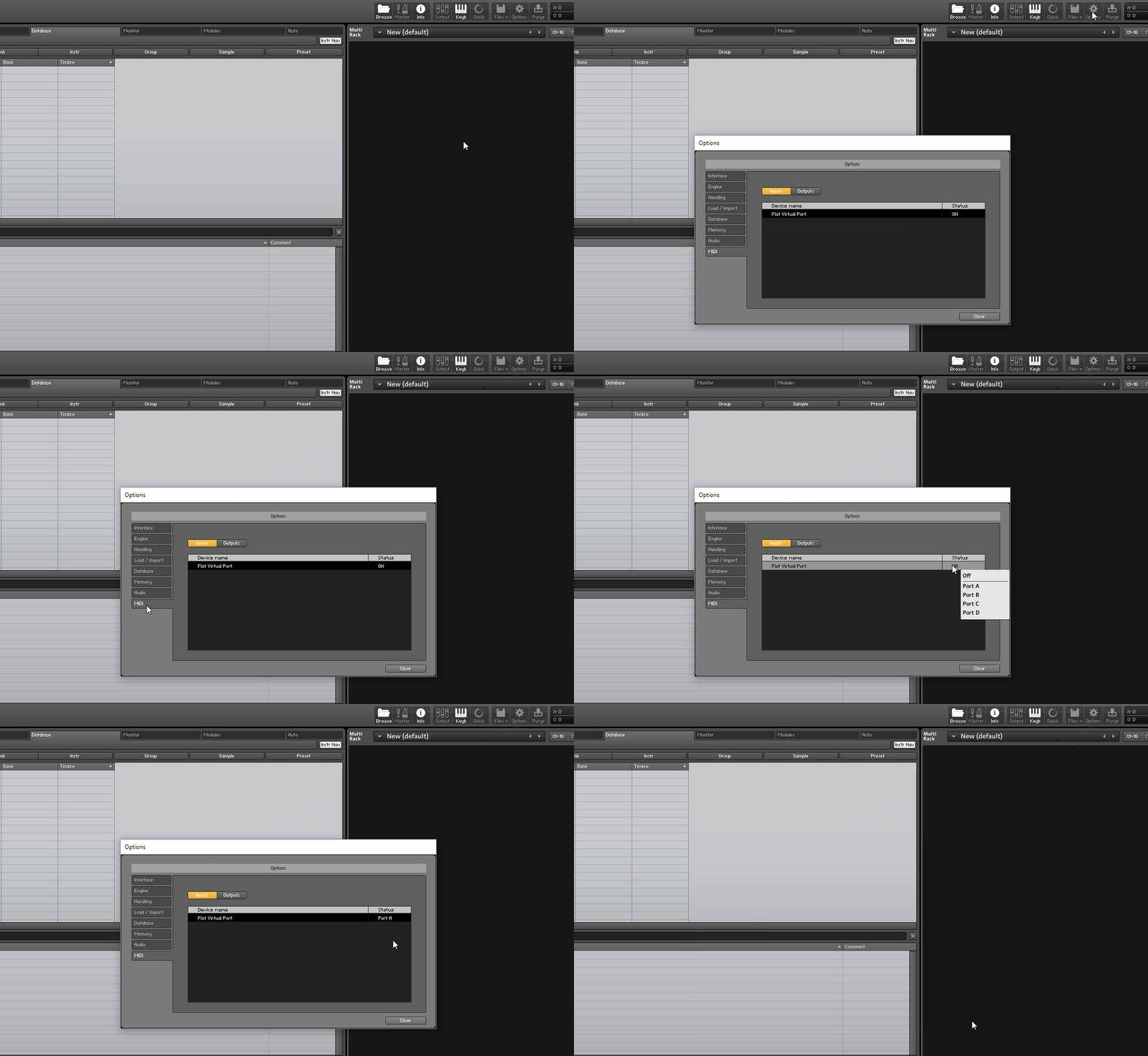
Si aucune entrée MIDI n’est disponible pour l’instrument virtuel, vous pouvez utiliser une station de travail audio numérique (DAW), comme Cubase, FL Studio ou Ableton Live, pour y héberger l’instrument virtuel, puis sélectionner l’entrée dans le DAW.
Configuration avec un appareil MIDI
Pour rediriger le flux audio de Flat vers un appareil MIDI, sélectionnez votre appareil dans l’onglet Output du menu MIDI. Il se peut également que vous deviez configurer votre appareil MIDI afin qu’il accepte une entrée MIDI.
Note d’implémentation
- Chaque portée sera affectée à un canal MIDI différent (jusqu’à 16 portées, en raison de la limitation du MIDI), dans le même ordre que la mise en page de votre partition.
- Les keyswitches et plusieurs ornements ne seront pas encore interprétés. Nous prévoyons de les prendre en charge ultérieurement.
Cette page a été automatiquement traduite de l'anglais. Voir la version originale en anglais.