Configurations d’instruments personnalisées
Mis à jour le 13 octobre 2026
Les instruments personnalisés vous permettent de créer et d’enregistrer des configurations d’instruments directement dans votre compte Flat. Une fois créés, ces instruments peuvent être utilisés lors de la création d’une nouvelle partition ou lors du changement d’instruments dans des partitions existantes.
Vous pouvez gérer vos instruments personnalisés depuis la Bibliothèque de partitions lors de la création d’une nouvelle partition. Voici comment commencer :
- Accédez à votre Bibliothèque de partitions et cliquez sur « New Score »
- Dans le panneau de sélection des instruments, cliquez sur « Choose Instruments »
- Faites défiler jusqu’en bas et sélectionnez « Create a custom instrument »
- Définissez l’étendue de votre instrument, son nom et sa famille de sons
- Cliquez sur Save pour l’enregistrer dans votre compte et pouvoir le réutiliser
Vos instruments personnalisés seront désormais disponibles chaque fois que vous créez ou modifiez une partition !
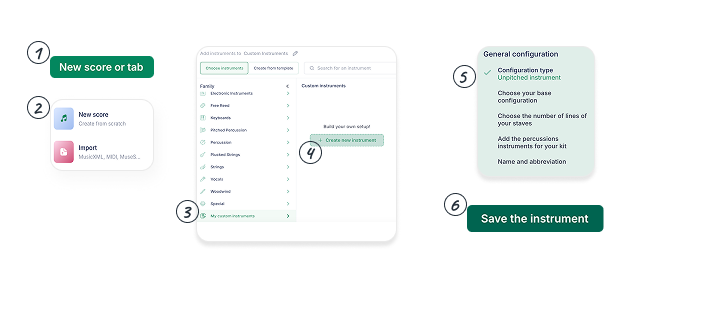
Ci-dessous, vous pouvez apprendre à créer les configurations pour :
Instruments à hauteur déterminée
Les instruments à hauteur déterminée personnalisés vous permettent de créer une configuration complète de vos instruments :
1. Instrument de base
Vous pouvez d’abord choisir un instrument de base pour construire votre instrument personnalisé. Choisir un instrument de base permet de réutiliser rapidement tous les réglages d’un instrument et de ne modifier que ceux que vous souhaitez. Par exemple, si vous souhaitez uniquement un nom personnalisé, utiliser systématiquement un accordage spécifique sur votre tablature, ou créer un instrument avec un mode de transposition différent.
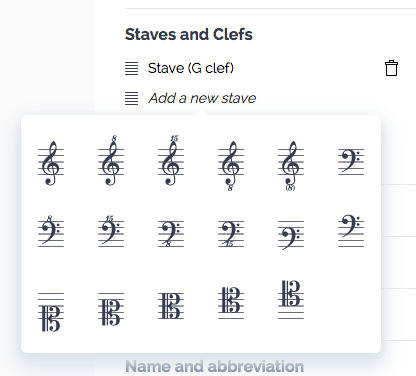
2. Portées et clés
Choisissez les portées et clés de votre instrument.
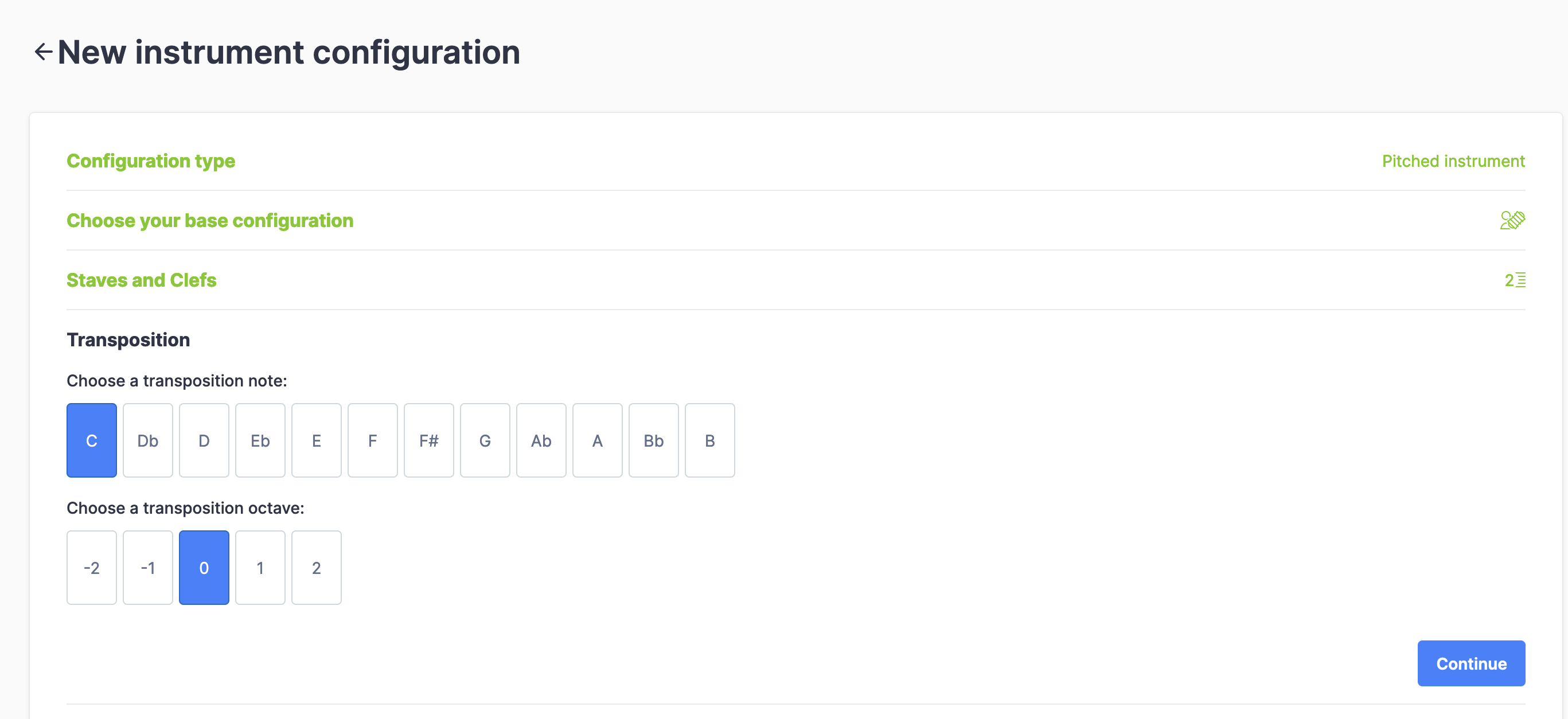
3. Mode de transposition
Choisissez ensuite le mode de transposition : la note et l’octave. Si votre instrument n’est pas transpositeur (sonne à l’ut), choisissez C et 0.
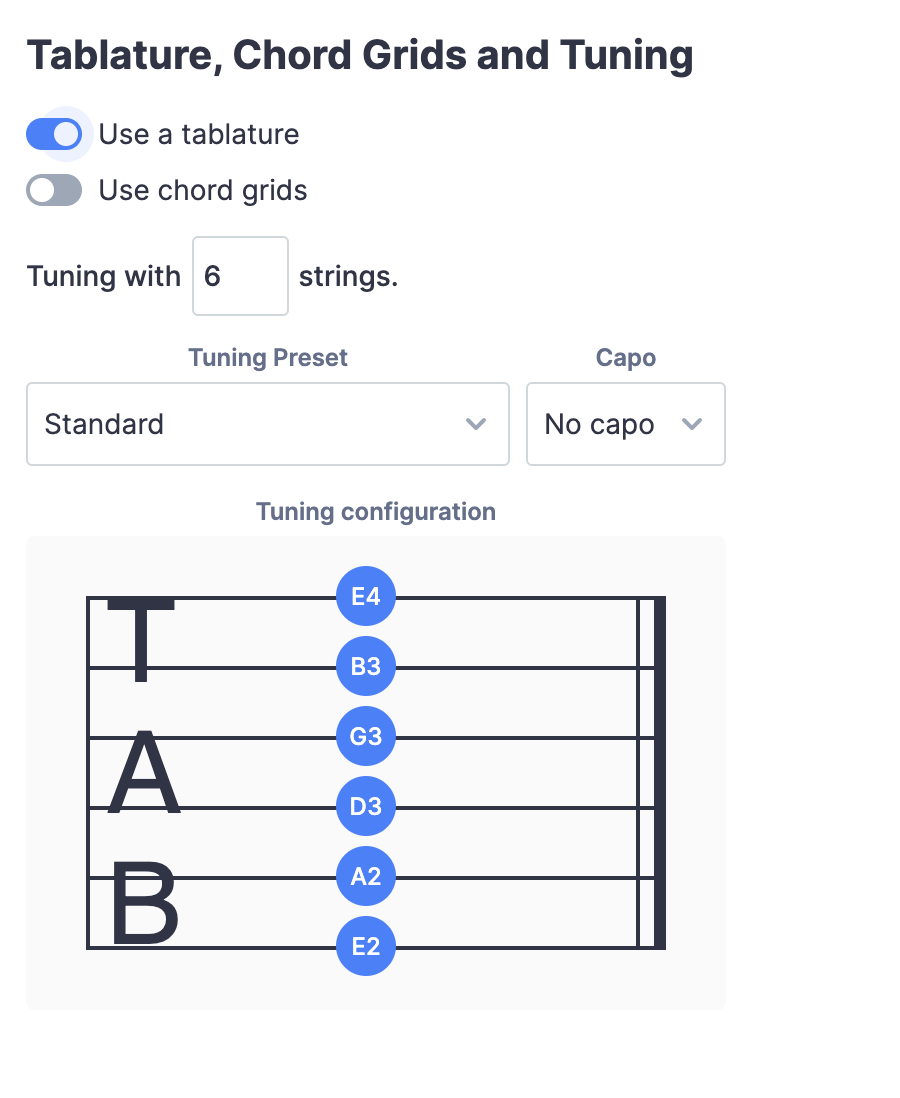
4. Configuration de la tablature
Vous pouvez ensuite configurer entièrement la tablature de l’instrument. Choisissez d’abord le nombre de cordes de votre instrument à cordes pincées (pour le moment, nous autorisons de 4 à 14 cordes), ainsi que son accordage complet et le capodastre.
5. Son
Choisissez enfin le son de l’instrument pour notre lecture audio.
6. Nom de la portée et abréviation
Définissez le nom de la portée et l’abréviation par défaut qui seront imprimés sur vos partitions.
Instruments à hauteur indéterminée
Les instruments à hauteur indéterminée personnalisés (en bêta) incluent les réglages des portées, différents éléments de percussion, leur correspondance (mapping) et les raccourcis clavier pour les utiliser.
1. Instrument de base
Vous pouvez d’abord choisir un instrument de base pour construire votre instrument personnalisé. Choisir un instrument de base permet de réutiliser rapidement tous les réglages d’un instrument et de ne modifier que ceux que vous souhaitez. Par exemple, si vous voulez apporter de petites modifications à notre kit de batterie prédéfini, vous pouvez créer votre kit personnalisé à partir de notre configuration.
2. Nombre de lignes pour vos portées
Choisissez si votre partie non métrée utilisera des portées à 1 ou 5 lignes.
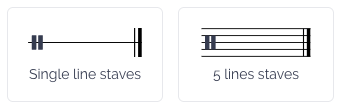
3. Instruments de percussion pour votre kit
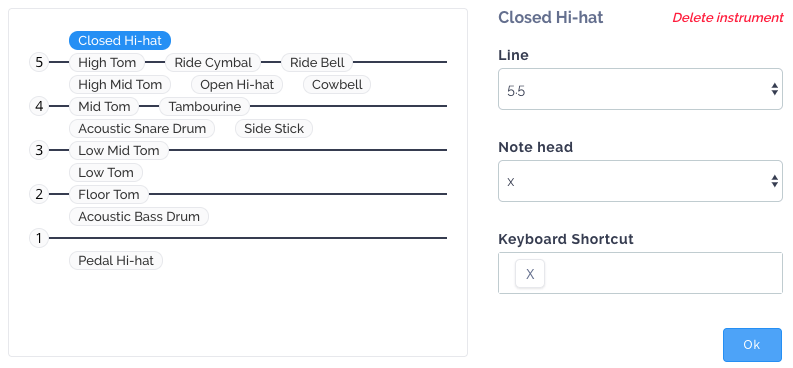
Vous pouvez ensuite choisir tous les instruments de percussion que vous souhaitez inclure dans la portée :
- Sélectionnez un instrument de percussion dans la liste
- Définissez la ligne de portée de 0,5 à 5,5 pour 5 lignes (0 est en bas, 5 en haut), ou de 0,5 à 1,5 pour les portées à une ligne.
- Choisissez la tête de note à attribuer à l’instrument.
- Facultativement, vous pouvez définir un raccourci clavier personnalisé pour l’instrument. Par exemple, si vous choisissez « X » pour un charleston fermé, lorsque vous appuierez sur « X » en éditant la notation de la portée, cela insérera une note pour le charleston fermé avec la ligne et la tête de note choisies.
Si vous jouez un instrument de différentes manières (p. ex. charleston ouvert et fermé), ajoutez toutes les techniques de jeu à la configuration avec des lignes et/ou des têtes de note différentes.
Voici les différentes têtes de note que vous pouvez utiliser pour votre kit :
| Preview | Name |
|---|---|
 | Normale |
 | X |
 | X cerclé |
 | Losange |
 | Barre oblique |
 | Triangle |
 | Barre oblique inversée |
 | Barre oblique |
 | Carré |
 | Croix |
 | Triangle inversé |
 | Flèche vers le haut |
 | Flèche vers le bas |
| {:.feat.flist.index} |
Cette page a été automatiquement traduite de l'anglais. Voir la version originale en anglais.