Commentaires en ligne
Mis à jour le 24 février 2026
Les commentaires en ligne sont un outil puissant pour donner facilement un retour contextualisé sur les partitions dans Flat. Ils fonctionnent en temps réel sur tous vos appareils et peuvent même servir de simples rappels pour votre propre travail.
Quelques cas d’usage
Voici quelques cas d’usage et exemples dans lesquels vous pouvez utiliser les commentaires en ligne.
En tant qu’enseignant :
- Donner un retour en direct, avec du contexte, à vos élèves pendant un devoir
- Mentionner des élèves à un endroit précis lors de la correction d’un devoir
- Fournir à vos élèves les détails de la grille d’évaluation directement sur la partition
En tant que compositeur/arrangeur :
- Ajouter un mémo à un endroit précis que vous souhaitez modifier dans votre partition ou votre tablature
- Mentionner vos amis/collaborateurs que vous avez invités au préalable pour des retours/modifications sur une partition
- Partager votre démarche et donner des détails sur la manière dont vous avez travaillé sur une composition ou un arrangement
Comment ajouter des commentaires en ligne ?
Pour ajouter un commentaire en ligne, sélectionnez une ou plusieurs notes, puis cliquez sur l’icône de commentaire à côté de la sélection. Une fenêtre contextuelle s’affichera sur la partition : vous pourrez y ajouter votre commentaire.
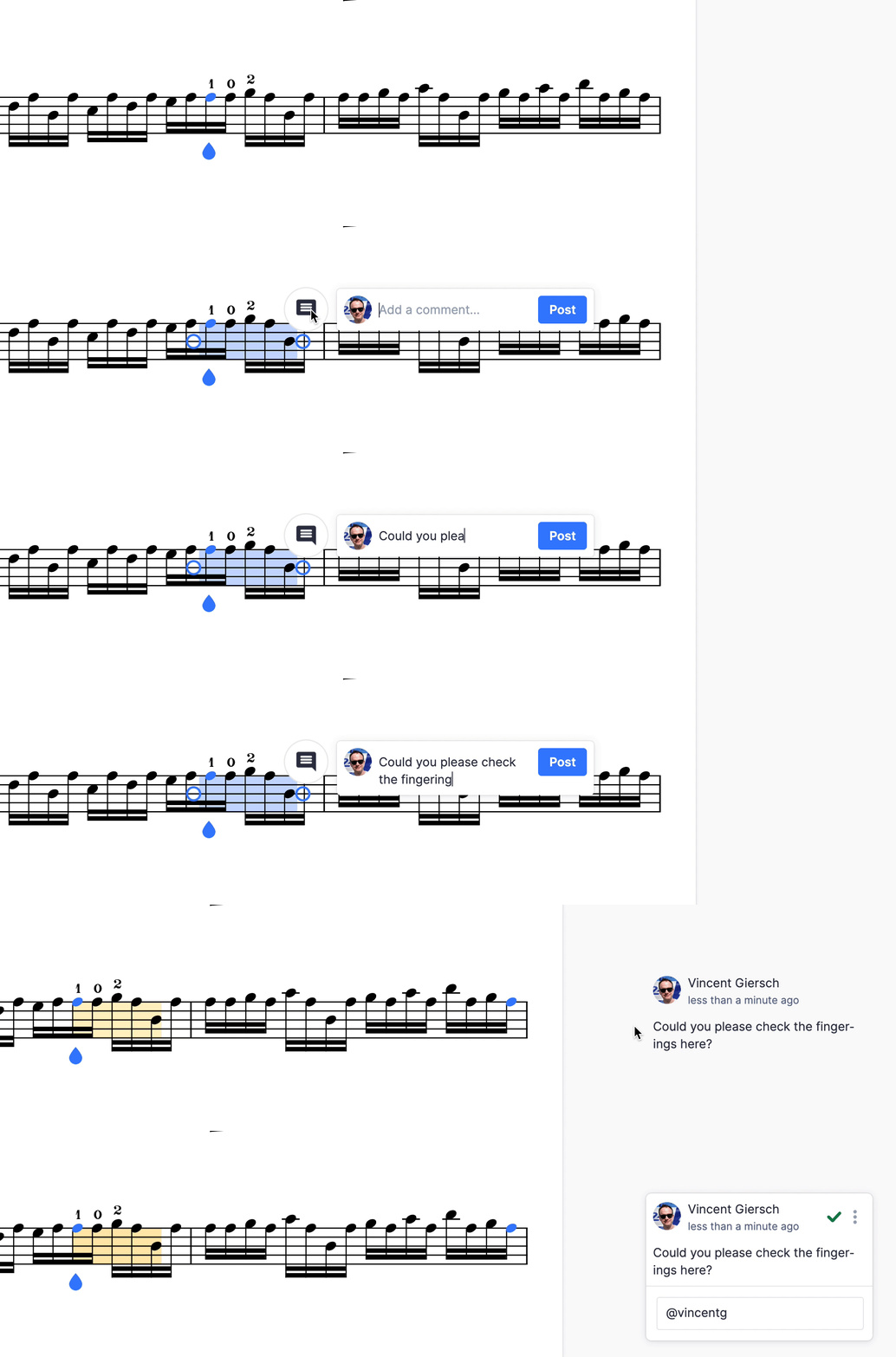
Astuce : vous pouvez insérer des retours à la ligne dans votre commentaire en appuyant sur Maj + Entrée.
Astuce : lorsque vous cliquez sur une carte de commentaire, votre curseur se place automatiquement au début de la zone surlignée sur la partition. Et lorsque votre curseur se trouve dans une zone surlignée, le commentaire associé est mis en évidence sur le côté de l’écran.
Comment supprimer des commentaires en ligne ?
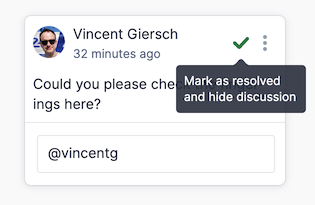
Vous pouvez supprimer des commentaires en ligne en les résolvant. En haut d’un commentaire, vous verrez un bouton avec une coche verte pour marquer le fil de commentaires comme résolu :
Vous souhaitez plutôt ajouter des commentaires globaux ?
Sur les partitions publiques, vous pouvez laisser des commentaires publics sur les partitions au lieu de commentaires contextualisés. Si vous êtes propriétaire de la partition, ouvrez-la en cliquant sur « ... » à côté d’une partition sur la page Ma bibliothèque, puis choisissez « Afficher ».
Si vous êtes enseignant et souhaitez ajouter un retour global sur un travail remis, sur la page de correction du travail d’un élève, vous avez la possibilité de laisser un retour. Si vous utilisez un LMS comme Google Classroom ou Canvas, vous pouvez également ajouter un commentaire dans votre LMS à côté du travail remis par votre élève.
Cette page a été automatiquement traduite de l'anglais. Voir la version originale en anglais.