Modes automatiques pour les têtes de note
Flat propose différents modes pour les têtes de note : vous activez un mode et nous appliquons automatiquement l’ensemble des règles à toute votre partition. Les modes disponibles incluent actuellement les couleurs automatiques (gamme de couleurs Boomwhackers) et des formes (Noms des notes, Shape Notes – Aiken).
Récapitulatif
| Fonctionnalité | Barre d’outils | Icône |
|---|---|---|
| Mode Boomwhacker | Document > Paramètres de mise en page > Têtes de note |  |
| Mode Noms des notes | Document > Paramètres de mise en page > Têtes de note | |
| Mode Solfège (avec ti) | Document > Paramètres de mise en page > Têtes de note | |
| Mode Solfège (avec si) | Document > Paramètres de mise en page > Têtes de note | |
| Mode Shape Notes (Aiken) | Document > Paramètres de mise en page > Têtes de note | |
Comment utiliser ces modes automatiques ?
Pour activer un ou plusieurs modes, cliquez sur l’icône Paramètres de mise en page dans la barre d’outils du document, ouvrez les réglages Têtes de note et choisissez les modes que vous souhaitez utiliser.
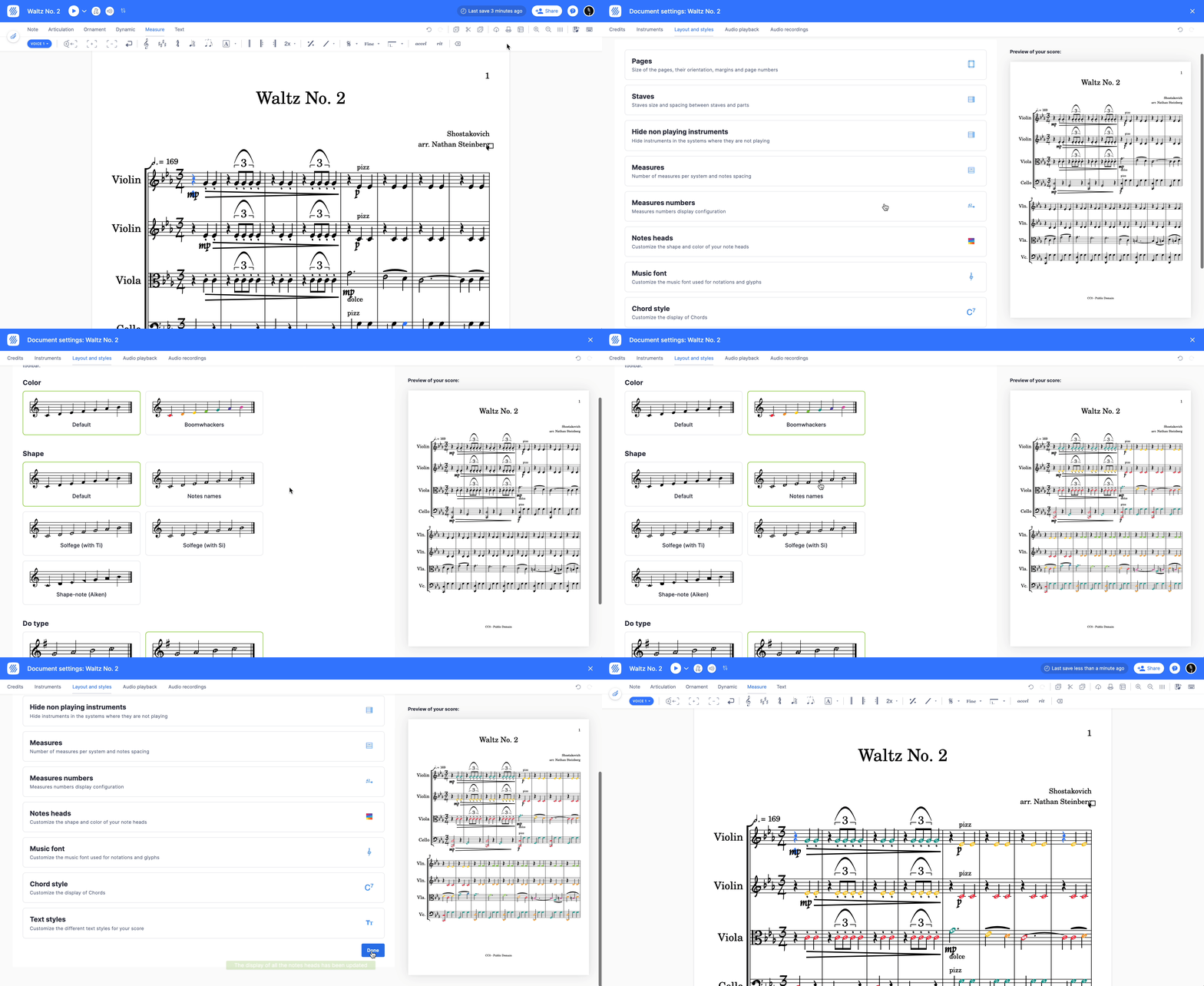
Exemples
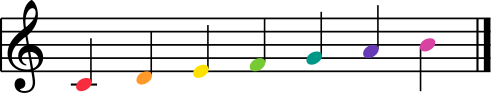
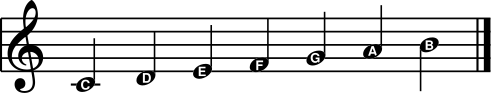
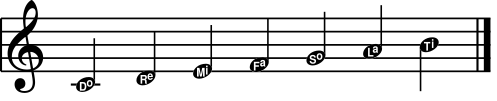
Voici quelques exemples des modes automatiques appliqués à une gamme :
Couleur : Boomwhackers
Forme : Noms des notes
Forme : Solfège avec ti
Forme : Solfège avec si
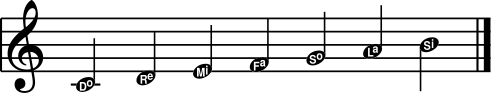
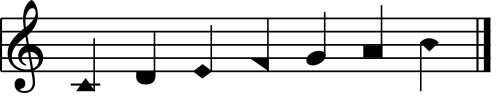
Forme : Aiken
Type de do
Vous pouvez choisir d’utiliser le do mobile ou le do fixe.
Do fixe
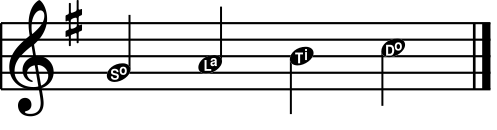
Avec le do fixe, la couleur/la forme utilisée pour une note dépend uniquement de sa hauteur. Un sol sera toujours affiché comme un so en do fixe.
Do mobile
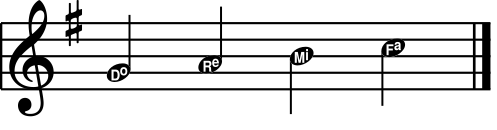
Avec le do mobile, la couleur/la forme utilisée pour une note dépend de sa hauteur et de la tonique de l’armure. Un sol avec une armure en sol majeur sera affiché comme un do en do mobile.
Modes combinés
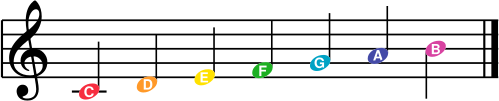
Astuce : vous pouvez combiner un mode de couleur et un mode de forme, par exemple les noms des notes et les couleurs Boomwhackers :
Cette page a été automatiquement traduite de l'anglais. Voir la version originale en anglais.