Sélection de plage
Flat offre un large ensemble d’actions que vous pouvez effectuer. À un moment donné, il peut devenir plus simple d’appliquer ces actions à une sélection. Voici comment réaliser une sélection de plage parfaite.
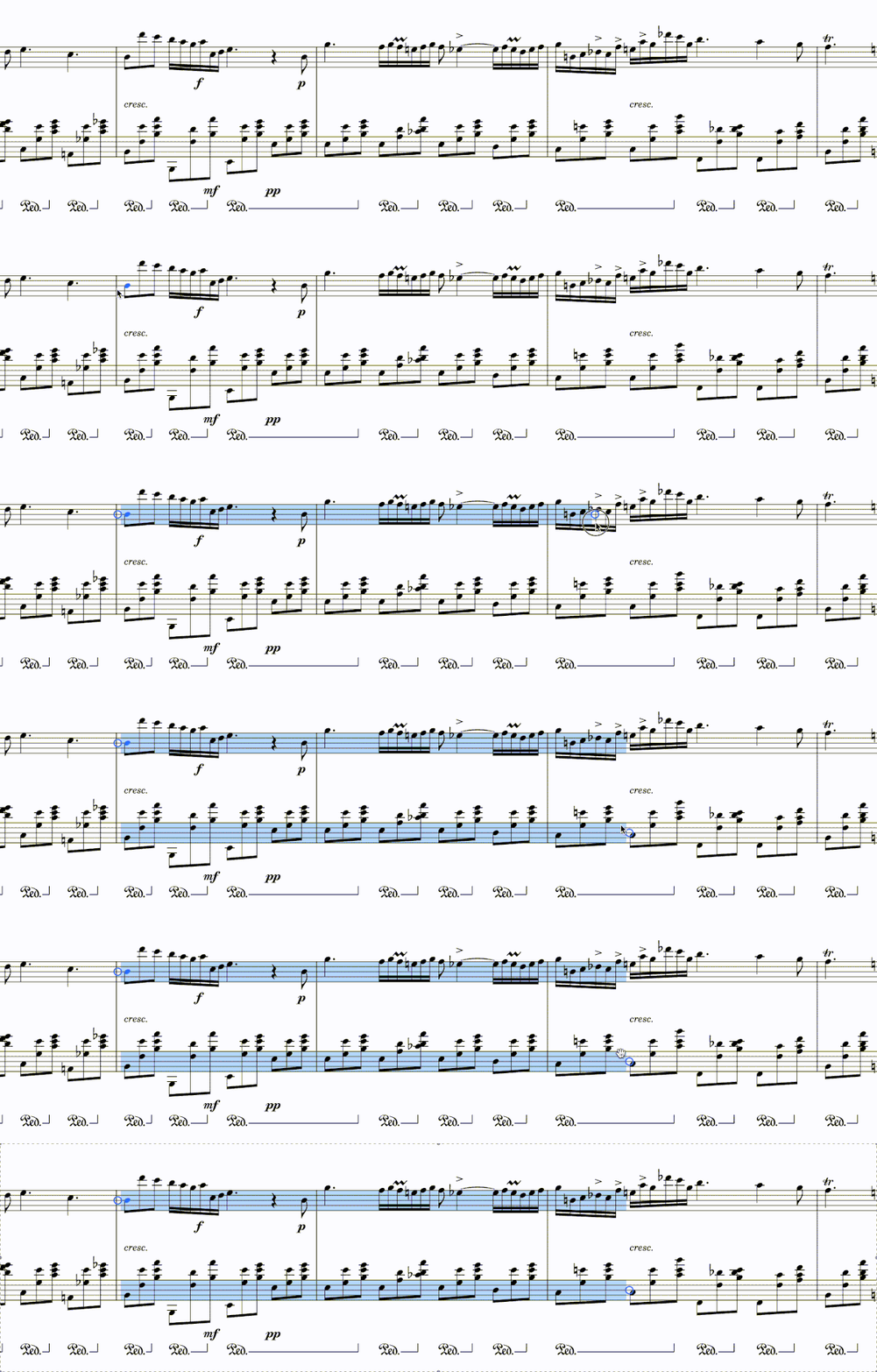
Utiliser la souris
La logique est à peu près la même que dans n’importe quel éditeur de texte bien connu. Pour commencer une sélection, maintenez le bouton gauche de la souris enfoncé.
Gardez le bouton gauche enfoncé et déplacez la souris jusqu’à la fin de la sélection que vous souhaitez définir.
C’est tout, vous pouvez maintenant, par exemple, copier / coller.
Utiliser le clavier
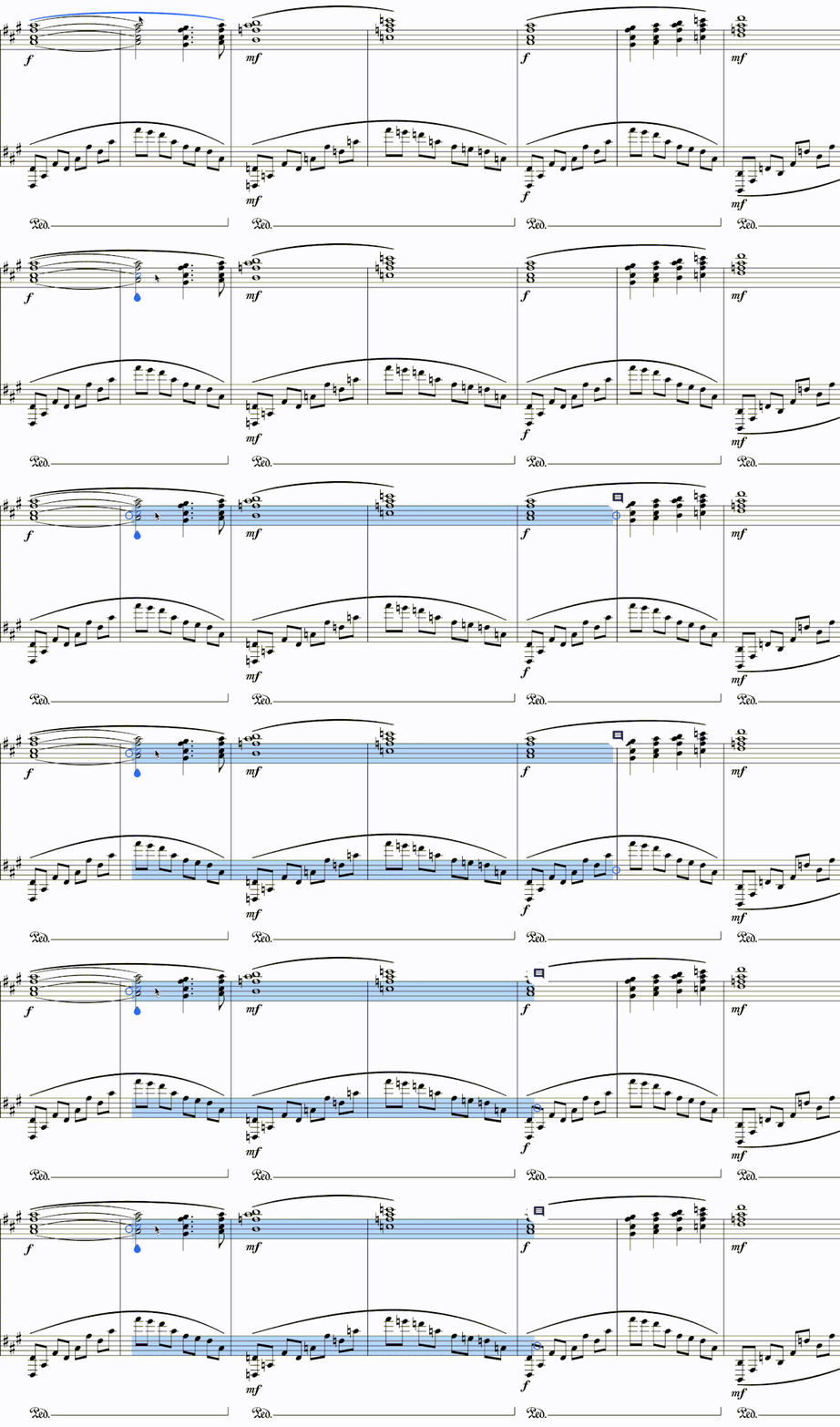
Là encore, la logique est très proche de celle des éditeurs de texte. Lorsque vous commencez à maintenir la touche Maj enfoncée, un « point d’ancrage » virtuel est placé à l’emplacement de votre curseur. Ensuite, en utilisant les flèches du clavier, vous pourrez déplacer le curseur et créer une plage de sélection.
⇠ | Étendre la plage vers la gauche
⇢ | Étendre la plage vers la droite
⇡ | Étendre la plage vers la portée (ou partie) supérieure
⇣ | Étendre la plage vers la portée (ou partie) inférieure
Points d’ancrage
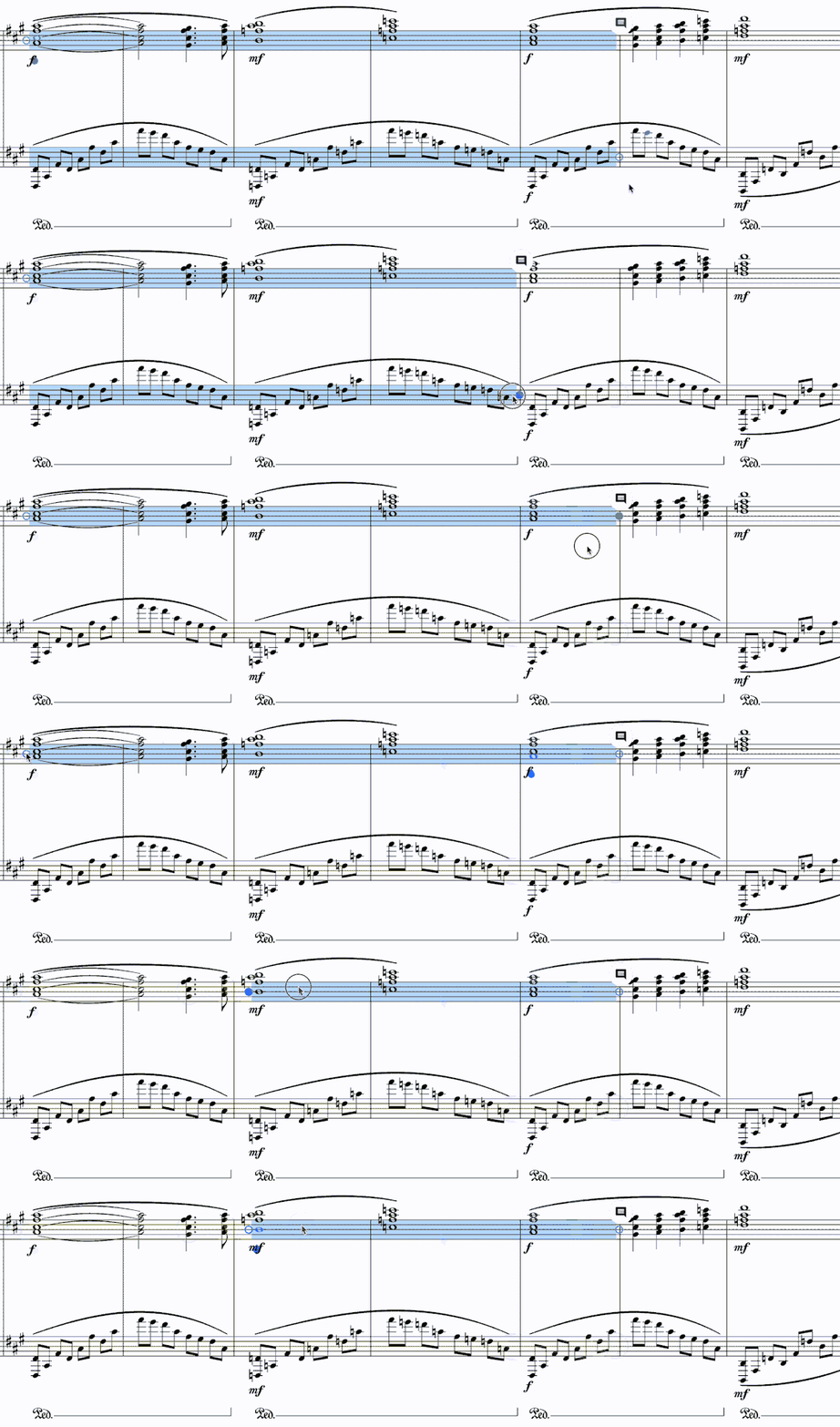
Une fois la sélection créée, vous pouvez la modifier en faisant glisser les points d’ancrage qui apparaissent sur les bords gauche et droit de la sélection.
Sur appareil tactile
Vous pouvez initier une sélection de plage en effectuant un appui long sur la portée.
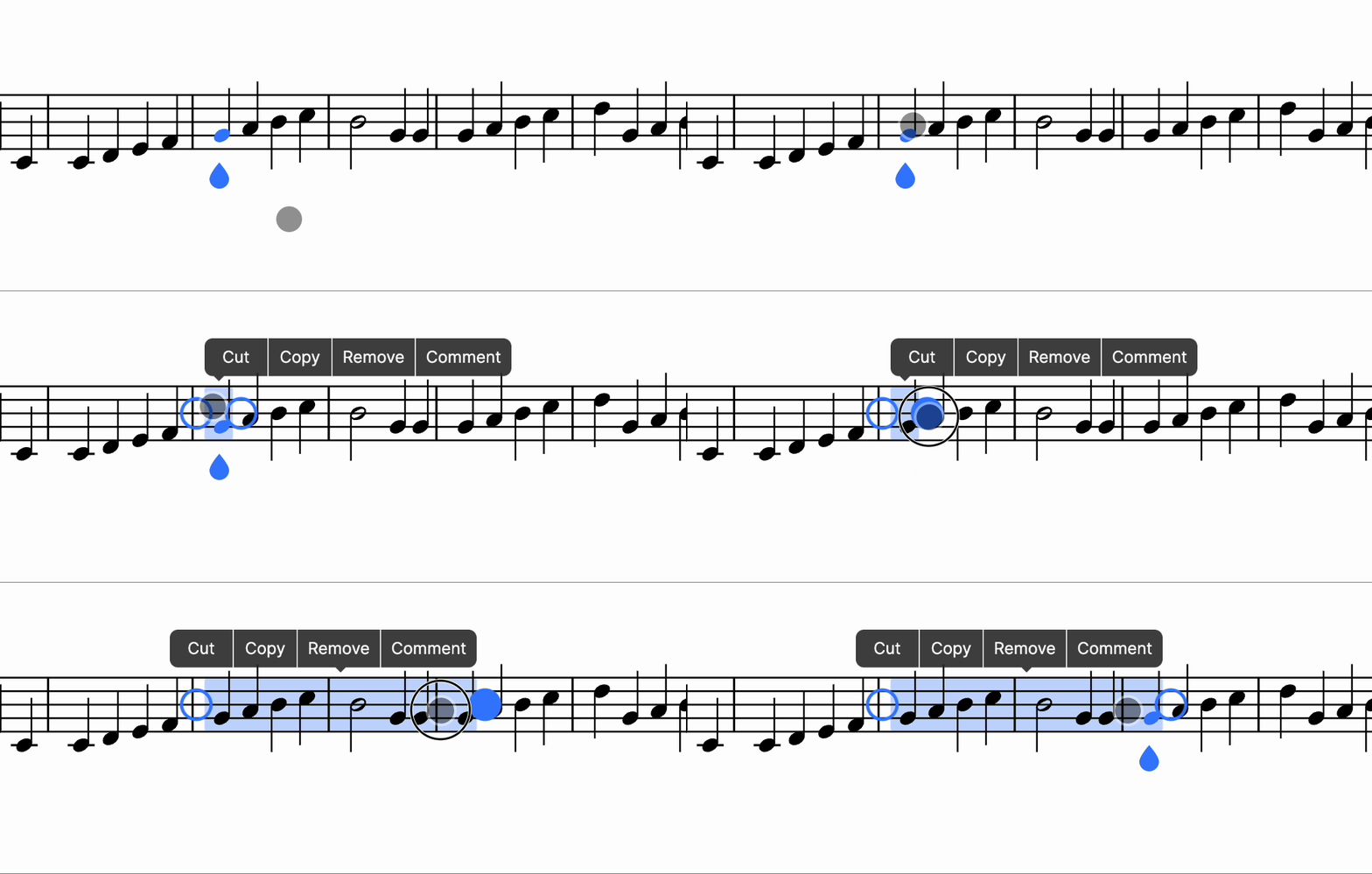
Une fois la sélection de plage créée, vous pouvez l’étendre ou la réduire en faisant glisser les points d’ancrage.
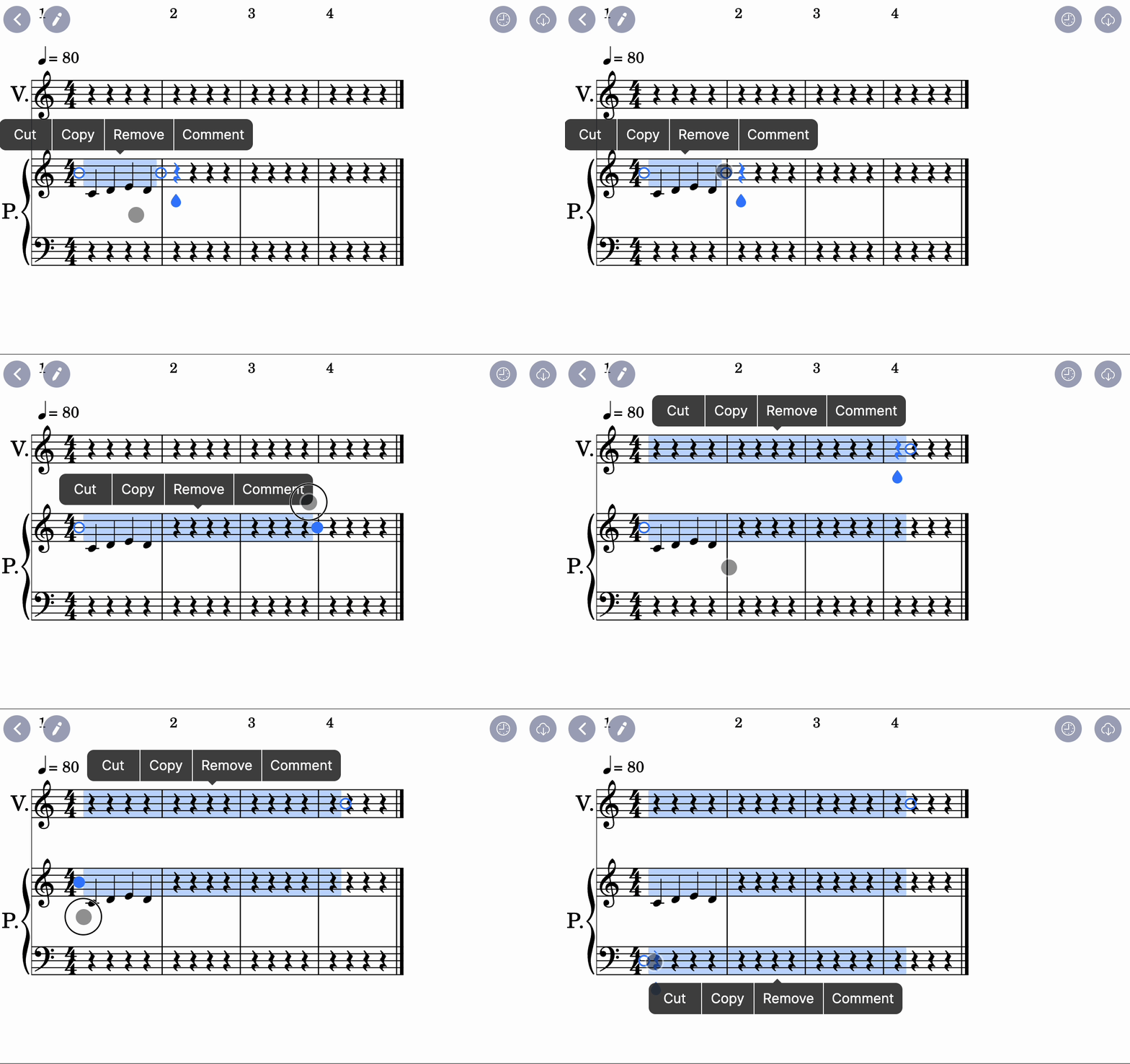
À partir de là, plusieurs actions sont possibles :
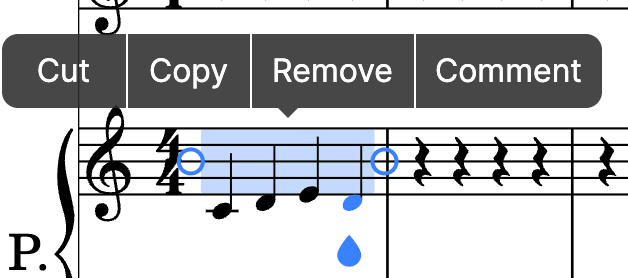
- Couper
- Copier
- Supprimer (effacer le contenu sélectionné)
- Commentaire (ajouter un commentaire en ligne)
En dehors d’une sélection de plage, vous pouvez effectuer un double appui pour faire apparaître un autre menu.
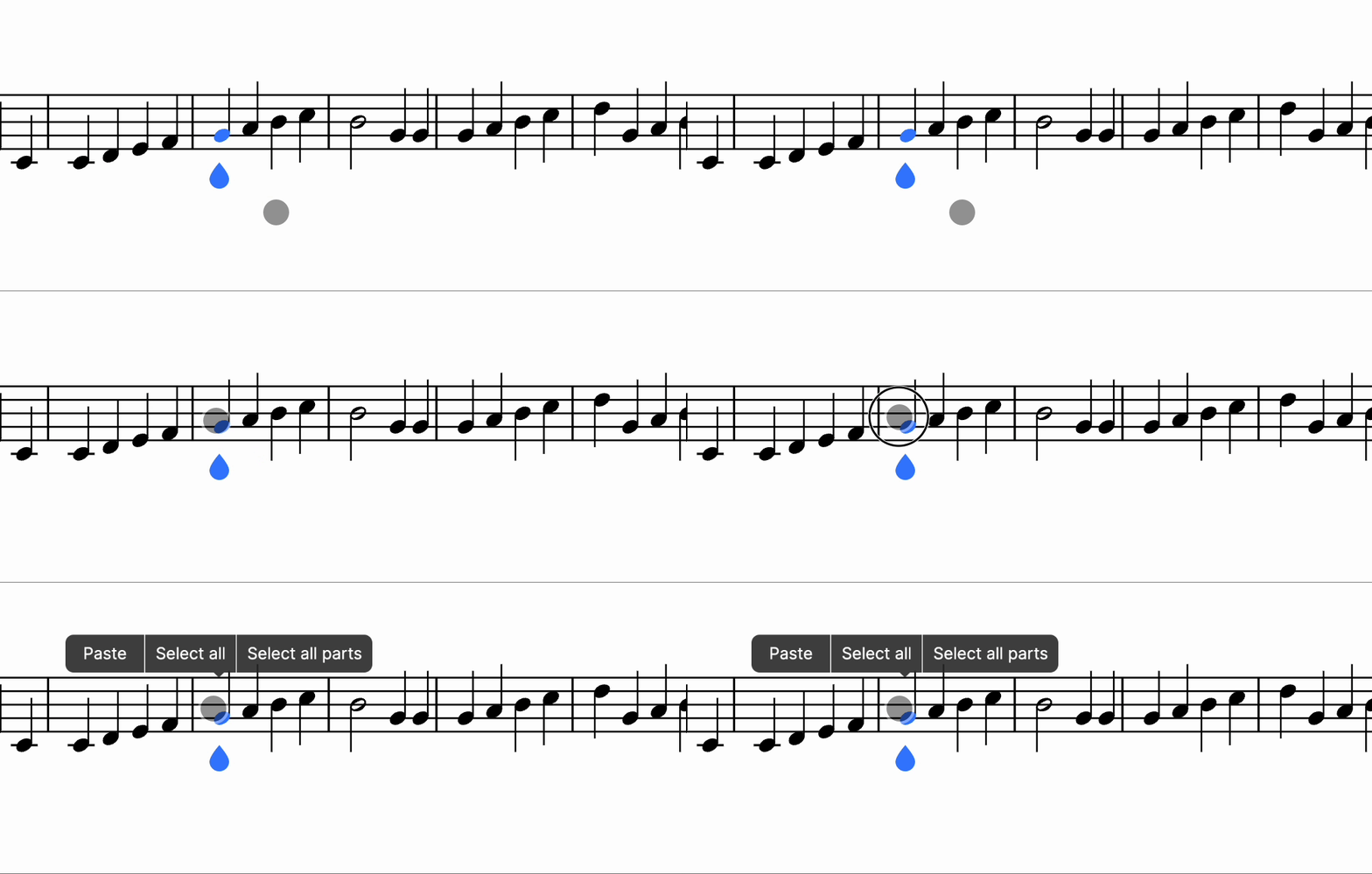
Plusieurs actions sont disponibles :
- Coller
- Tout sélectionner (créer une sélection de plage qui englobe la portée à la position du curseur)
- Sélectionner toutes les portées (créer une sélection de plage qui englobe toute la partition)
Cette page a été automatiquement traduite de l'anglais. Voir la version originale en anglais.