Creare compiti e attività in Flat for Education
Ultimo aggiornamento: 2 settembre 2026
In questa guida scoprirete come creare un compito in Flat for Education: dalla scelta della tipologia più adatta fino alla pubblicazione nella vostra classe.
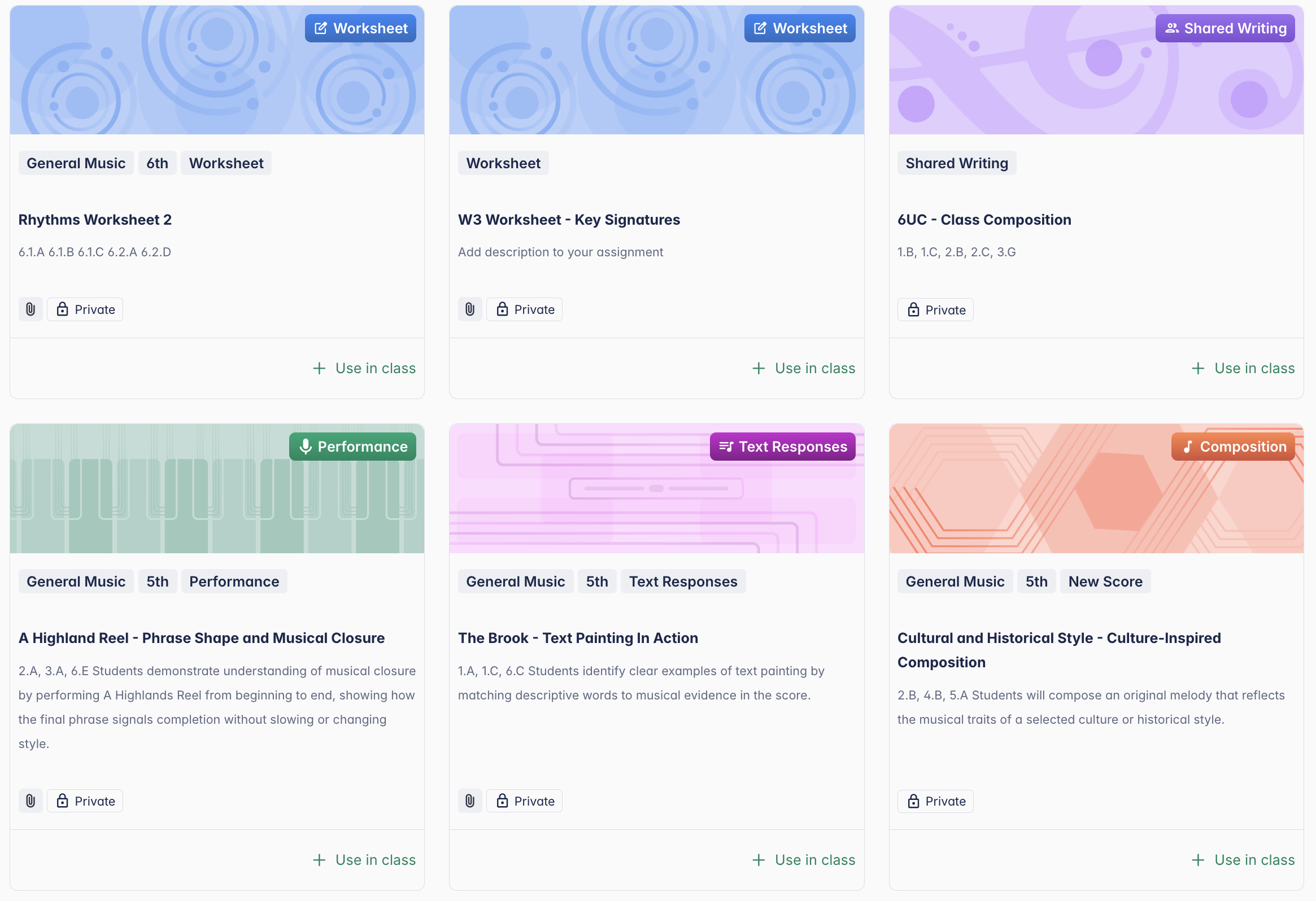
Cinque tipologie di compiti. Un unico spazio per gestirli tutti.
Create compiti di Composizione, Scheda di lavoro, Esecuzione, Scrittura condivisa o Risposta testuale, quindi assegnateli a una o più classi in pochi secondi. I voti si sincronizzano automaticamente con Google Classroom e con altre piattaforme LMS.
Creare un compito
Avviate il vostro compito
Andate alla vostra pagina I miei compiti e fate clic su + Nuovo compito.
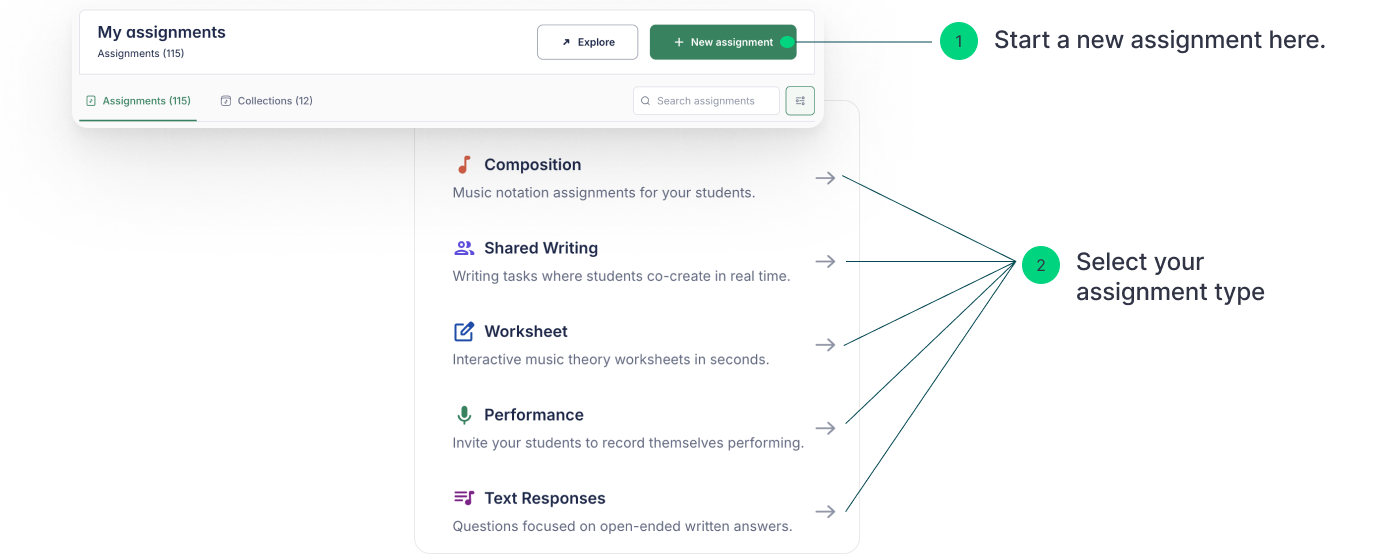
Potete anche avviare un nuovo compito direttamente all’interno di una classe specifica, oppure facendo clic su + Nuovo compito nella parte superiore della pagina dell’editor mentre lavorate su una partitura specifica.
Scegliete la tipologia di compito
Dopo aver fatto clic su + Nuovo compito, vedrete un menu con cinque tipologie di compito. Selezionate quella che meglio risponde al vostro obiettivo didattico.
- Composizione — Ideale per progetti creativi basati sulla notazione. Gli studenti esplorano la teoria musicale, sviluppano competenze di composizione e approfondiscono la comprensione dei concetti musicali.
- Scheda di lavoro — Esercizi di teoria musicale con correzione automatica su altezza, ritmo, tonalità, accordi, ear training e altro ancora.
- Esecuzione — Gli studenti inviano registrazioni audio delle loro esecuzioni, così potrete fornire un feedback mirato.
- Scrittura condivisa — Gruppi di studenti co-creano e modificano la stessa partitura in tempo reale, sviluppando collaborazione ed espressione creativa.
- Risposta testuale — Riflessioni e analisi scritte a risposta aperta, ideali per valutare la comprensione musicale attraverso un testo.
Regolate le impostazioni aggiuntive
In base alla tipologia di compito, potete personalizzare impostazioni aggiuntive per adattarle ai vostri obiettivi didattici:
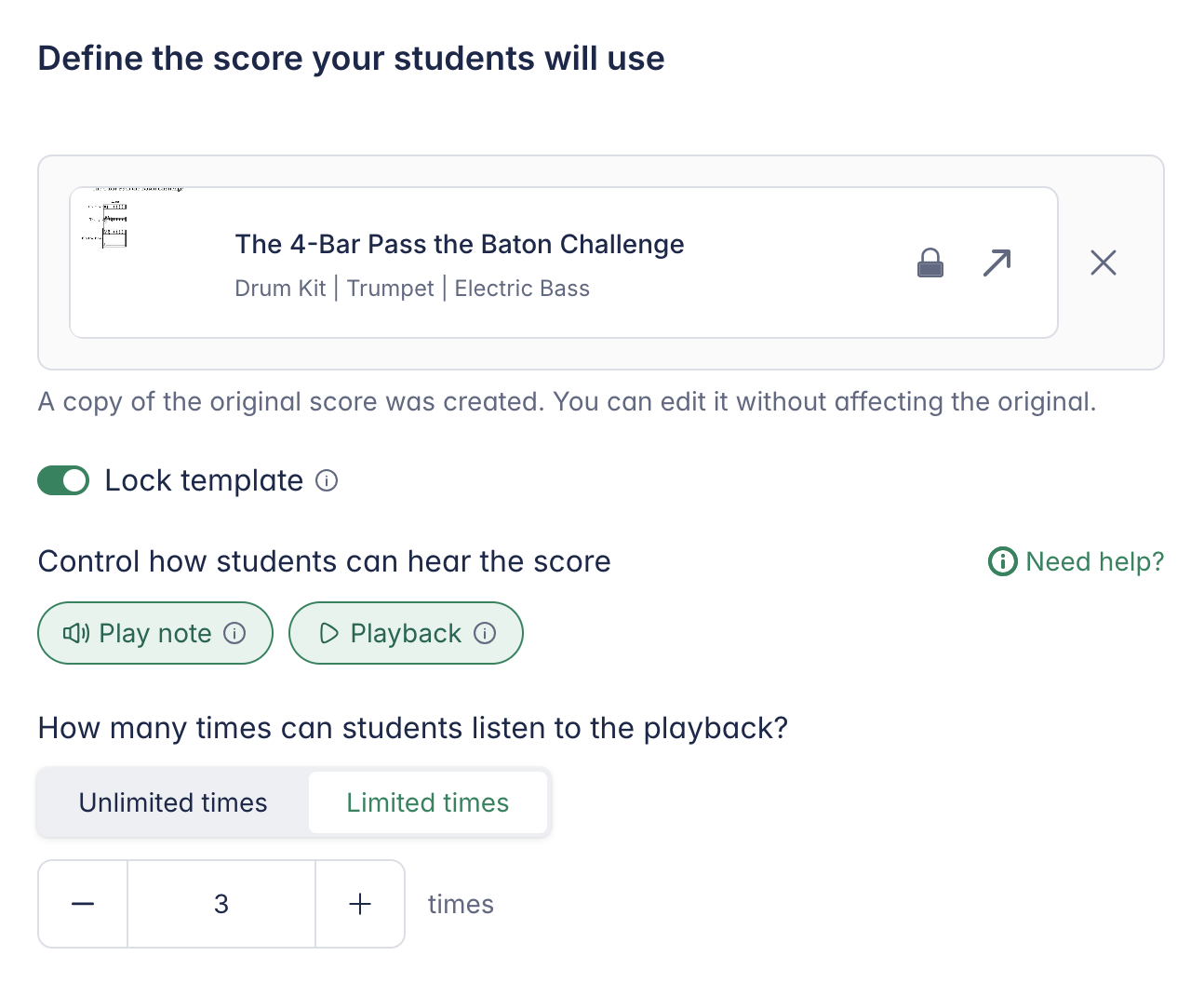
- Blocco del modello — Impedisce agli studenti di modificare le note originali di una partitura modello.
- Limiti di riproduzione — Limita il numero di ascolti consentiti, utile per esercizi di dettato.
- Restrizioni di riproduzione — Disattiva la riproduzione automatica o la limita a specifiche tracce audio.

- Restrizioni del set di strumenti — Consente di controllare quali strumenti di notazione gli studenti possono utilizzare.
Compilate i dettagli del compito
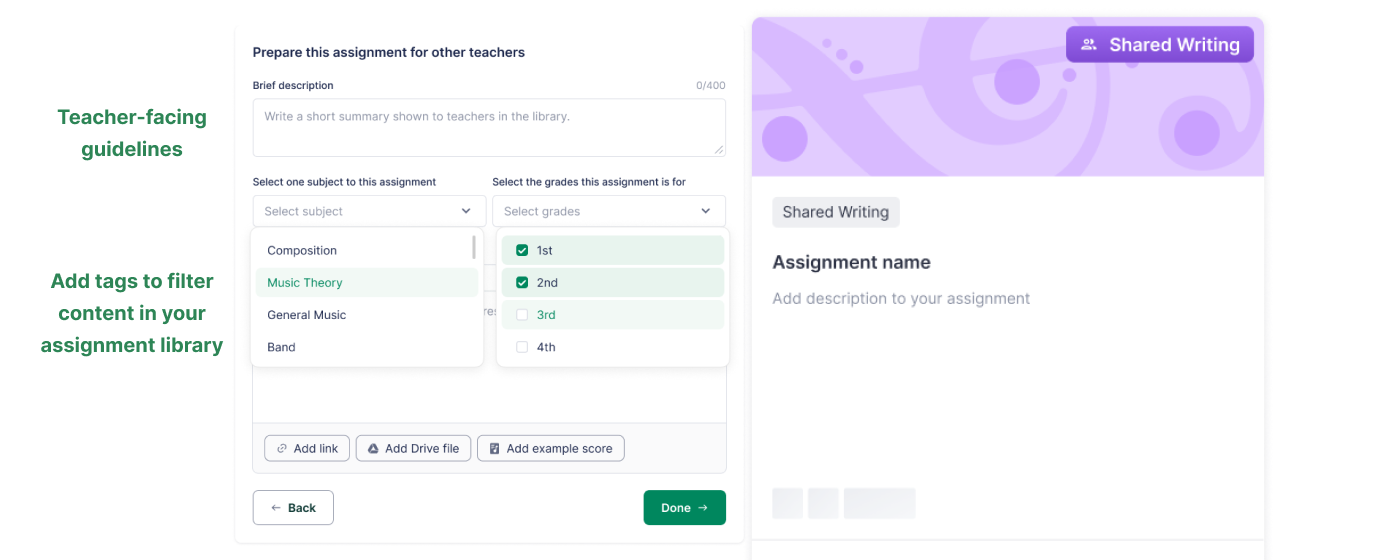
Una volta configurate le impostazioni aggiuntive, potete aggiungere le seguenti informazioni per organizzare più facilmente il compito nella vostra libreria o condividerlo con i colleghi.
- Istruzioni — Indicazioni per gli studenti, incluse istruzioni scritte e file allegati (PDF, immagini, audio o link esterni).
- Descrizione — Note per i docenti, particolarmente utili quando condividete i compiti con i colleghi.
- Tag — Organizzate per livello scolastico e argomento, per cercare rapidamente nella pagina I miei compiti.
Salvate e assegnate il vostro compito
Quando siete pronti, fate clic su Fatto per salvare il compito nella pagina I miei compiti.
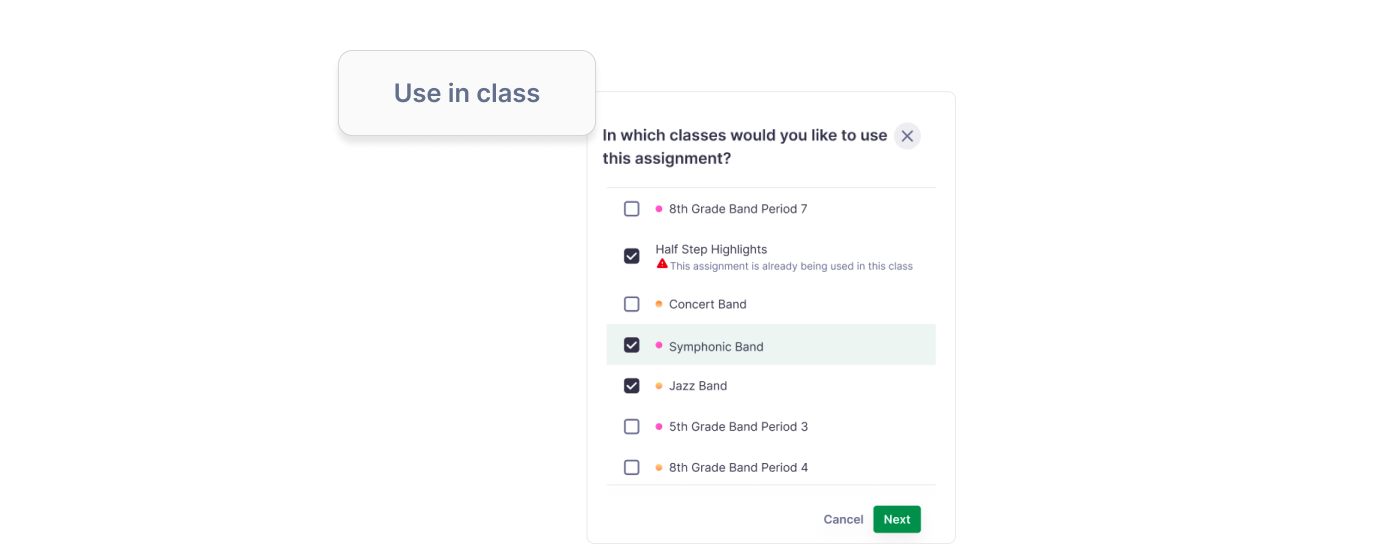
Poi fate clic su Usa in classe per scegliere a quali classi assegnarlo.
Valutare il lavoro degli studenti
Quando gli studenti iniziano a lavorare, potete monitorare i loro progressi, lasciare feedback e pubblicare i voti, tutto dalla pagina del compito. Consultate la guida a valutazione e feedback per una panoramica completa.
Video tutorial
Guardate questi tutorial passo passo per una panoramica completa su come creare compiti in Flat for Education:
Questa pagina è stata tradotta automaticamente dall'inglese. Visualizza la versione originale in inglese.