Flat에서 음표의 길이를 변경하는 방법
최종 업데이트: 2026년 11월 4일
Flat에서 음표의 길이는 음표나 쉼표에 지정된 음가를 뜻하며, 온음표부터 64분음표까지 설정할 수 있어요. Flat에서는 음표를 입력하기 전과 후에 같은 음가 도구를 사용해요. 따라서 동일한 버튼으로 다음에 입력할 음표와 오선에 이미 입력된 음표의 음가를 설정할 수 있어요.
음가 도구는 어디에 있나요?
음가 버튼은 왼쪽 패널 위쪽의 좁은 도구 모음에 변화표와 나란히 있어요. 따라서 왼쪽 패널의 어느 탭을 사용하든 쉽게 찾을 수 있어요. 각 음가에는 숫자 키 단축키도 있어 오선에서 작업하면서 빠르게 리듬을 입력할 수 있어요.
| 음가 | 아이콘 | 키보드 단축키 |
|---|---|---|
| 온음표 |  | 1 |
| 2분음표 |  | 2 |
| 4분음표 |  | 3 |
| 8분음표 |  | 4 |
| 16분음표 |  | 5 |
| 32분음표 |  | 6 |
| 64분음표 |  | 7 |
음표의 길이는 어떻게 나타내나요?
음표의 길이는 음표 머리, 기둥, 꼬리로 나타내요. 음표 머리의 모양을 바꾸거나 꼬리를 추가하거나 기둥을 없애면 음표의 길이가 달라져요. 보통 4분음표는 한 박, 2분음표는 그 두 배, 온음표는 네 배의 길이에 해당해요. 꼬리가 하나 추가될 때마다 음가는 절반이 돼요.
음표나 쉼표의 길이는 어떻게 변경하나요?
변경할 음표나 쉼표를 선택한 다음, 왼쪽 패널 위의 도구 모음에서 원하는 음가를 클릭하세요. 온음표부터 64분음표까지 선택할 수 있어요. 이미 입력된 음표를 수정할 때와 다음에 입력할 음표의 음가를 정할 때 같은 도구와 아이콘을 사용해요.
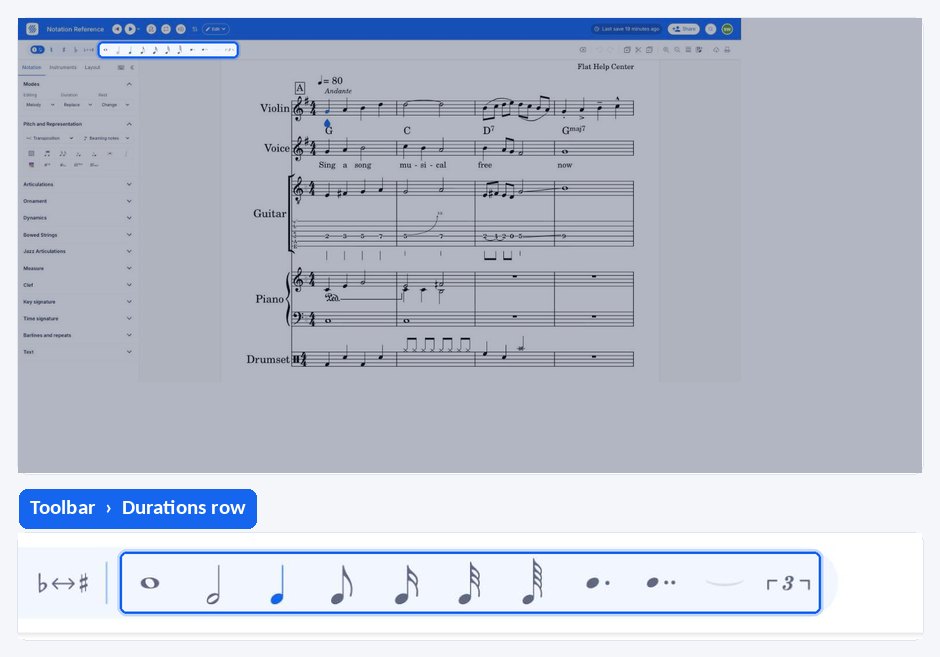
음표나 쉼표를 입력하기 전에 음가를 선택할 수도 있어요. 그러면 다음에 입력하는 음표나 쉼표에 선택한 음가가 적용돼요.
길이를 변경할 때 기존 내용을 대체할지, 새 내용을 삽입할지 선택할 수 있나요?
네. 음가를 변경할 때 음가 도구는 두 가지 방식으로 동작할 수 있어요. 음표 주변의 기존 내용을 삭제하거나, 공간을 만들기 위해 뒤따르는 내용을 오른쪽으로 밀 수 있어요. 자세한 내용은 대체 또는 삽입 모드에서 길이 변경하기를 참고하세요.
음표나 쉼표의 길이는 어떻게 변경하나요?
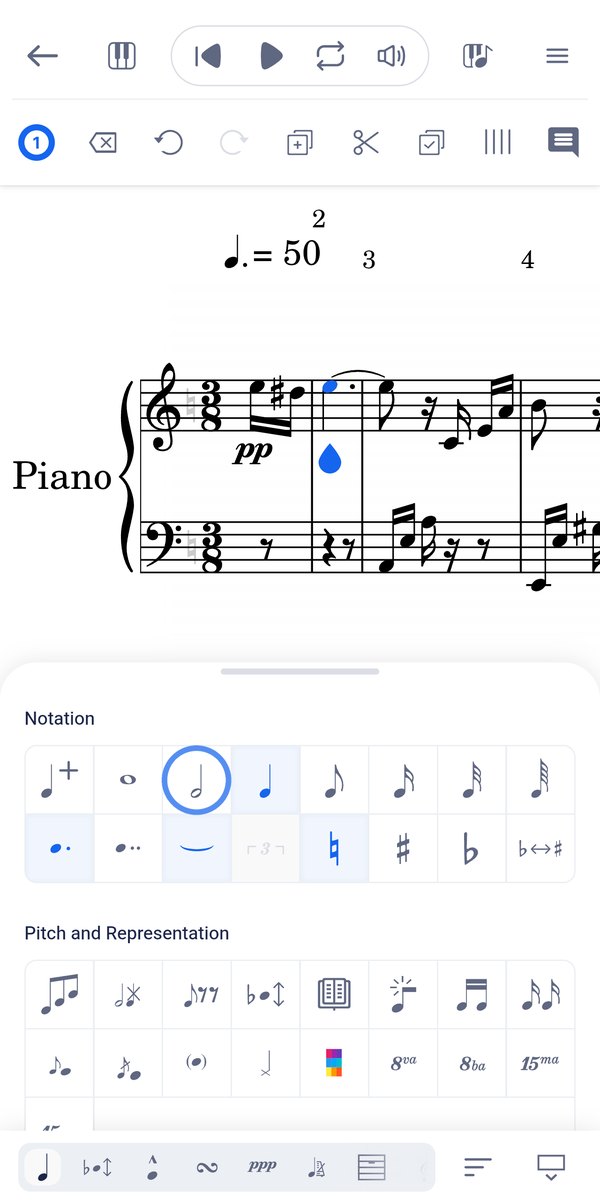
음가 도구로 음표나 쉼표의 길이를 온음표부터 64분음표까지 설정할 수 있어요. Flat 모바일 앱에서는 섹션 탭 위의 음가 도구 모음에서 찾을 수 있으며, 도구 팔레트를 펼치면 기보법 섹션에도 있어요.
음표나 쉼표를 선택한 다음 원하는 음가를 탭하세요. 선택한 대상에 바로 적용돼요.
자주 묻는 질문
음표를 입력하기 전에 음가를 선택할 수 있나요?
네. Flat에서는 입력과 수정에 같은 음가 도구를 사용해요. 따라서 아무 음표도 입력하지 않은 상태에서 음가를 선택하면 다음에 추가하는 음표나 쉼표에 적용돼요. 두 상황에서 아이콘이 동일하며, 악절을 입력할 때 숫자 키 단축키도 활용할 수 있어요.
온음표보다 긴 음은 어떻게 기보하나요?
더 긴 음가를 찾는 대신 음의 길이를 늘려 보세요. 부점을 붙이면 원래 음가의 절반이 더해져요. 또 같은 음높이의 두 음표를 붙임줄로 연결하면 두 음가를 합한 길이만큼 하나의 소리가 이어져요. 마디선을 넘어 지속되는 음도 이 방법으로 기보해요.
음표의 길이를 변경했더니 뒤에 있던 음악이 이동하거나 사라진 이유는 무엇인가요?
음가 도구에 두 가지 동작 방식이 있기 때문이에요. 대체 모드에서는 음표를 늘리면 뒤따르는 내용이 그 길이에 포함되고, 음표를 줄이면 쉼표가 추가돼요. 삽입 모드에서는 뒤따르는 내용이 오른쪽으로 밀리거나 다시 당겨져요. 자세한 내용은 길이 변경: 대체 또는 삽입 모드를 참고하세요.
음가 도구를 쉼표에도 사용할 수 있나요?
네. 쉼표에도 음표와 같은 음가를 지정할 수 있고, 같은 아이콘을 사용해요. 쉼표를 선택하고 음가를 클릭하면 해당 길이로 변경돼요. Flat에서는 음표 뒤에 오는 쉼표의 길이를 자동으로 조정할 수도 있어요. 자세한 내용은 다음 쉼표의 길이 조정하기를 참고하세요.
이 페이지는 영어에서 자동 번역되었습니다. 영어 원본 버전 보기.