Flat에서 삽입 모드 사용하는 방법
최종 업데이트: 2026년 11월 4일
Flat의 삽입 모드는 음표를 추가할 때 뒤에 있는 악보 내용을 덮어쓰지 않고 오른쪽으로 밀고, 음표를 삭제하면 그 내용을 다시 앞으로 당기는 편집 모드예요. 삽입 모드에서는 음가, 임시표, 음표 머리 도구의 역할도 달라져요. 이 도구들로 다음에 삽입할 음표의 속성을 정할 수 있어요.
삽입 모드는 어디에서 켜나요?
왼쪽 패널의 기보 탭에 있는 모드 섹션에서 삽입 모드를 켜고 끌 수 있어요. 한 번 켜면 다시 끌 때까지 유지돼요. 악보를 작성하면서 모드를 빠르게 전환하려면 키보드 단축키를 사용하세요.
| 기능 | 위치 | 아이콘 | 키보드 단축키 |
|---|---|---|---|
| 삽입 모드 | 기보 탭, 모드 |  | I |
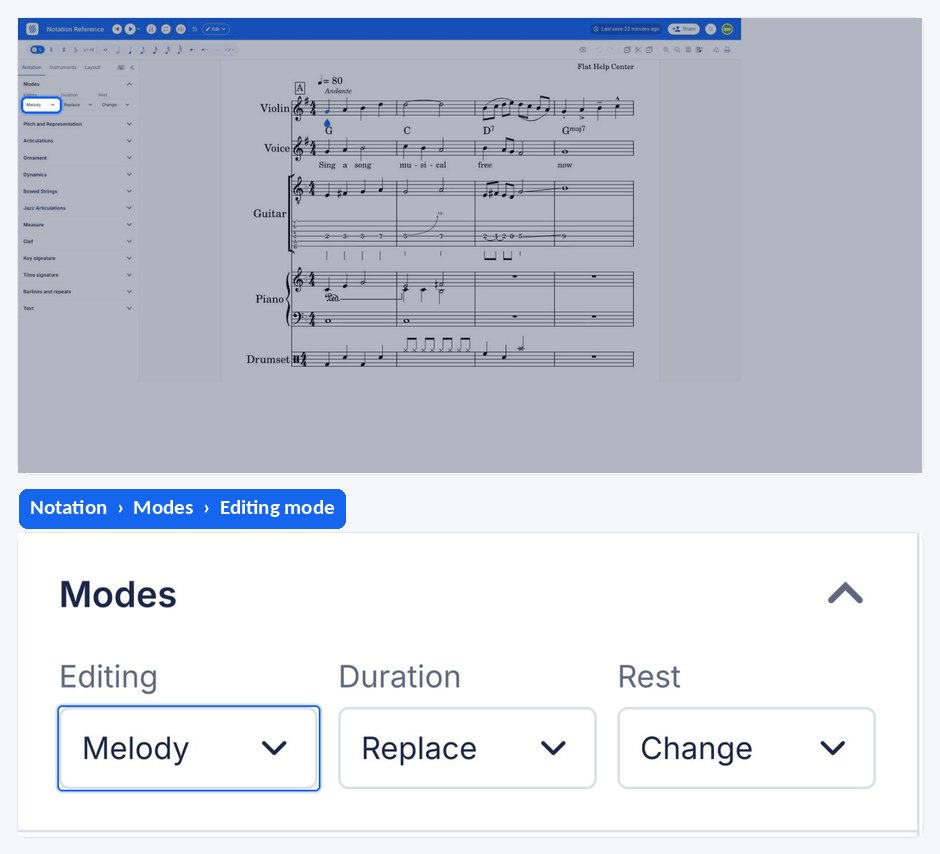
삽입 모드를 끄면 어떻게 되나요?
일반 편집 모드에서 음표를 추가하면 그 자리를 마련하기 위해 주변의 쉼표나 음표가 대체돼요. 마찬가지로 음표를 삭제하면 음표가 차지하던 자리를 쉼표가 채워요. 마디의 전체 길이는 유지되고, 변경 사항은 주변 내용에 반영돼요.

삽입 모드에서는 무엇이 달라지나요?
삽입 모드를 켜면 음표를 추가할 때 기존 내용을 대체하지 않고 오른쪽으로 밀어요. 음표나 쉼표를 삭제하면 뒤에 있는 내용을 앞으로 당겨요. 이미 작성한 내용을 덮어쓰지 않으므로 완성된 악구 중간에 내용을 추가할 때 유용해요.

삽입 모드에서 음표 도구는 어떻게 작동하나요?
삽입 모드에서는 음가와 붙임점 도구가 더 이상 커서 위치의 음표를 변경하지 않아요. 대신 삽입할 음표의 음가를 선택해요. 먼저 삽입할 음표를 설정한 다음 악보에 놓으면 돼요.

마찬가지로 삽입할 음표에 적용할 임시표도 선택할 수 있어요.
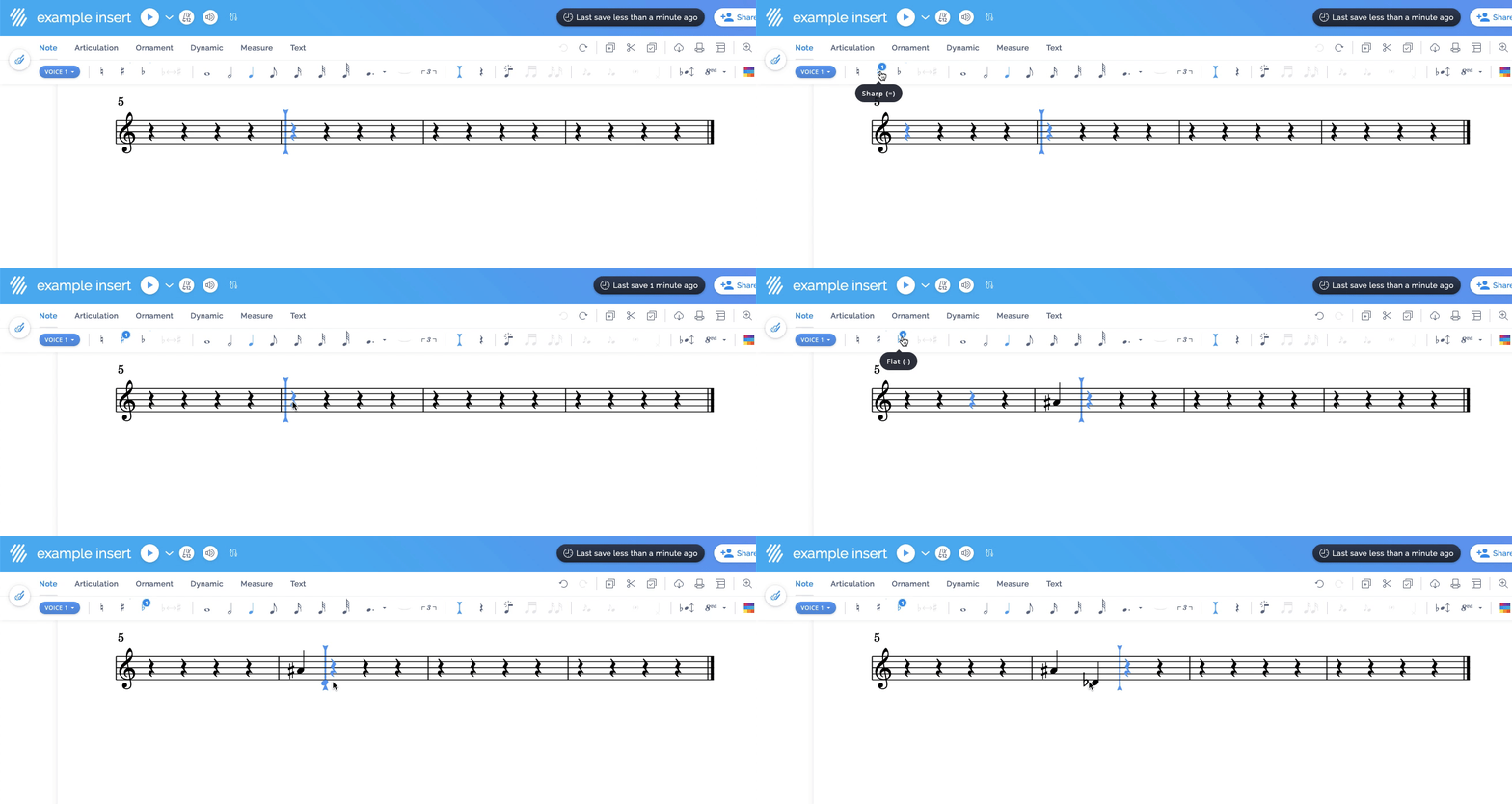
음높이가 지정되지 않은 파트를 편집할 때는 삽입할 음표에 적용할 음표 머리도 선택할 수 있어요.

삽입 모드는 어디에서 켜나요?
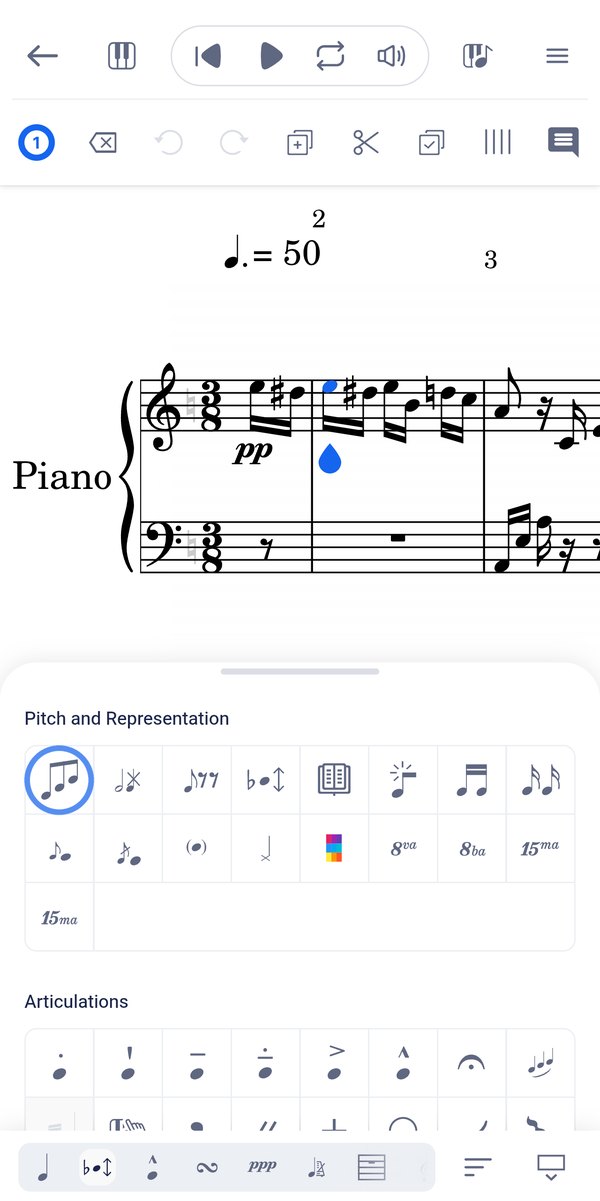
삽입 모드를 사용하면 기존 음표를 덮어쓰지 않고 음표 사이에 새 음표를 추가할 수 있어요. Flat 모바일 앱에서는 음높이 및 표기 아래의 첫 번째 버튼에서 삽입 모드를 선택할 수 있어요.
음높이 및 표기 아래의 첫 번째 버튼인 편집을 삽입 모드가 표시될 때까지 탭하세요. 삽입 모드에서 나가려면 버튼을 다시 탭하세요.
자주 묻는 질문
음가 버튼을 눌러도 선택한 음표가 바뀌지 않는 이유는 무엇인가요?
삽입 모드가 켜져 있기 때문이에요. 이 모드에서 음가와 붙임점 도구는 커서가 놓인 음표가 아니라 다음에 삽입할 음표를 설정해요. 선택한 음표를 직접 편집하려면 삽입 모드를 끄세요.
삽입 모드는 음표의 음가를 변경할 때도 영향을 주나요?
네. 이 동작은 별도로 설명되어 있어요. 삽입 모드에서 음가를 늘리면 뒤에 있는 내용이 오른쪽으로 밀리고, 줄이면 앞으로 당겨져요. 자세한 내용은 음가 변경: 대체 또는 삽입 모드를 참고하세요.
일반 편집 모드로 돌아가려면 어떻게 하나요?
삽입 모드를 켤 때 사용한 버튼으로 다시 끄세요. 모드를 꺼도 이미 작성한 내용은 바뀌지 않아요. 이후에 추가하거나 삭제하는 음표의 처리 방식만 달라져요.
이 페이지는 영어에서 자동 번역되었습니다. 영어 원본 버전 보기.