Flat에서 화음 모드로 화음 입력하는 방법
최종 업데이트: 2026년 11월 4일
Flat의 화음 모드는 음표를 입력해도 커서가 다음 위치로 이동하지 않고 방금 입력한 음표에 머무르는 입력 모드예요. 새로 입력하는 음표가 같은 위치에 쌓입니다. Flat에는 음표를 차례로 입력하는 선율 모드와 한 위치에 음표를 쌓아 화음을 만드는 화음 모드, 두 가지 입력 모드가 있어요.
선율 모드와 화음 모드는 어떻게 다른가요?
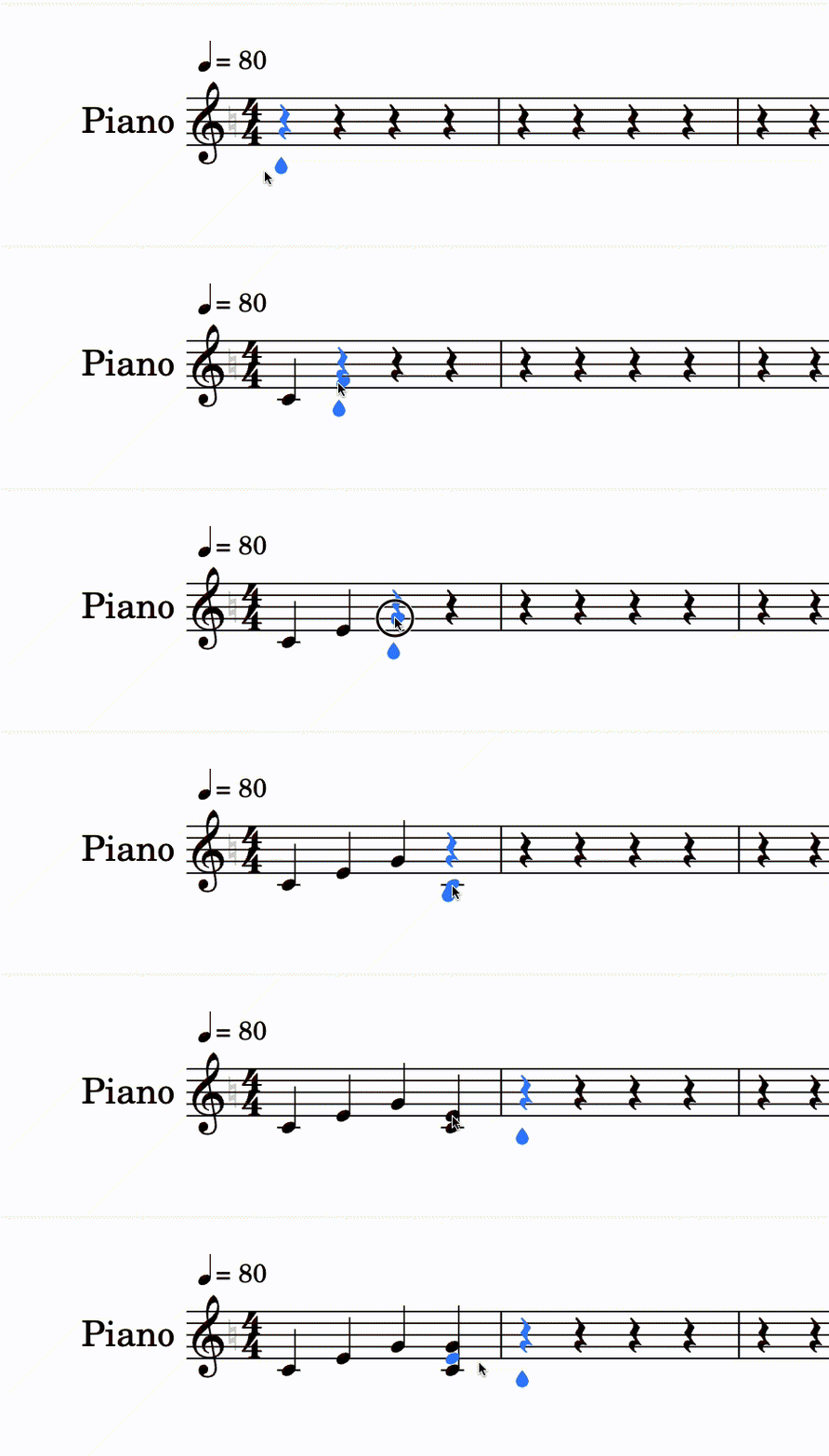
일반적인 편집 모드인 선율 모드에서는 음표를 추가할 때마다 커서가 앞으로 이동해 선율을 빠르게 입력할 수 있어요. 화음 모드에서는 커서가 방금 추가한 음표에 머물러요. 따라서 다음 음표가 그 음표와 같은 위치에 쌓이고, 두 음표가 함께 울립니다.
일반적인 편집 모드에서 화음을 만들려면 커서 왼쪽에 있는 음표와 같은 위치에 음표를 추가하면 돼요.
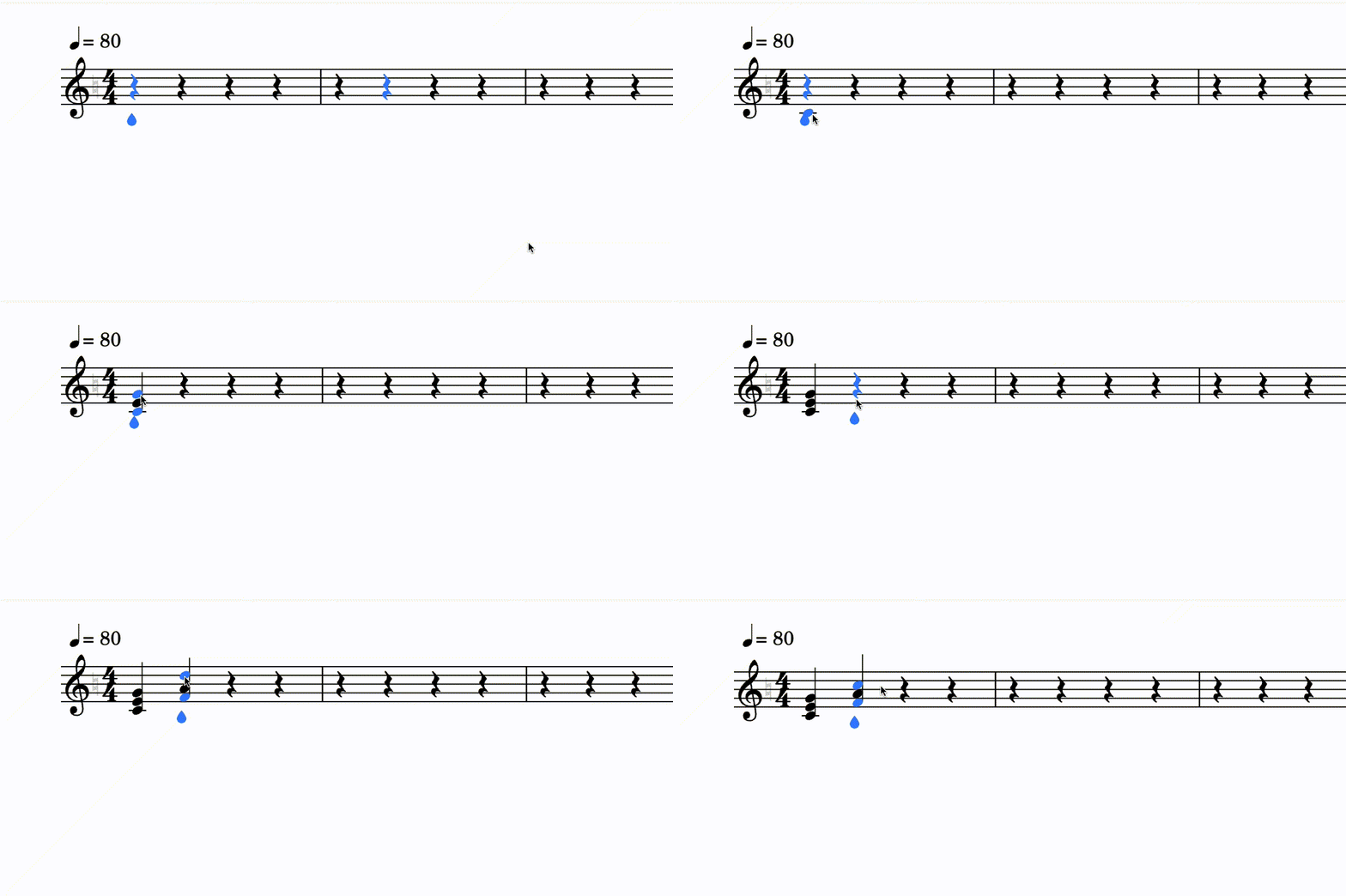
화음 모드에서는 커서가 방금 추가한 음표의 위치에 머무르므로, 같은 위치에 다른 음표를 쌓아 화음을 만들기 쉬워요. 선율을 이어서 입력할 때는 커서를 직접 다음 위치로 옮기면 됩니다.
화음 모드로 전환하려면 어떻게 하나요?
Flat의 음표 입력 도구는 왼쪽 패널의 악보 표기 탭에 있어요. I 키를 눌러 화음 모드를 켜거나 끄거나, 화음 모드 버튼을 클릭하세요. 화음 모드에서는 음표를 추가할 때마다 커서가 해당 음표에 머물러 다음 음표가 같은 위치에 쌓입니다.
| 도구 | 아이콘 | 단축키 |
|---|---|---|
| 화음 모드 |  | I |
화음 모드는 음표를 추가한 뒤 커서가 이동하는 방식만 바꿔요. Flat이 다시 커서를 자동으로 다음 위치로 옮기게 하려면 선율 모드로 전환하세요.
화음 모드로 전환하려면 어떻게 하나요?
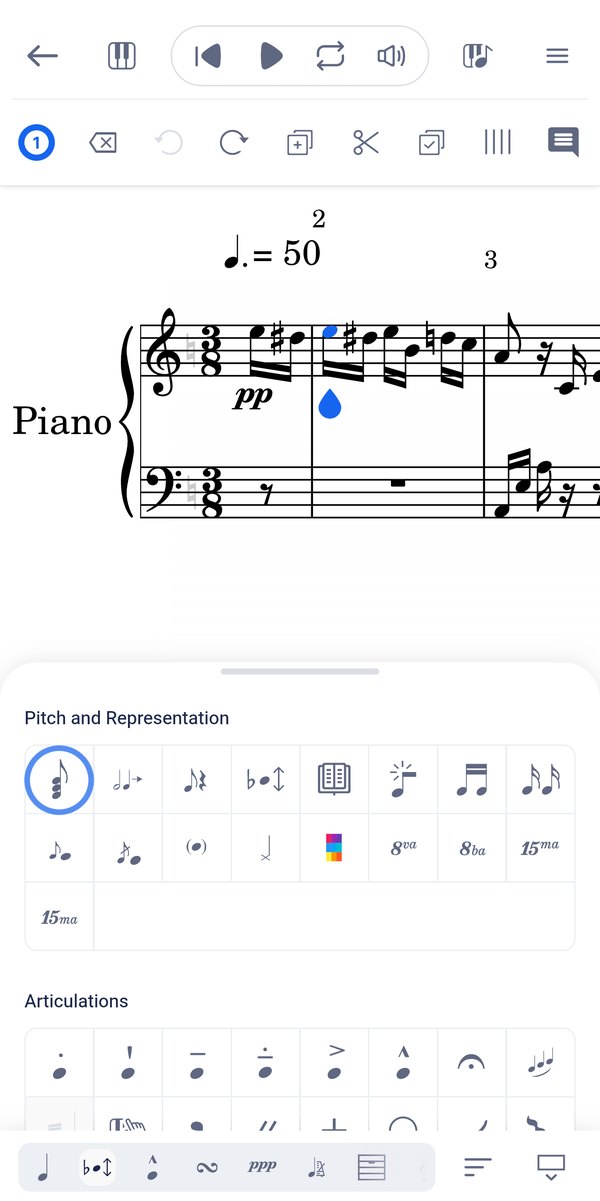
화음 모드에서는 새 음표가 선택한 음표의 다음 위치에 입력되지 않고 같은 위치에 쌓여요. Flat 모바일 앱에서는 음높이 및 표기 아래의 첫 번째 버튼으로 편집 모드를 전환할 수 있어요.
음높이 및 표기 아래의 첫 번째 버튼인 편집을 눌러 화음 모드가 표시되도록 하세요. 선율 모드로 돌아가려면 버튼을 다시 누르세요.
자주 묻는 질문
음표를 추가해도 커서가 같은 음표에 머무르는 이유는 무엇인가요?
화음 모드가 켜져 있기 때문이에요. 음표를 같은 위치에 쌓을 수 있도록 Flat이 커서를 방금 추가한 음표에 머물게 합니다. I 키를 눌러 화음 모드를 끄면 음표를 추가할 때마다 커서가 다시 앞으로 이동해요.
화음 모드를 켜지 않고도 화음을 입력할 수 있나요?
네. 일반적인 선율 모드에서도 커서 왼쪽에 있는 음표와 같은 위치에 음표를 추가하면 화음을 만들 수 있어요. 화음 모드에서는 커서가 음표를 쌓을 위치에 이미 머물러 있어 이 과정이 더 간단해집니다.
화음을 입력한 뒤 선율을 계속 입력하려면 어떻게 하나요?
커서를 직접 다음 위치로 옮기세요. 화음 모드에서는 커서가 자동으로 이동하지 않으므로, 화음을 완성한 뒤 수동으로 다음 위치로 옮기거나 선율 모드로 전환하면 됩니다. 선율 모드에서는 음표를 추가할 때마다 커서가 앞으로 이동해요.
이 페이지는 영어에서 자동 번역되었습니다. 영어 원본 버전 보기.