Flat에서 코드 기호를 추가하는 방법
최종 업데이트: 2026년 11월 4일
Flat에서 코드 기호는 오선 위에 적는 문자 표기로, C, Am7, G7(b9)처럼 여러 음으로 이루어진 화음을 나타내요. 텍스트 섹션의 코드 도구로 입력할 수 있으며, 입력하는 동안 관련 코드를 추천해 줘요. Flat은 단순한 문자뿐 아니라 화음 정보도 저장하며, 각 코드 아래에 기타 코드 운지표를 표시할 수도 있어요.
코드 도구는 어디에 있나요?
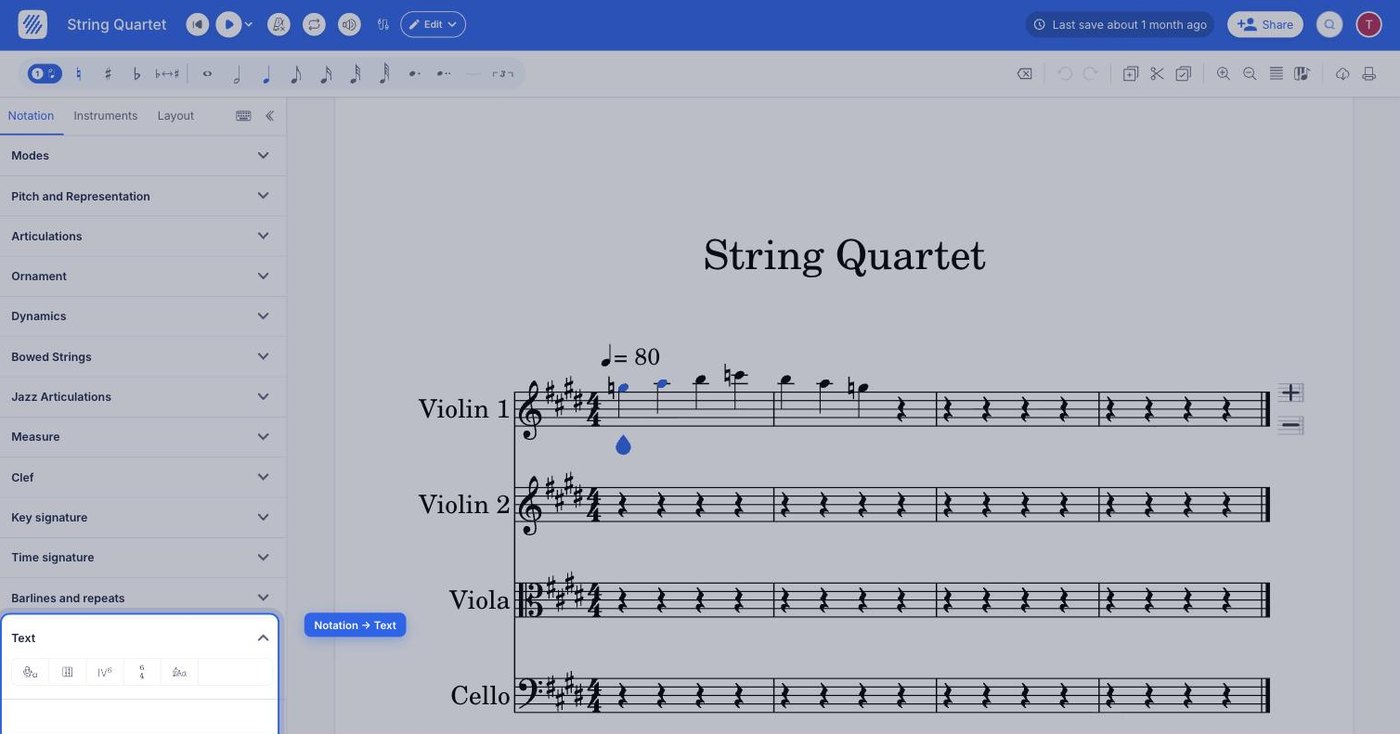
코드 도구는 왼쪽 패널의 악보 표기 탭에 있는 텍스트 섹션에 있어요. 코드를 표시할 음표를 선택한 다음 코드 아이콘을 클릭하거나 Ctrl + K / ⌘ + K를 누르세요.
| 기능 | 위치 | 아이콘 | 기본 키보드 단축키 |
|---|---|---|---|
| 코드 | 악보 표기 > 텍스트 |  | Ctrl + K 또는 ⌘ + K |
코드란 무엇인가요?
코드는 여러 음으로 이루어진 화음을 문자로 나타낸 표기예요. Flat에서는 악보 표기 패널의 텍스트 섹션에 있는 코드 도구를 사용해 악보 위에 코드를 빠르게 입력할 수 있어요.
코드 입력은 어떻게 시작하나요?
코드를 추가할 음표를 선택한 다음, 왼쪽 패널에서 악보 표기 탭을 열고 텍스트 아래의 코드 아이콘을 클릭하세요. Ctrl / ⌘ + K 단축키를 사용해도 돼요. 선택한 위치에 입력란이 나타나고, 입력 내용에 맞는 코드를 추천하는 목록이 표시돼요.
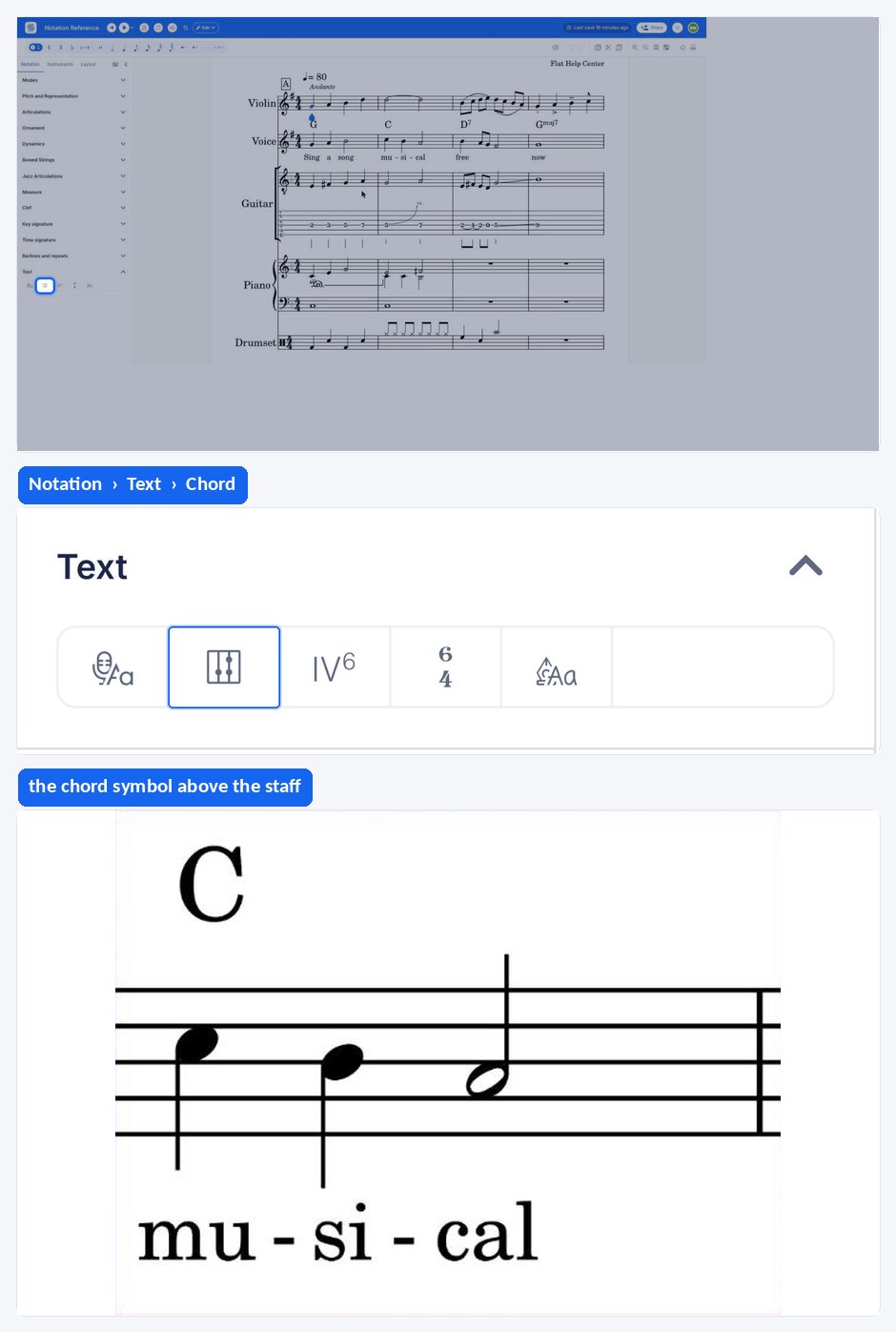
Esc를 누르면 코드 도구가 닫히고 음표 편집으로 돌아가요. 선택한 음표에 물방울 모양의 음표 커서가 다시 나타나요.
기타 코드 운지표는 어떻게 추가하나요?
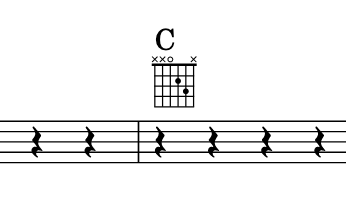
코드 운지표는 각 코드 기호 아래에 표시되며, 연주할 현과 누를 프렛을 보여 줘요. 악보에 추가하려면 파트 설정의 타브 악보, 코드 운지표 및 조율에서 코드 운지표를 활성화하세요. 그러면 해당 파트에 추가한 모든 코드 아래에 운지표가 표시돼요.
삼각형과 빼기 기호로 코드를 표기하려면 어떻게 하나요?
단화음의 m 대신 빼기 기호를, 장7화음의 maj 대신 삼각형을 사용하려면 왼쪽 패널에서 레이아웃 탭을 열고 코드 표기 스타일을 설정하세요.
코드 입력에 사용할 수 있는 키보드 단축키는 무엇인가요?
코드 도구가 열려 있을 때 다음 키를 사용하면 마우스 없이 악보의 다른 위치로 이동할 수 있어요.
| 동작 | 단축키 |
|---|---|
| 다음 코드로 이동 | → 또는 Enter |
| 이전 코드로 이동 | ← |
| 코드 입력 모드 종료 | Esc |
코드 기호를 재생할 수 있나요?
입력한 코드를 재생하려면 일반 음표 대신 슬래시 표기법을 사용해야 해요.
코드 도구는 어디에 있나요?
코드 도구는 텍스트 섹션에 있어요.
| 기능 | 아이콘 |
|---|---|
| 코드 | |
코드란 무엇인가요?
코드는 여러 음으로 이루어진 화음을 문자로 나타낸 표기예요. Flat에서는 텍스트 섹션의 코드 도구를 사용해 악보 위에 코드를 빠르게 입력할 수 있어요.
코드 입력은 어떻게 시작하나요?
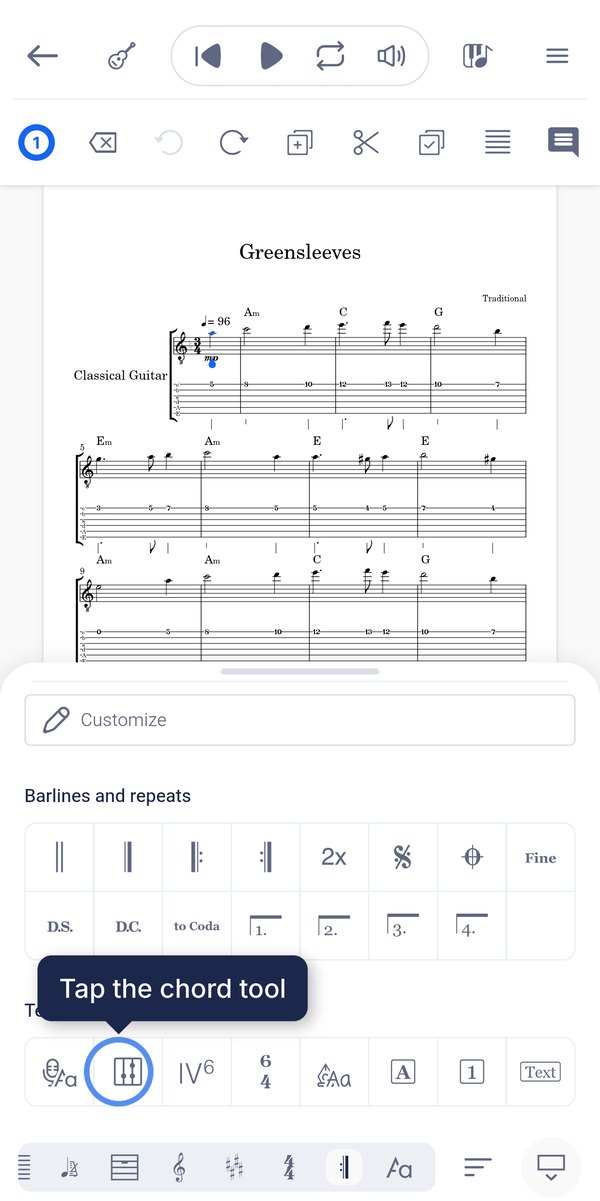
코드를 표시할 음표를 선택하고 도구 팔레트를 위로 끌어올린 다음, 텍스트 아래의 코드를 탭하세요. 해당 위치에 입력란이 열리고, 입력할수록 추천 목록이 좁혀져요.
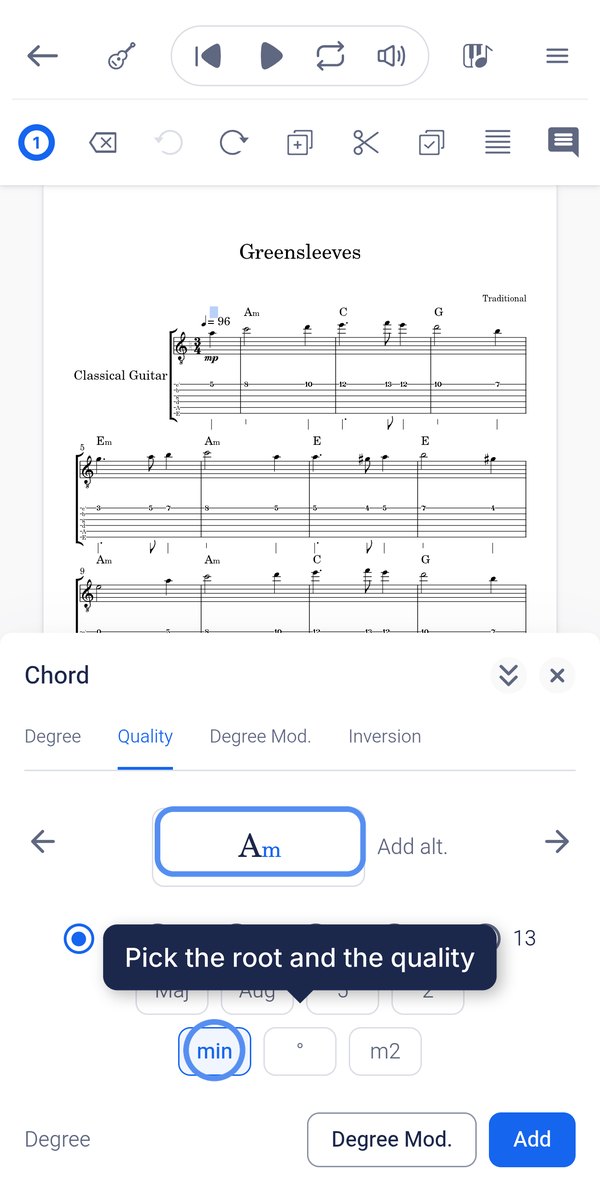
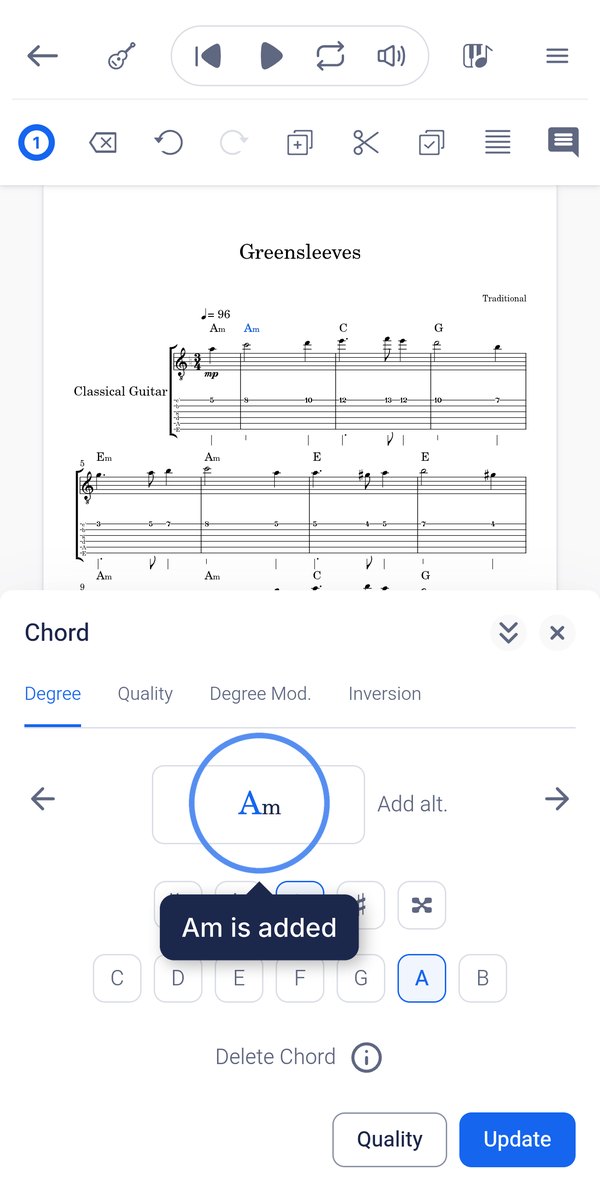
기타 코드 운지표는 어떻게 추가하나요?
Flat 모바일 앱에서는 아직 코드 운지표를 설정할 수 없어요. 파트에 코드 운지표를 표시하려면 계정으로 Flat 웹사이트에 접속해 악보를 열고 운지표를 활성화하세요. 그러면 추가한 운지표가 모바일 앱을 포함한 모든 기기에 표시돼요.
모바일 앱에서도 이 기능을 사용할 수 있도록 준비하고 있어요.
삼각형과 빼기 기호로 코드를 표기하려면 어떻게 하나요?
단화음의 m 대신 빼기 기호를, 장7화음의 maj 대신 삼각형을 사용할 수 있어요. 이 설정은 레이아웃 탭의 코드 표기 스타일에 있어요.
오른쪽 상단의 메뉴를 열고 레이아웃을 탭한 다음 코드 표기 스타일을 여세요. 여기에서 악보 전체에 적용할 삼각형과 빼기 기호 표기를 설정할 수 있어요.
코드 기호를 재생할 수 있나요?
입력한 코드를 재생하려면 일반 음표 대신 슬래시 표기법을 사용해야 해요.
자주 묻는 질문
Flat은 코드의 의미도 저장하나요, 아니면 문자만 저장하나요?
둘 다 저장해요. Flat은 문자뿐 아니라 코드의 화음 정보도 저장해요. 그래서 오디오 재생이 가능하고, 입력하는 동안 추천 목록에 관련 코드를 표시할 수 있어요. 이 때문에 Flat이 인식하는 코드만 입력할 수 있어요.
코드 기호와 로마 숫자 표기는 어떻게 다른가요?
코드 기호는 C, Am7처럼 오선 위에 적는 문자 표기이며 조성에 관계없이 같아요. 반면 로마 숫자는 코드의 근음에 해당하는 조성 내 음급을 나타내므로, 같은 코드라도 조성이 달라지면 표기가 달라져요.
필요한 코드가 목록에 없으면 어떻게 하나요?
입력하는 모든 코드에 코드 운지표가 표시되나요?
네. 파트에서 코드 운지표를 활성화하면 이후 새로 입력하는 코드를 포함해 해당 파트의 모든 코드 아래에 운지표가 생성돼요. 개별 운지표의 프렛을 수정하는 방법은 코드 운지표를 참고하세요.
이 페이지는 영어에서 자동 번역되었습니다. 영어 원본 버전 보기.