Flat에서 페이지 나누기를 추가하거나 제거하는 방법
최종 업데이트: 2026년 11월 10일
Flat의 페이지 나누기를 사용하면 원하는 위치에서 악보가 다음 페이지로 이어지도록 할 수 있어요. 마디를 기준으로 페이지 나누기를 추가하거나 제거할 수 있으므로, 하나의 문서에 여러 곡이나 별도의 악장, 여러 파트를 담을 수 있어요.
페이지 나누기란 무엇인가요?
악보에서 페이지 나누기란 연주자가 읽기 쉽도록 악보를 두 페이지로 나누는 것을 말해요. 페이지 나누기를 사용하면 다음과 같은 작업을 할 수 있어요.
- 여러 악보를 하나의 문서에 담기
- 관현악 편성의 각 파트를 한 문서 안에서 별도의 악보로 분리하기
- 여러 악장으로 구성된 연주회 전체를 한곳에서 작성하기
이 밖에도 다양하게 활용할 수 있어요!
페이지 나누기는 어떻게 추가하나요?
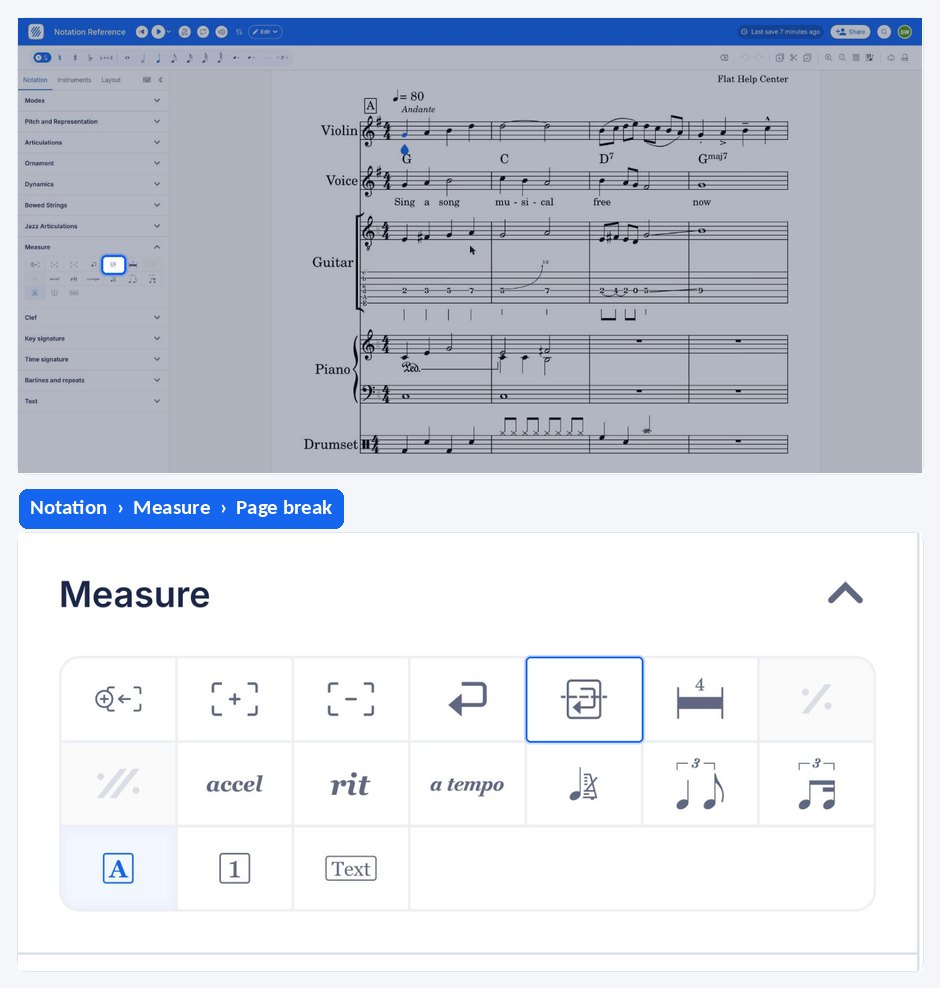
새 페이지가 시작될 마디에 커서를 놓고 기보 탭의 마디 섹션에서 페이지 나누기 아이콘을 클릭하세요. 해당 위치에서 악보가 나뉘고 다음 페이지로 이어져요.
페이지 나누기는 어떻게 제거하나요?
다음 두 가지 방법 중 하나로 페이지 나누기를 제거할 수 있어요.
- 악보에서 페이지 나누기를 클릭한 다음 삭제하세요.
- 페이지 나누기를 추가한 마디로 이동해 페이지 나누기 도구를 다시 클릭하세요.
페이지 나누기란 무엇인가요?
악보에서 페이지 나누기란 연주자가 읽기 쉽도록 악보를 두 페이지로 나누는 것을 말해요. 페이지 나누기를 사용하면 다음과 같은 작업을 할 수 있어요.
- 여러 악보를 하나의 문서에 담기
- 관현악 편성의 각 파트를 한 문서 안에서 별도의 악보로 분리하기
- 여러 악장으로 구성된 연주회 전체를 한곳에서 작성하기
이 밖에도 다양하게 활용할 수 있어요!
페이지 나누기는 어떻게 추가하나요?
페이지 나누기는 악보를 나누려는 위치의 마디에 적용돼요. 그 마디부터 음악이 새 페이지에서 이어져요. 페이지 배치만 바뀌며 음표 자체는 변경되지 않아요.
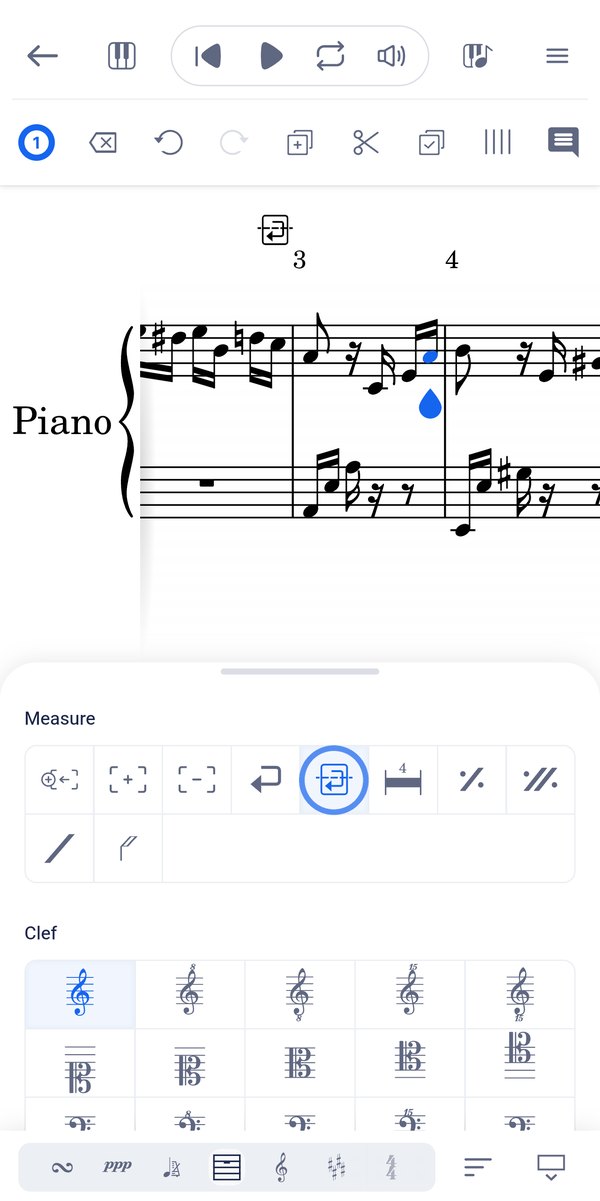
새 페이지가 시작될 마디를 탭하고 도구 팔레트를 위로 끌어올린 다음, 마디 아래의 페이지 나누기를 탭하세요. 해당 위치에서 악보가 나뉘고 다음 페이지로 이어져요.
페이지 나누기는 어떻게 제거하나요?
악보에서 페이지 나누기를 선택해 삭제하거나, 페이지 나누기가 적용된 마디에 페이지 나누기 도구를 다시 적용하면 제거할 수 있어요.
악보에서 페이지 나누기를 탭한 다음 삭제 버튼을 누르세요. 또는 해당 마디로 돌아가 페이지 나누기를 다시 탭하세요.
자주 묻는 질문
하나의 Flat 문서에 여러 곡을 넣을 수 있나요?
네. 페이지 나누기로 곡을 구분할 수 있어요. 여러 곡의 악보나 관현악 편성의 각 파트, 여러 악장으로 구성된 연주회 전체를 한 문서에 담고 각각 새 페이지의 맨 위에서 시작하도록 할 수 있어요.
페이지 나누기를 추가하면 음악 자체가 바뀌나요?
아니요. 페이지 나누기는 악보를 읽기 쉽도록 두 페이지 사이에서 나누는 배치 기능이에요. 마디와 그 안의 내용은 바뀌지 않으며, 페이지 나누기를 제거하면 악보가 이전과 똑같이 이어져요.
한 단에 들어가는 마디 수는 어떻게 조절하나요?
이는 페이지 나누기가 아니라 배치 설정에서 조절할 수 있어요. 왼쪽 패널의 배치 탭에는 페이지와 단에 관한 옵션이 있어요. 한 단에 표시할 최대 마디 수를 설정하면 Flat이 너비에 맞춰 마디 수를 자동으로 조정하는 대신, 한 단의 마디 수를 지정할 수 있어요.
이 페이지는 영어에서 자동 번역되었습니다. 영어 원본 버전 보기.