Maak een nieuwe klas aan in Flat for Education
Laatst bijgewerkt op 2 september 2026
In deze handleiding leert u hoe u een nieuwe klas in Flat for Education aanmaakt en configureert, zodat u eenvoudig uw leerlingenlijsten kunt organiseren, aangepaste interactieve partituren kunt delen en digitale muziekopdrachten kunt ontwerpen.
Om te beginnen, zorg ervoor dat u al een Flat for Education-docentenaccount hebt aangemaakt. Als uw school Flat for Education al gebruikt, kunt u simpelweg uw schoolbeheerder vragen u een uitnodiging te sturen om deel te nemen.
💡 Belangrijke opmerking voor Canvas-, Moodle-, Schoology-, Blackboard- en LTI-gebruikers:
Als u van plan bent uw leerlingenlijst rechtstreeks te synchroniseren met een extern Learning Management System (LMS) via LTI:
- De IT- of LMS-beheerder van uw school moet eerst de LTI 1.3- of LTI 1.1-configuratie voltooien.
- Na installatie kunnen uw klassen tijdens de onderstaande aanmaakstap automatisch worden gekoppeld.
- U vindt stapsgewijze instructies in onze Integraties-helpsectie.
1. Open “Klassen”
- Meld u aan bij uw dashboard in Flat for Education.
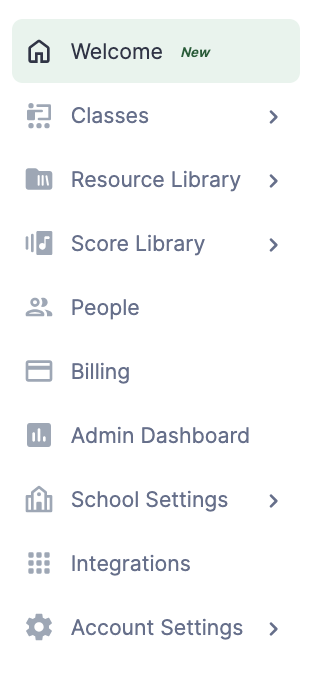
- Klik op het tabblad “Klassen” in het navigatiepaneel aan de linkerkant.
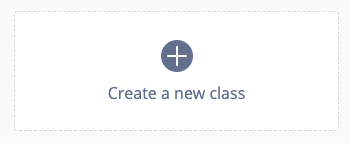
- Klik op de knop “Een nieuwe klas aanmaken” in het midden van uw scherm.
🎯 Wat is het doel van een klas?
Door een klas aan te maken kunt u snel opdrachten organiseren, uitdelen en beoordelen. We raden sterk aan om dezelfde indeling te gebruiken als in uw “echte” klaslokaal.
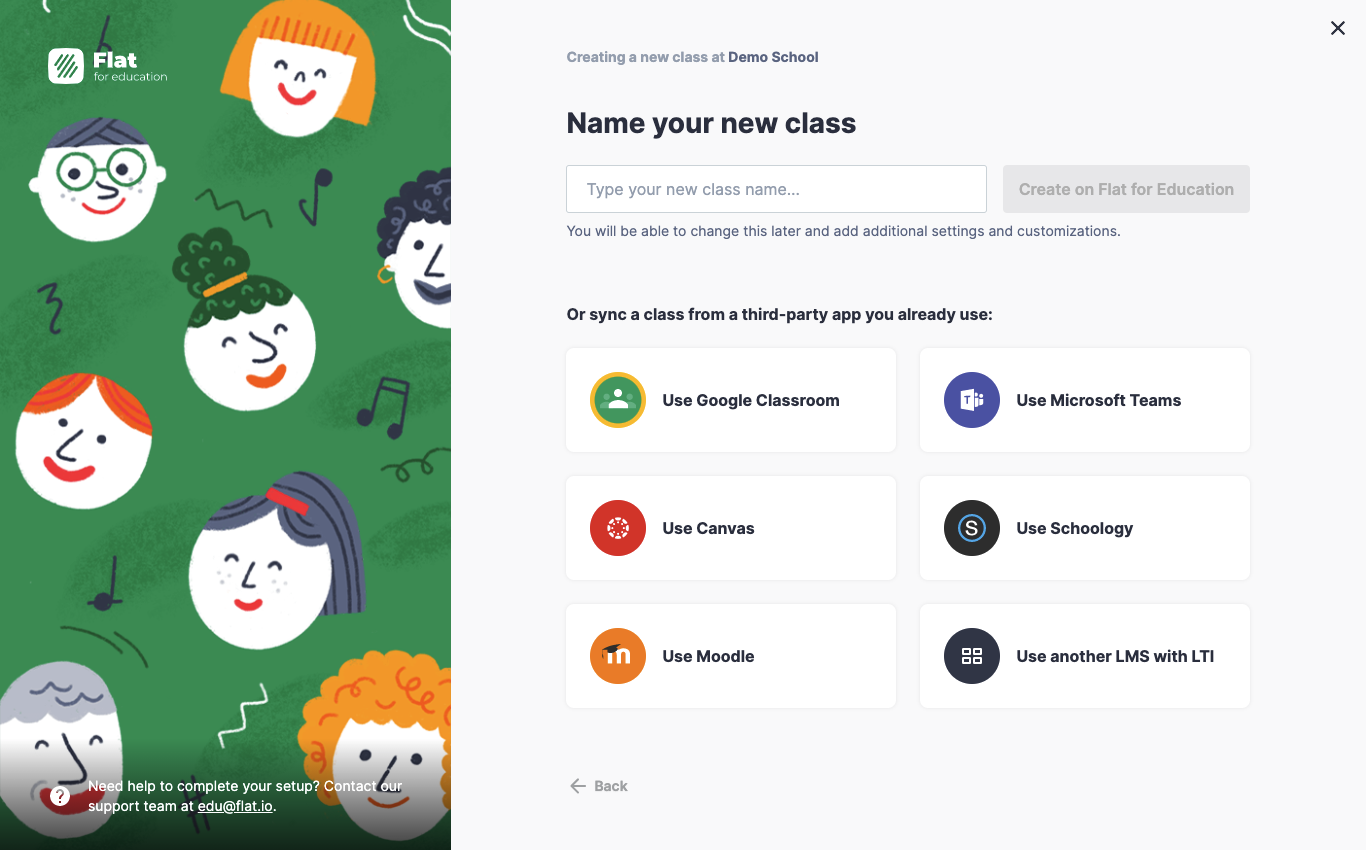
2. Geef uw nieuwe klas een naam
Typ een duidelijke identificatie voor uw cursus. Afhankelijk van de instellingen van uw school kunt u de klasomgeving op verschillende manieren aanmaken:
- Maak uw klas rechtstreeks in Flat: Typ een naam en klik op “Aanmaken”.
- Synchroniseer met een LMS: Importeer automatisch uw bestaande leerlingenlijsten met Google Classroom, Microsoft Teams, Canvas of Schoology.
Tip: Met een integratie met een LMS van derden worden accounts voor uw leerlingen automatisch aangemaakt en bijgewerkt, zodat u geen gegevens handmatig hoeft in te voeren!
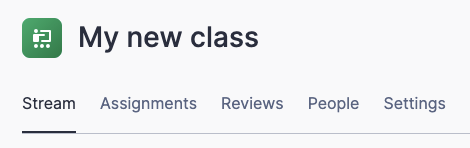
Na het aanmaken bevat uw nieuwe klasomgeving vier kerntabbladen:
- Stream: Deel eenvoudig alleen-lezen partituren, mededelingen of algemene materialen rechtstreeks met uw leerlingen.
- Opdrachten: Maak interactieve, automatisch nagekeken muziekoefenbladen en compositieopdrachten. (Lees meer op onze speciale help-pagina voor opdrachten).
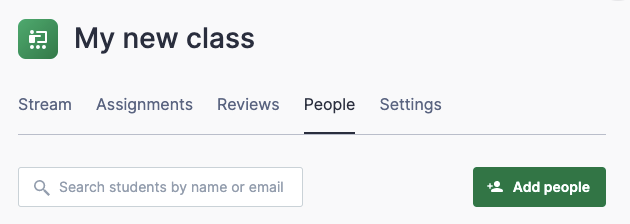
- Personen: Voeg leerlingen of co-docenten toe, nodig ze uit, laat ze meelezen (auditen) en beheer uw klaslijst.
- Instellingen: Hernoem, personaliseer, archiveer of verwijder uw cursus volledig.
3. Voeg leerlingen toe aan uw nieuwe klas
Om uw klaslijst te vullen:
- Selecteer het tabblad Personen in uw bovenste navigatiemenu.
- Klik op de knop Personen toevoegen.
Kies in het modale venster uw gewenste inschrijfmethode:
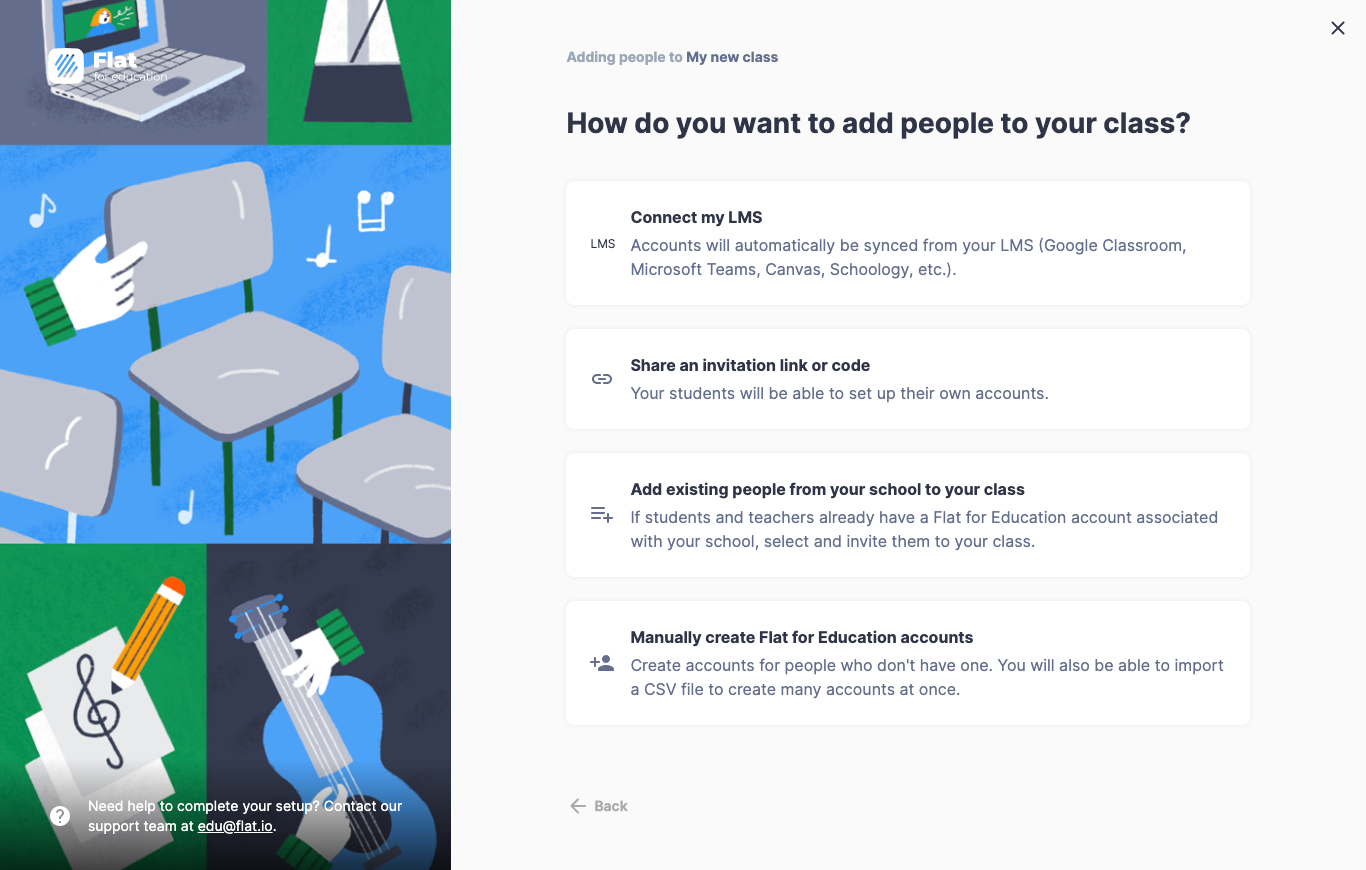
Wilt u meer weten over deelnamecodes, uitnodigingslinks of handmatige invoer? Lees dan onze uitgebreide handleiding voor het uitnodigen van leerlingen.
Videotutorial
Bekijk de videotutorial hieronder voor een visuele uitleg van de volledige workflow voor het aanmaken van een klas:
(Kunt u de video niet bekijken? Veel schoolnetwerken blokkeren videostreaming. Geen zorgen—alle vereiste stappen staan hierboven volledig uitgeschreven!)
Wat nu?
Nu uw klasomgeving klaar is en uw leerlingen zijn ingeschreven, ontdekt u hoe u uw allereerste leeractiviteit opbouwt in onze handleiding Activiteiten en opdrachten!
Deze pagina is automatisch vertaald vanuit het Engels. Bekijk de originele Engelse versie.