Installatie en configuratie van Canvas (LTI 1.1)
Laatst bijgewerkt op 13 oktober 2026
⚠️ Opmerking: Deze handleiding behandelt de verouderde LTI 1.1-integratie. We raden aan om in plaats daarvan LTI 1.3 Canvas-installatie te gebruiken; die biedt verbeterde beveiliging en een vereenvoudigd installatieproces voor moderne Canvas-installaties.
De configuratie van Flat for Education in uw Canvas-cursussen met LTI 1.1 kan in enkele seconden worden uitgevoerd. U kunt kiezen voor onze standaardconfiguratie-instellingen of voor een geavanceerde configuratie, bijvoorbeeld om aangepaste privacy-instellingen te kiezen.
Welke configuratie u ook wilt gebruiken in Canvas, u moet eerst uw LTI-inloggegevens ophalen in uw Flat for Education-account (Instellingen > Integraties > Canvas). Met deze gegevens kan Canvas uw gebruikers aanmelden bij Flat for Education en toegang krijgen tot bronnen en opdrachten; zorg ervoor dat u ze altijd privé houdt.
Als uw leerlingen al Flat for Education-accounts hebben, bekijk dan onze tips hieronder om bestaande Flat-accounts automatisch te koppelen bij gebruik van Canvas.

Standaardconfiguratie
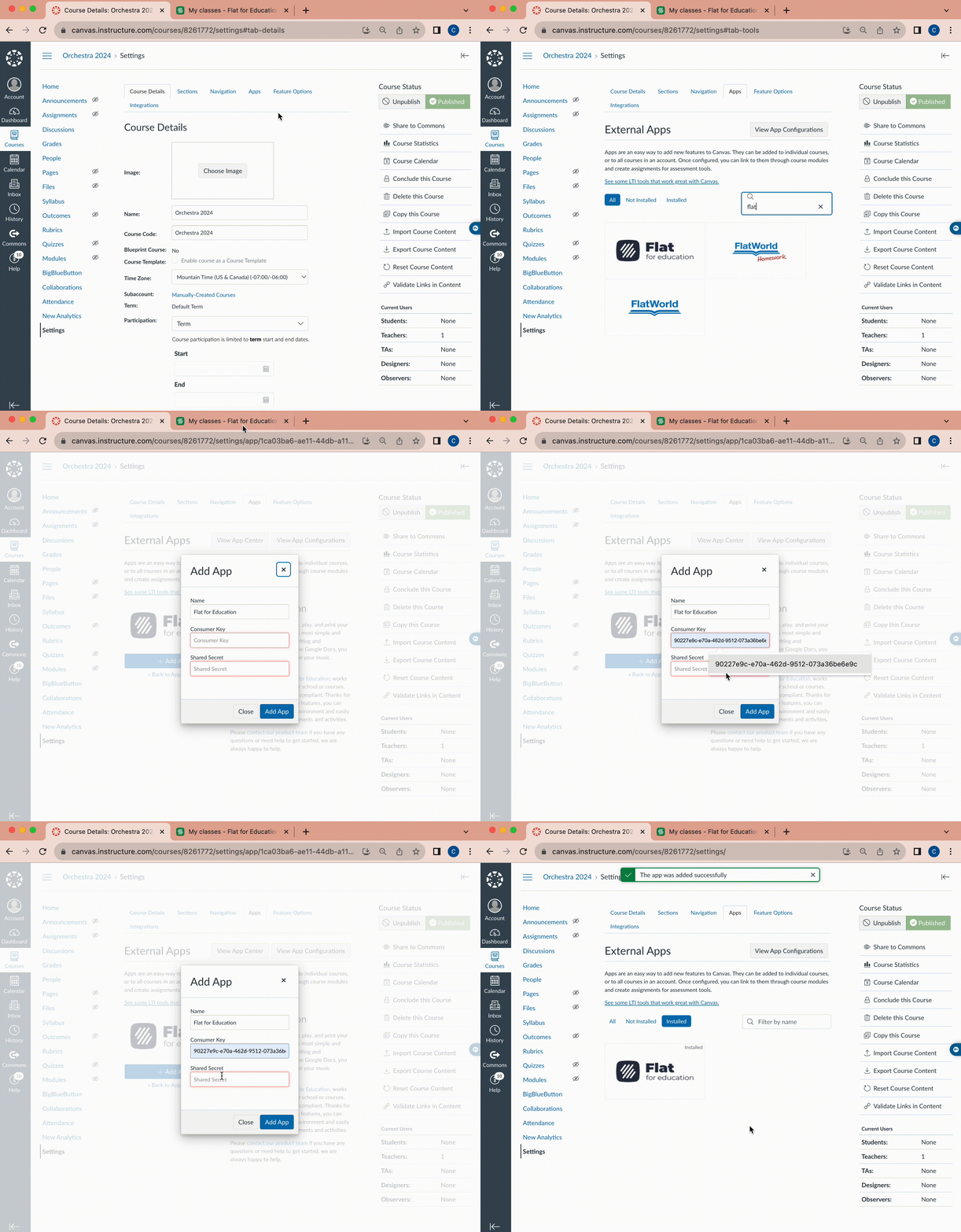
Zodra u uw LTI-inloggegevens uit uw Flat for Education-account hebt (Consumer Key en Shared Secret):
- Open een cursus en kies Instellingen in het navigatiemenu;
- Ga naar het tabblad Apps en zoek naar "Flat for Education".
- Klik op App toevoegen en voer uw Consumer Key en Shared Secret in.
Uw integratie is nu klaar voor gebruik! U en uw leerlingen kunnen Flat for Education nu openen vanuit Canvas en u kunt inhoud en Flat for Education-activiteiten in uw Canvas-cursus plaatsen. Ontdek hieronder de mogelijkheden.
Geavanceerde configuratie
Met een geavanceerde handmatige configuratie kunt u de app-instellingen in Canvas aanpassen en de privacy-instellingen wijzigen. U kunt bijvoorbeeld de Canvas-privacy-instellingen aanpassen zodat u Flat for Education kunt gebruiken zonder PII (persoonlijk identificeerbare informatie).
Zodra u uw LTI-inloggegevens uit uw Flat for Education-account hebt (Consumer Key en Shared Secret):
- Open een cursus en kies Instellingen in de navigatie;
- Ga naar het tabblad Apps en klik op App-configuratie bekijken.
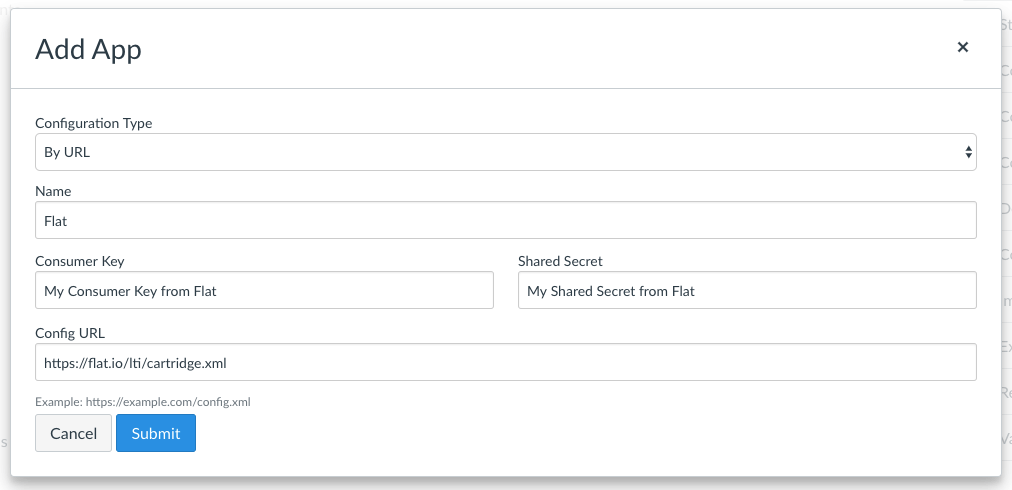
- Klik op +App om Flat for Education toe te voegen en kies bij "Configuration Type" de optie "By URL".
- Voer de volgende instellingen in en klik vervolgens op Verzenden.
- Naam: Flat
- Consumer Key en Secret Key: uw inloggegevens.
- Config URL:
https://flat.io/lti/cartridge.xml
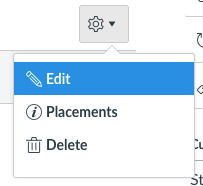
Zodra uw configuratie is opgeslagen, kunt u uw configuratie-instellingen wijzigen door bij de toegevoegde app op Bewerken te klikken:
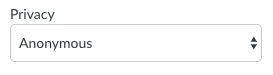
Vanaf deze pagina kunt u de naam, beschrijving en privacy-instellingen van de toegevoegde app aanpassen. Als u Flat for Education wilt gebruiken zonder persoonlijke gegevens, kunt u Anoniem kiezen. Canvas stuurt dan een ondoorzichtige gebruikers-ID mee, die ons alleen in staat stelt het anonieme account tussen sessies te herkennen.
Bestaande Flat for Education-accounts koppelen
Als uw leerlingen Flat for Education al hebben gebruikt zonder Canvas, wilt u hun accounts mogelijk opnieuw gebruiken wanneer u Flat for Education met Canvas inzet. We koppelen accounts automatisch op basis van e-mailadressen, dus zorg ervoor dat:
- Zij hetzelfde e-mailadres gebruiken voor hun Flat for Education-account en hun Canvas-account.
- Zij Education-accounts op Flat hebben binnen uw schoolaccount, en geen individuele accounts. Om veiligheidsredenen koppelen we alleen accounts die onderdeel zijn van uw schoolaccounts.
- U de standaard privacy-instellingen gebruikt, zodat Canvas het e-mailadres doorgeeft wanneer zij Flat for Education openen.
Als we geen bestaand account kunnen vinden, maken we automatisch een nieuw account aan. U kunt het koppelen eventueel eerst met één leerlingaccount testen voordat al uw leerlingen inloggen. Als u hulp nodig hebt bij het koppelen van bestaande accounts, neem dan contact op met ons team.
Videohandleiding
Wilt u meer weten over installatie en configuratie? Bekijk dan onze videohandleiding!
Deze pagina is automatisch vertaald vanuit het Engels. Bekijk de originele Engelse versie.