Installatiehandleiding LTI 1.3: Flat for Education en Schoology
Laatst bijgewerkt op 1 oktober 2026
Flat for Education integreren met Schoology 1.3
Flat for Education integreert naadloos met Schoology en biedt muziekdocenten de keuze tussen de nieuwste LTI 1.3-standaard en de traditionele methode LTI 1.1 (Legacy).
LTI 1.3
We raden sterk aan om LTI 1.3 te gebruiken voor alle nieuwe installaties. Deze methode biedt de meest moderne, veilige en gestroomlijnde ervaring, vooral wanneer u Flat for Education districtbreed uitrolt voor muziekdocenten.
Belangrijkste voordelen:
- Eenvoudige installatie: de installatie hoeft slechts één keer door uw districtbeheerder te worden uitgevoerd.
- Geen installatie voor docenten: zodra de beheerder dit heeft geïnstalleerd, is Flat for Education direct beschikbaar in alle cursussen. Dat betekent dat docenten niets hoeven te installeren of in te stellen. Ze kunnen het hulpmiddel meteen gebruiken, zonder dat ze inloggegevens hoeven toe te voegen of de app in hun cursussen moeten configureren.
- Verbeterde stabiliteit: LTI 1.3 biedt betere compatibiliteit en een betrouwbaardere koppeling tussen Schoology en ons platform.
LTI 1.3-installatie voor Schoology (stap voor stap)
Belangrijke opmerking: voor deze setup is een beheerdersaccount op uw Schoology-instantie vereist. LTI 1.3 ondersteunt slechts één Flat for Education-organisatie per Schoology-instantie. Als u meerdere organisaties moet beheren, neem dan contact op met ons supportteam voordat u met dit proces begint.
1. Start de installatie
Ga naar onze LTI 1.3-vermelding in de Schoology App Center en selecteer Install LTI 1.3 App.
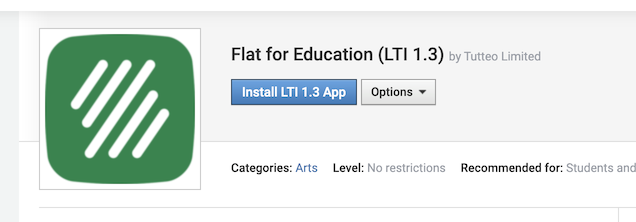
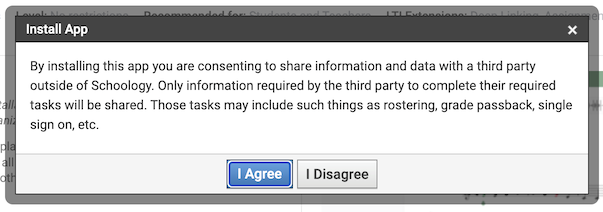
2. Accepteer de voorwaarden en installeer voor uw organisatie
- Bekijk en accepteer de voorwaarden voor het delen van gegevens voor Flat for Education. Dit schakelt essentiële functies en ondersteuning in, waaronder LTI-extensies om cijfers automatisch terug te sturen naar Schoology.
- Kies de optie om de app te installeren voor uw organisatie.
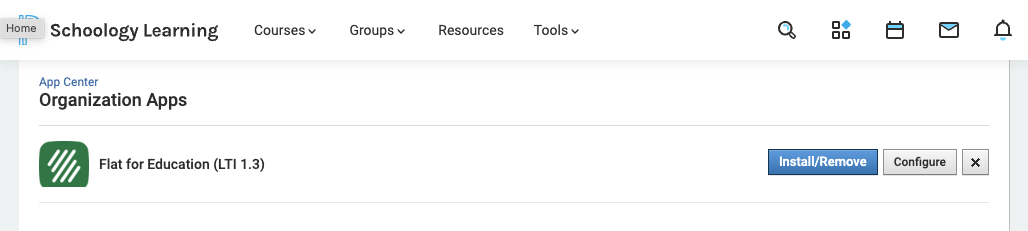
3. Configureer de app
- Ga naar uw Organization Apps, zoek Flat for Education en klik op Configure.
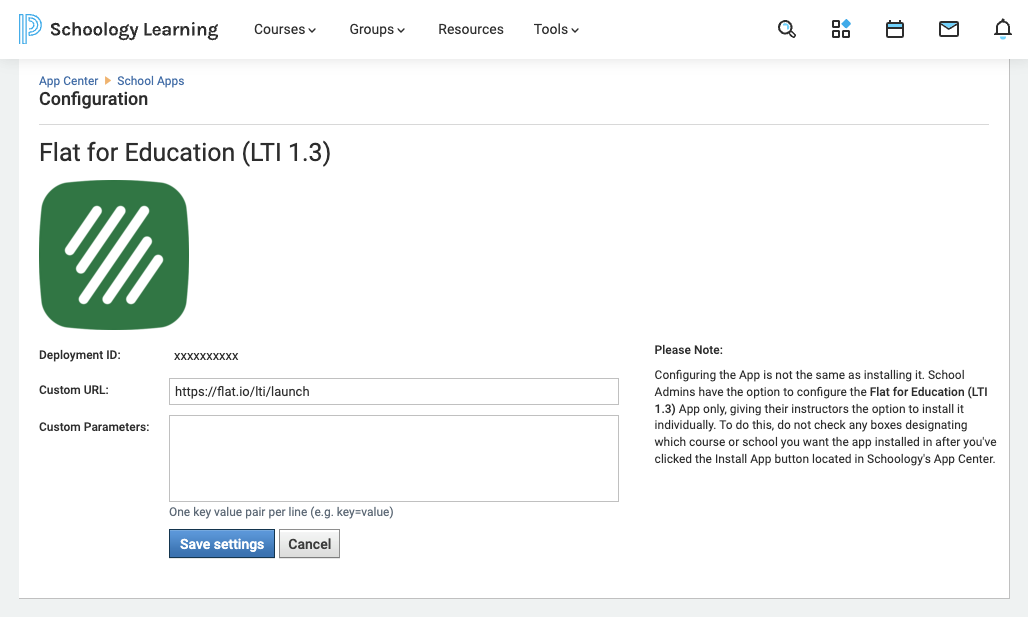
- Vul de Custom URL in als
https://flat.io/lti/launchen sla de instellingen op.
4. Haal uw Deployment ID op
- Kopieer op dezelfde configuratiepagina uw Deployment ID.
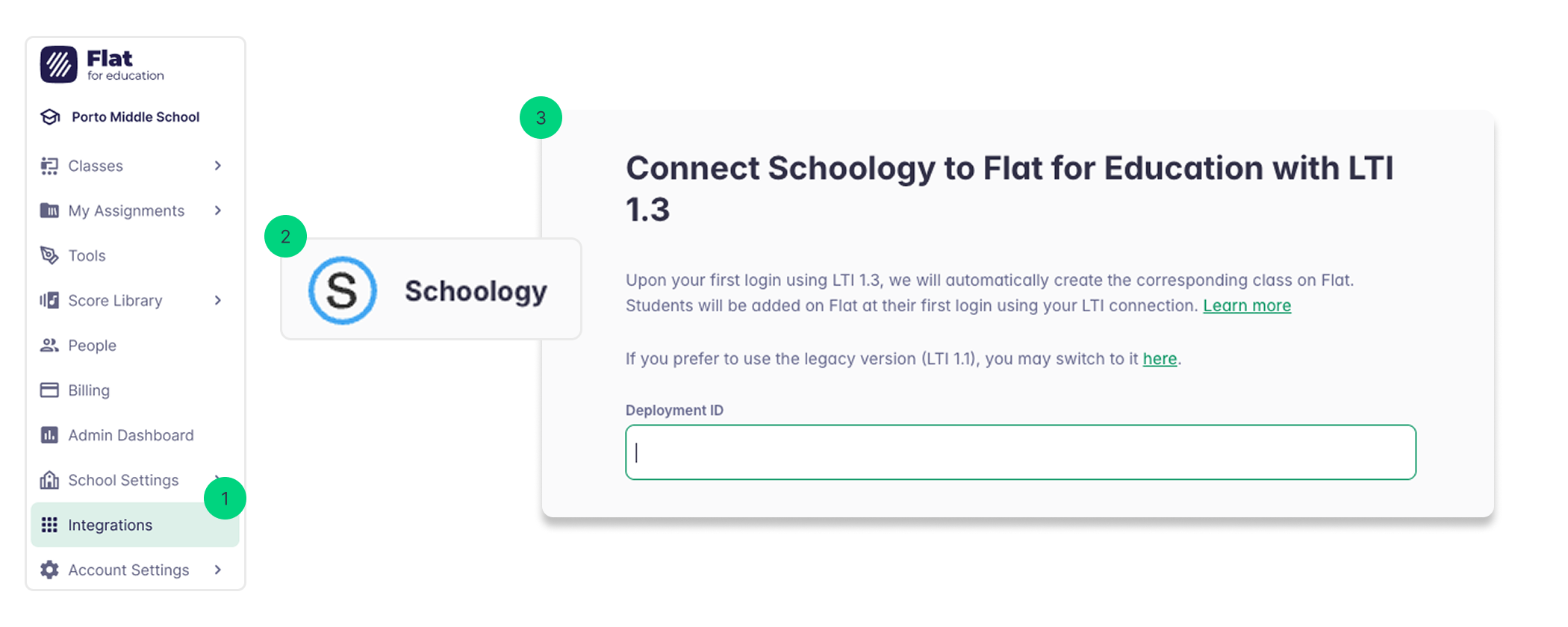
5. Ga naar Flat for Education
- Ga in het linkermenu naar het tabblad Integraties en klik op Schoology
- Voeg de deployment ID toe die u zojuist hebt gekopieerd
- Klaar!
6. Maak de app beschikbaar in Schoology
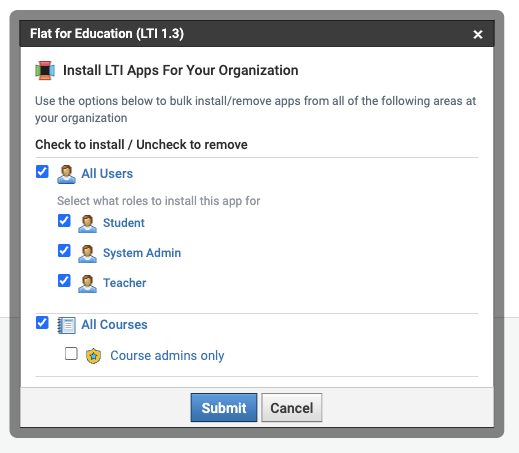
Zoek in uw Schoology Organization Apps Flat for Education (LTI 1.3) en klik op Install/Remove.
Selecteer vervolgens All courses om de app beschikbaar te maken in al uw Schoology-cursussen.
SSO (Single Sign-On), accountprovisioning en roostering
De integratie tussen Schoology en Flat for Education is ontworpen om u tijd te besparen op administratieve taken.
- Toegang met één klik: leerlingen kunnen Flat for Education openen door simpelweg op het hulpmiddel te klikken in het cursusnavigatiemenu.
- Automatische roostering: we maken automatisch accounts aan voor uw leerlingen en koppelen bestaande accounts op basis van de e-mailadressen die Schoology doorgeeft.
- Automatische klasinstelling: klassen worden automatisch aangemaakt in Flat for Education en leerlingen worden ingeschreven, zodat u snel kunt starten met het maken van opdrachten en het delen van partituren.
Opdrachten met Flat for Education in Schoology
De integratie stelt muziekdocenten in staat om Flat for Education-opdrachten rechtstreeks in Schoology te maken en te publiceren.
Zo maakt u een nieuwe opdracht
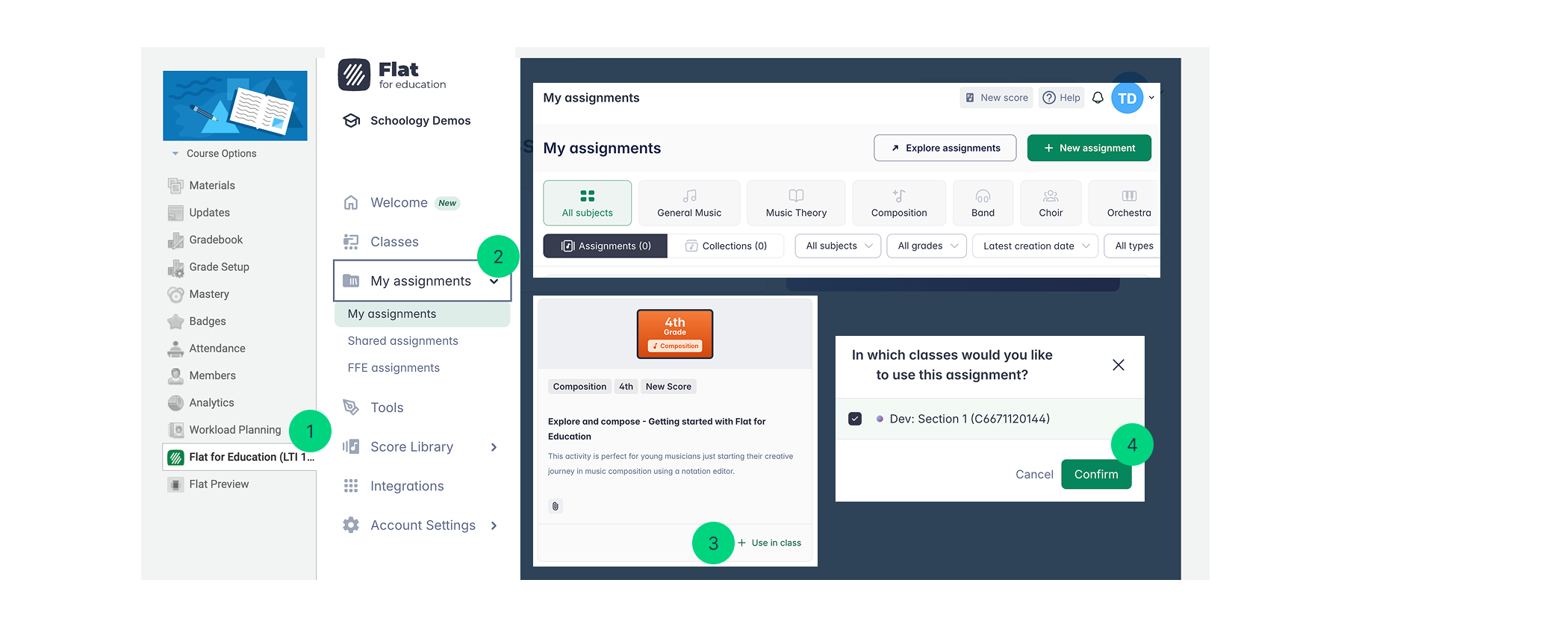
- Start Flat for Education: open het hulpmiddel door in Schoology in de cursuszijbalk of het navigatiemenu op Flat for Education te klikken.
- Ga naar de Opdrachtenbibliotheek: navigeer binnen Flat for Education naar uw Opdrachtenbibliotheek.
- Tip: als uw bibliotheek leeg is, kunt u een nieuwe opdracht maken of kant-en-klare opdrachten bekijken in de contentbibliotheek van Flat for Education.
- Selecteer en wijs toe: selecteer de opdracht die u wilt gebruiken en klik op de knop “use in class”.
- Selecteer doelklas(sen): kies in het pop-upvenster de Schoology-klas(sen) waarnaar u de opdracht wilt sturen.
- Klik op Done!
De opdracht verschijnt nu automatisch als nieuw materiaal in de sectie Materials van uw Schoology-cursus.
Naadloze leerlingenervaring:
Zodra uw leerlingen de opdracht openen vanuit de Schoology-pagina, worden hun accounts automatisch gekoppeld en ziet u hun namen in de Flat for Education-opdrachtpagina. Zo hebt u direct toegang tot hun werk voor live feedback en beoordeling.
Muzieknotatie met Flat for Education in Schoology
U kunt al uw muzieknotatie-partituren rechtstreeks vanuit uw bibliotheek in Flat for Education maken of openen. U kunt deze partituren op twee manieren gebruiken: om boeiende opdrachten voor uw leerlingen te maken, of om tijdens de les muzikale voorbeelden op een scherm te tonen.
Zo maakt u een partituur in Flat for Education
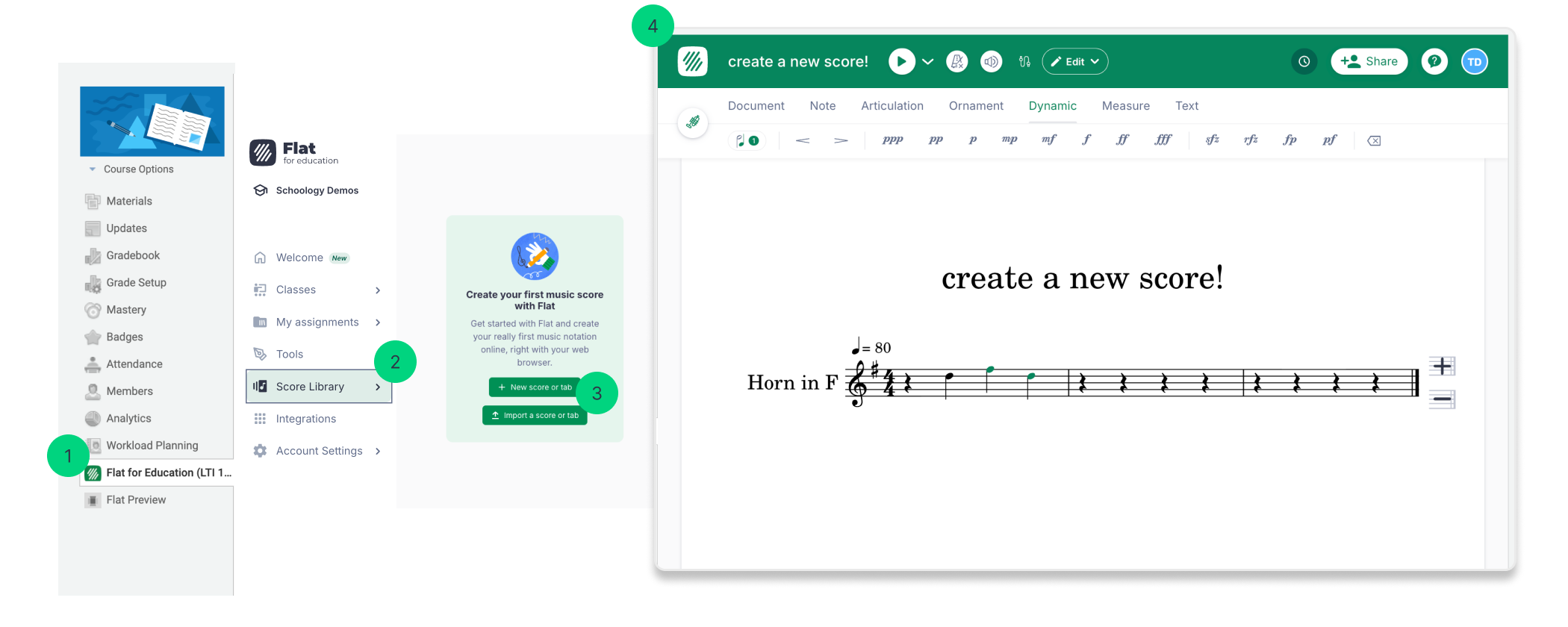
De eenvoudigste manier om een nieuwe partituur te starten is door de applicatie te openen vanuit de Schoology-zijbalk:
- Open de Flat for Education-app vanuit de cursuszijbalk.
- Ga naar uw Partituurbibliotheek.
- Klik op de knop Nieuwe partituur.
Daarna hebt u drie opties om met het maken van content te beginnen:
- Vanaf nul maken: start een volledig nieuwe, lege partituur.
- Bestanden importeren: importeer bestaande muziek met standaardbestanden zoals MusicXML of MIDI.
- PDF’s importeren: upload een PDF en laat onze technologie deze omzetten naar een bewerkbare partituur.
Voor een gedetailleerde handleiding over het maken van een partituur, inclusief het importeren van bestanden en het kiezen van instrumenten, zie onze speciale helppagina: How to Create a Score
Deze pagina is automatisch vertaald vanuit het Engels. Bekijk de originele Engelse versie.