Installatiehandleiding LTI 1.1 (Legacy): Flat for Education en Schoology
Laatst bijgewerkt op 21 september 2026
LTI 1.1 (Legacy) installeren via het App Center van Schoology
Het instellen van Schoology voor uw Flat for Education-account duurt maar een paar seconden.
- Ga naar Account Settings > Integrations > Schoology en kopieer de Consumer Key en Shared Secret. Houd deze gegevens privé: hiermee kan Schoology toegang krijgen tot uw Flat for Education-schoolaccount.
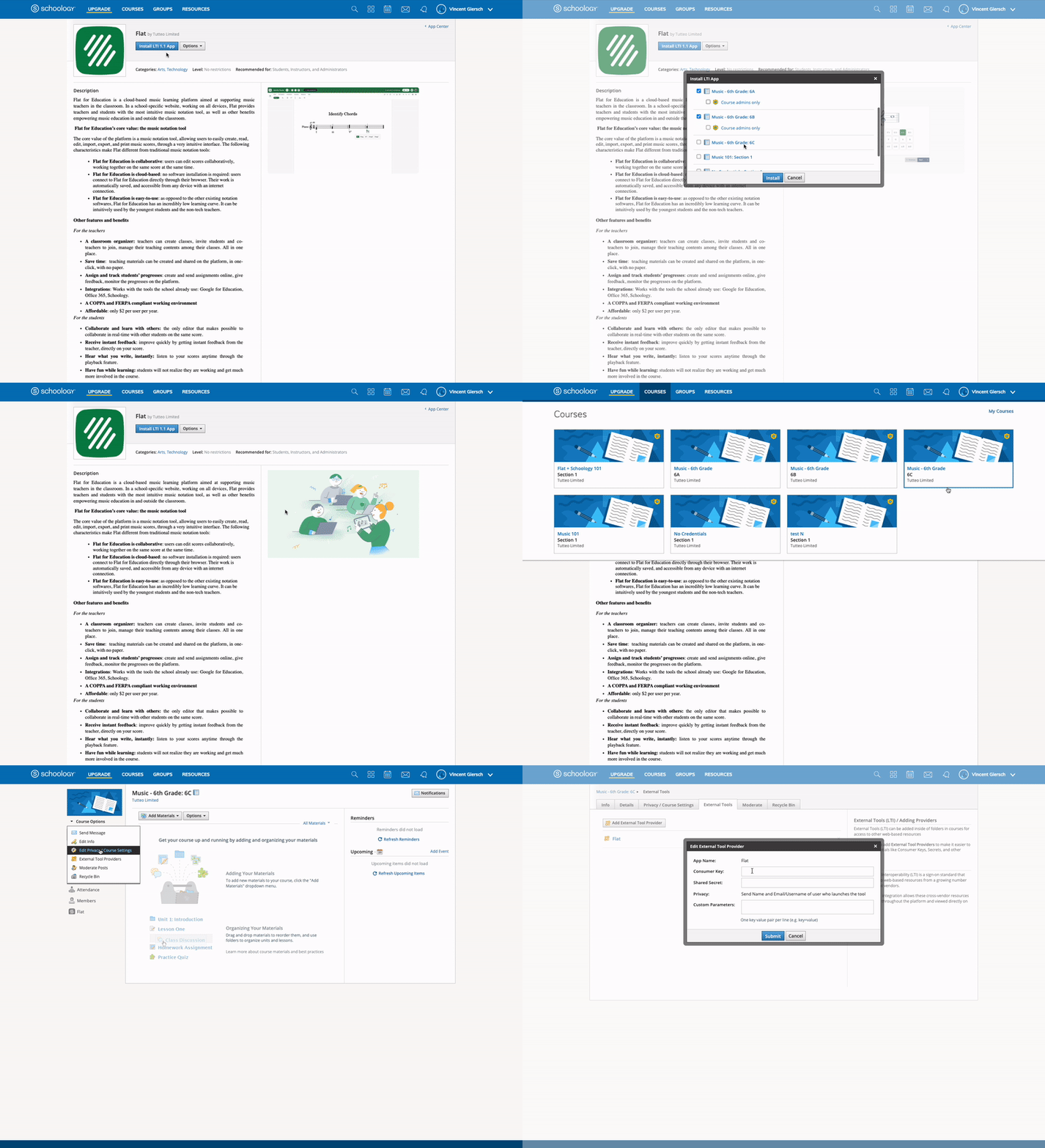
- Klik hier om Flat te openen in het App Center van Schoology. Klik op de apppagina op "Install LTI App" en kies de cursus waarin u Flat gaat gebruiken.
- Open de cursus(sen), klik op Course Options en vervolgens op External Tools. Kies de zojuist geïnstalleerde Flat-app en vul de configuratie-instellingen in die u in de eerste stap hebt verkregen.
LTI 1.1 (Legacy) handmatige installatie
Als u geen toegang hebt tot het App Center van Schoology, kunt u Flat for Education handmatig aan uw Schoology-cursus toevoegen:
- Open uw cursus in Schoology
- Kies onder Course Options voor External Tool Providers
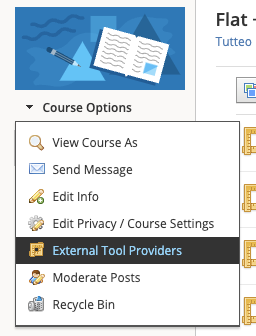
- Klik op Add External Tool Provider en voeg de volgende gegevens toe:
- Tool name: Flat for Education
- Consumer Key: [Plak uw consumer key]
- Shared Secret: [Plak uw shared secret]
- Privacy: [De optie die u wilt]
- Configuration Type: Manual
- Match By: URL
- Domain/URL: https://flat.io/lti/launch
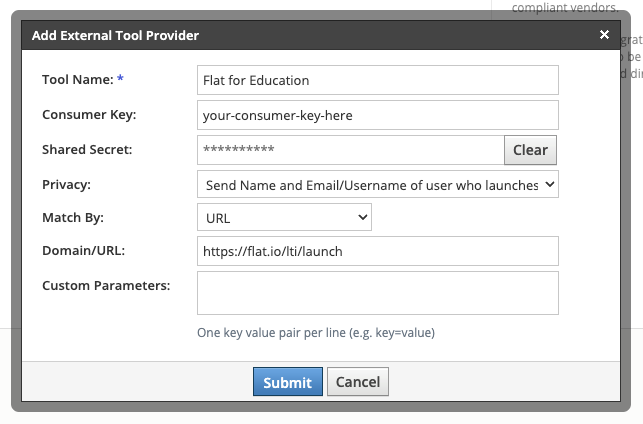
- Klik op "Submit". Daarna kunt u uw integratie gebruiken om Flat for Education-opdrachten aan uw Schoology-cursus toe te voegen.
SSO (Single Sign-On), accountprovisioning en rostering
Flat for Education is met één klik toegankelijk via het navigatiemenu van uw cursussen. We maken automatisch accounts aan voor uw leerlingen en koppelen bestaande accounts van uw privé Flat for Education-website op basis van de e-mailadressen die Schoology doorgeeft.
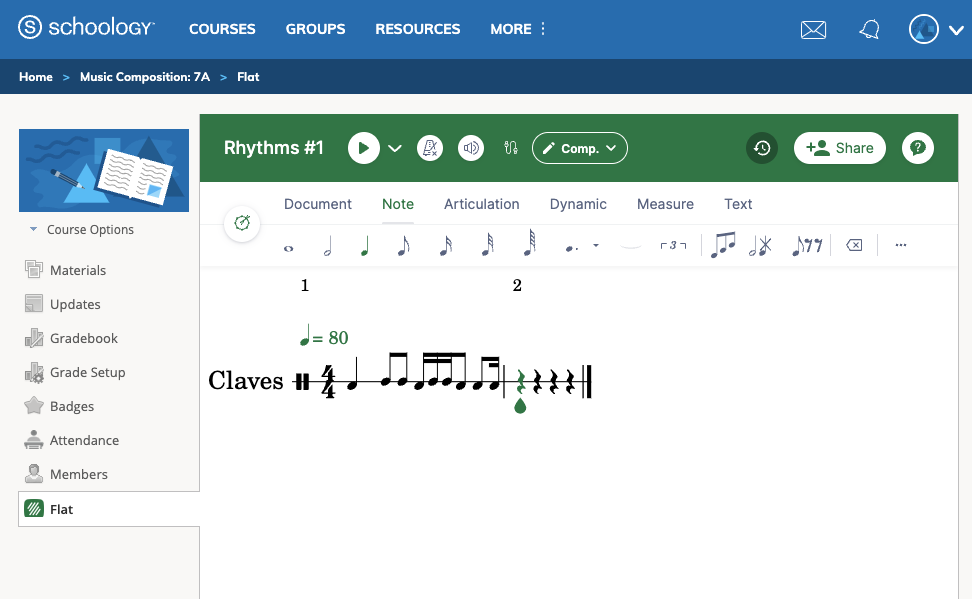
We maken ook automatisch Klassen aan in Flat for Education en schrijven uw leerlingen daarin in, zodat u eenvoudig opdrachten kunt maken met Flat en scores kunt delen met uw leerlingen.
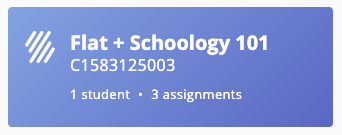
Opdrachten met Flat for Education in Schoology
Nieuw materiaal aanmaken in Schoology
U kunt Flat for Education-opdrachten rechtstreeks in Schoology aanmaken. Open uw cursus, ga naar het tabblad "Materials" en kies vervolgens "Add Materials" en "Add File/Link/External Tool".
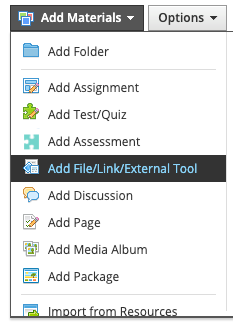
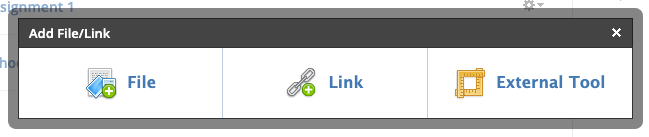
Kies "External Tool":
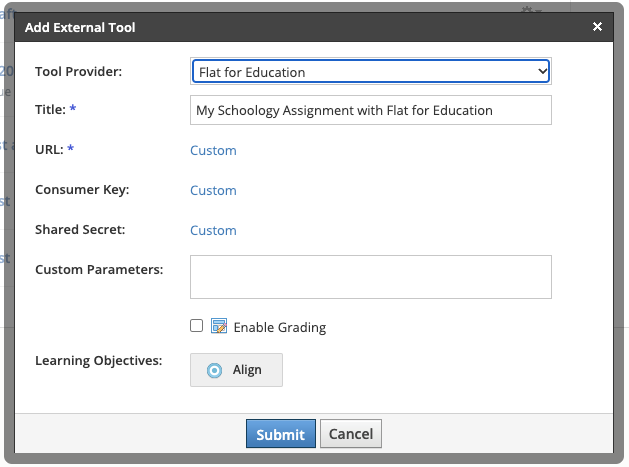
Kies bij Tool provider "Flat" en voeg minimaal een titel toe voor uw nieuwe opdracht. Voeg hier geen URL, Consumer Key of Shared Secret toe (en klik ook niet op "Custom"-links, anders laat Schoology u het formulier niet verzenden). U kunt desgewenst opties zoals Grading en individuele opdrachten gebruiken. Klik op "Submit" om uw opdracht in Schoology aan te maken.
De Flat for Education-opdracht configureren
De tweede stap is het voltooien van de configuratie van uw zojuist aangemaakte Flat for Education-opdracht. Open daarvoor het aangemaakte materiaal in uw materialenlijst.
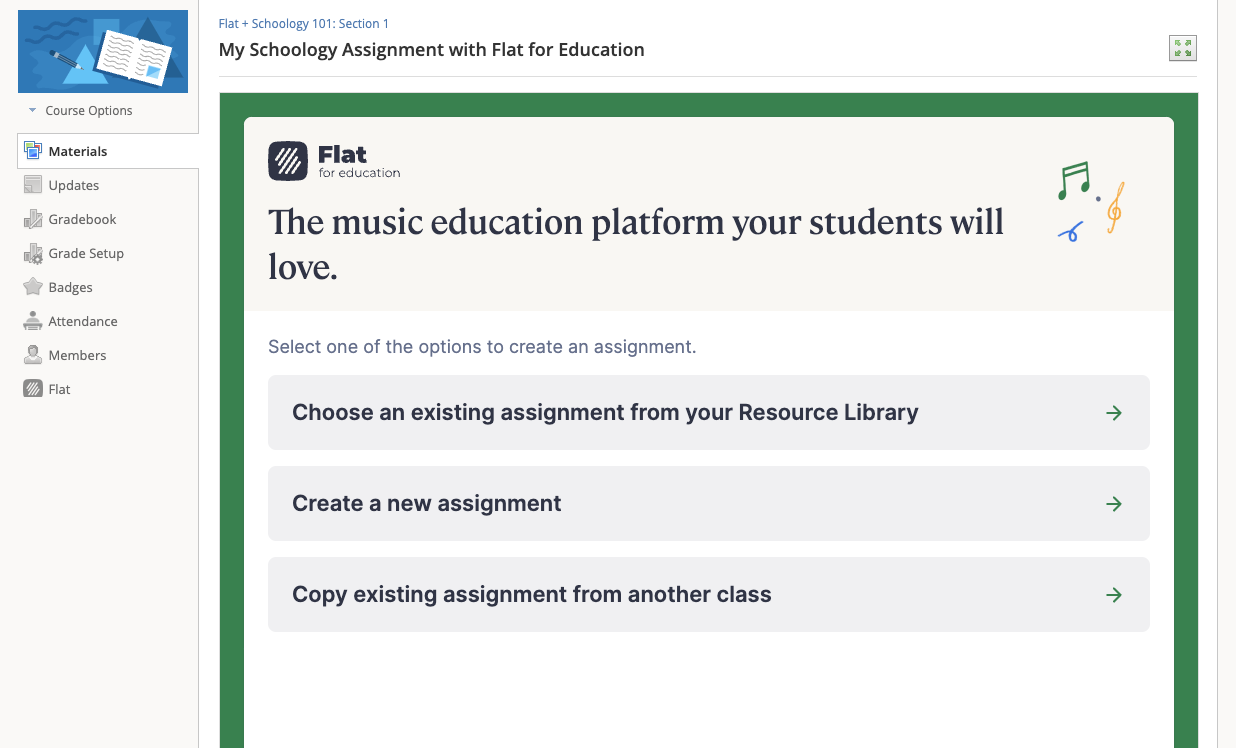
Op deze eerste pagina kunt u ervoor kiezen om een bestaande opdracht toe te voegen uit uw Resource Library, uit een eerdere klas, of een nieuwe opdracht voor deze klas aan te maken.
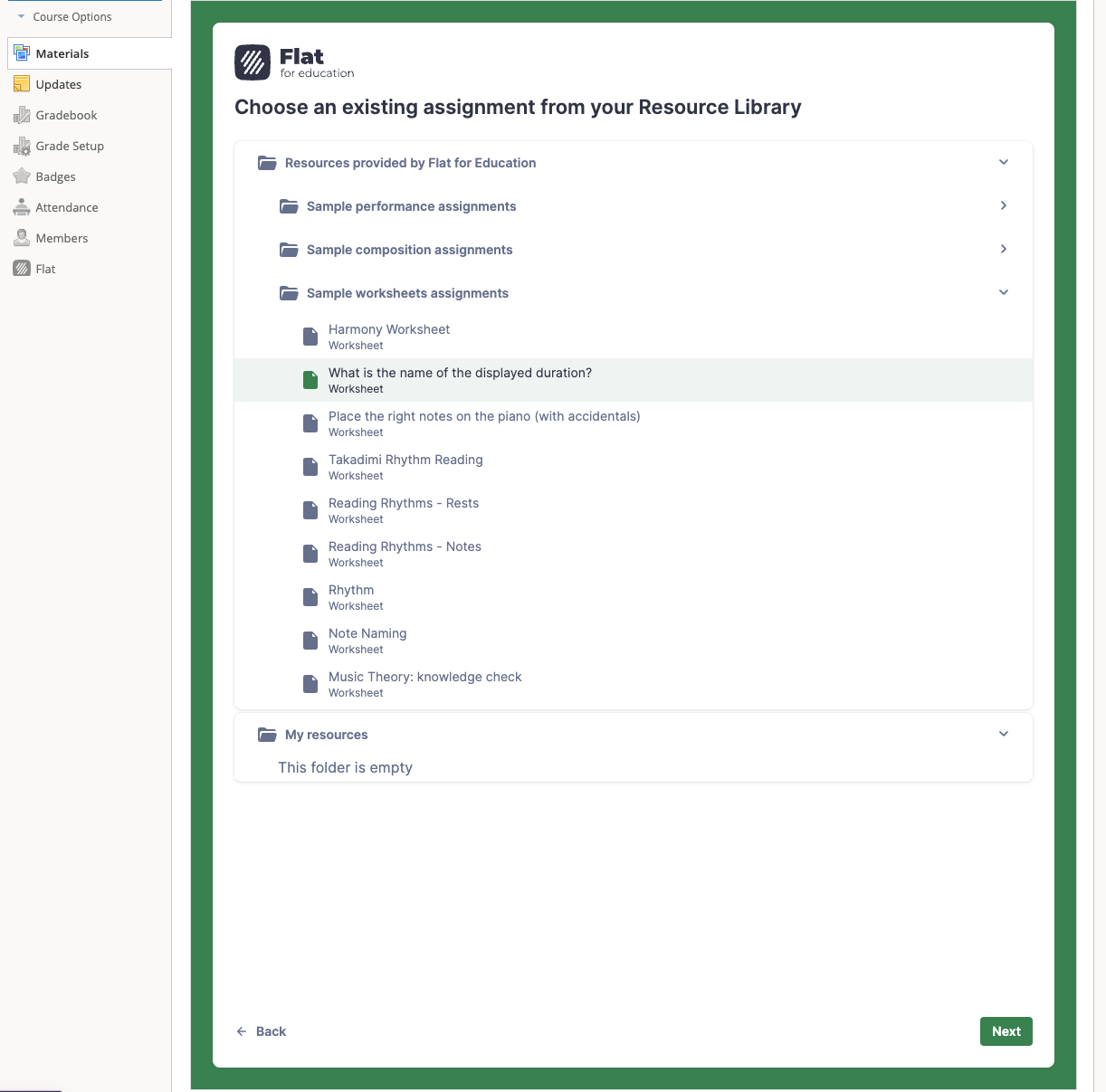
We raden aan onze Resource Library te gebruiken om eenvoudig inhoud in meerdere klassen opnieuw te gebruiken. In dit geval kiezen we Choose an existing assignment from your Resource Library, selecteren we één opdracht in de lijst en klikken we onderaan dit scherm op "Next":
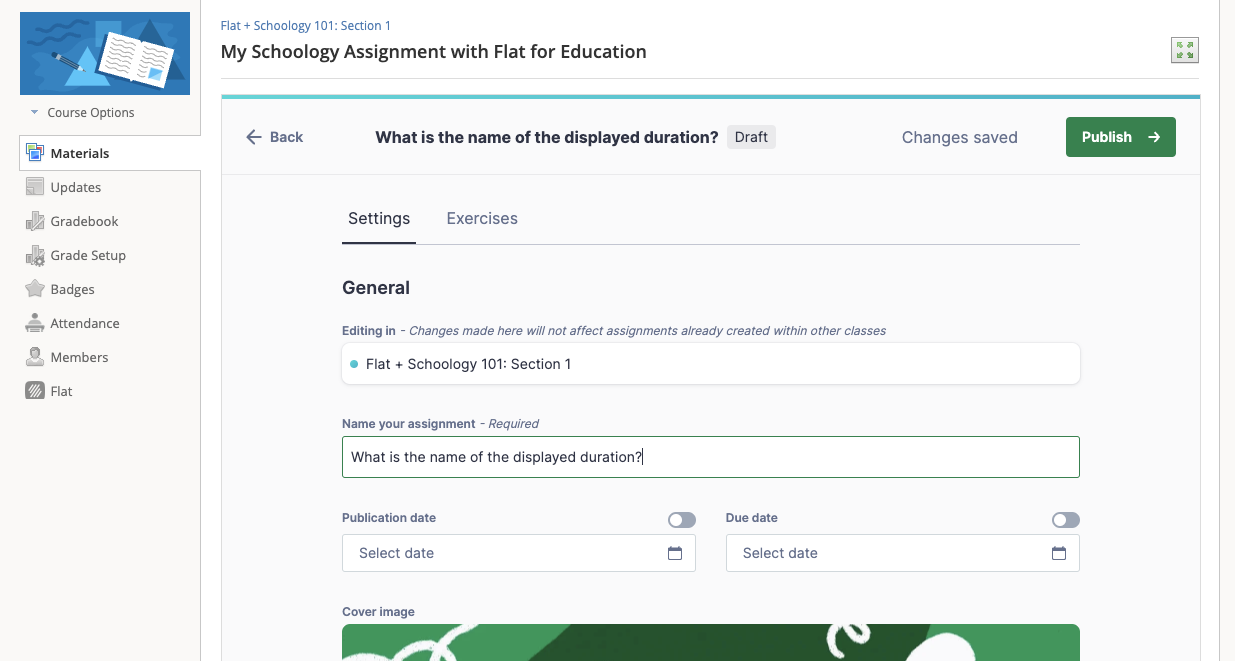
Pas daarna de inhoud en instellingen van de opdracht aan voor deze cursus en klik op Publish om deze beschikbaar te maken voor uw leerlingen.
Dat is alles: uw opdracht is klaar. Zodra uw leerlingen de opdracht vanaf deze Schoology-pagina openen, ziet u hun namen op de opdrachtpagina verschijnen en kunt u hun werk bekijken en live feedback geven.
Interactieve bladmuziek insluiten in Schoology
Insluiten op uw Materials-pagina
U kunt in Schoology eenvoudig alleen-lezen en interactieve bladmuziek insluiten op uw Materials-pagina:
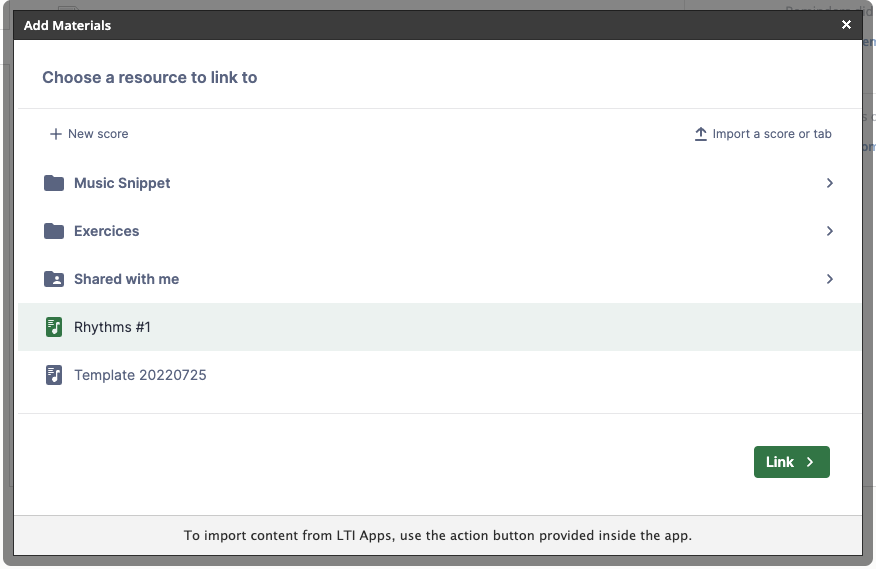
Klik op Add Materials en Flat:
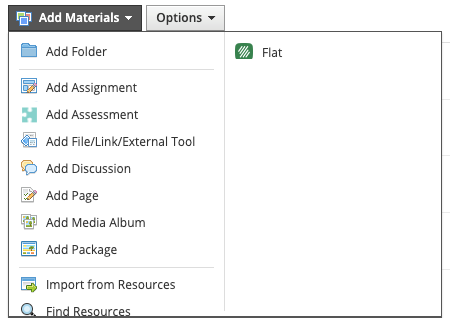
Kies de partituur die u met uw klas wilt delen. U kunt "Link" kiezen om een eenvoudige link in te voegen, of "Embed" om een uitgebreide player in uw Materials-pagina te plaatsen.
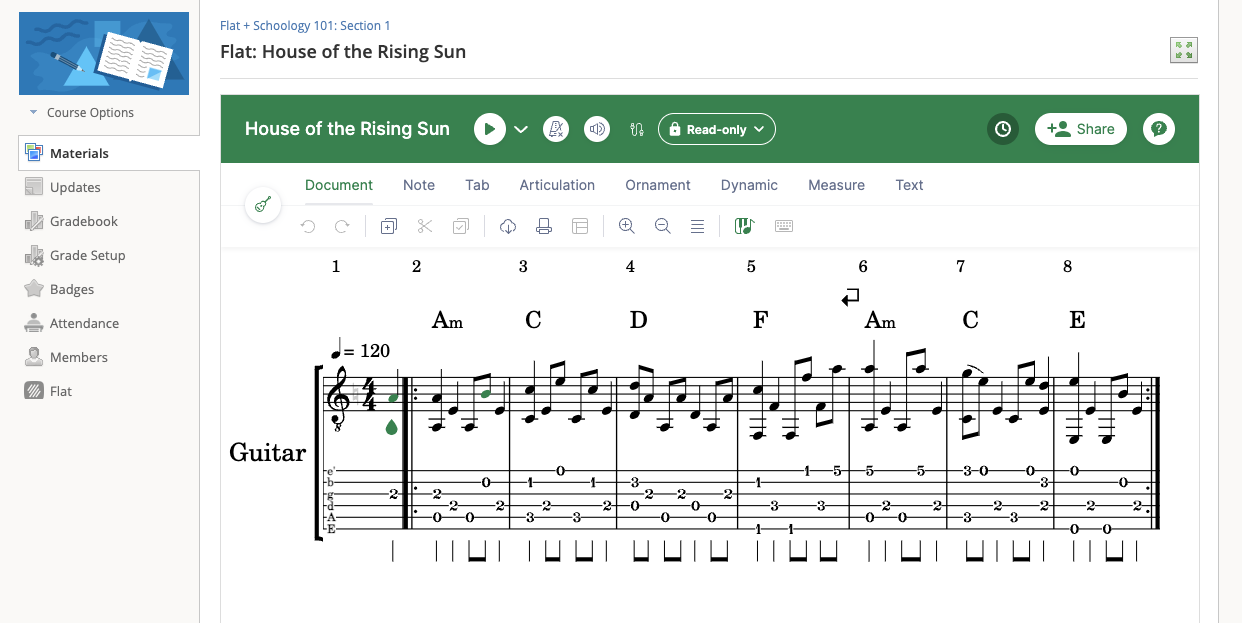
Zo ziet het ingesloten materiaal eruit op uw Schoology Materials-pagina. Als u geen kleine partituur hebt, kunt u beter een link gebruiken of deze insluiten in een Schoology-pagina (zie hieronder), omdat Schoology ons niet toestaat grotere embeds op de Materials-pagina te plaatsen.
Insluiten op een Schoology-pagina
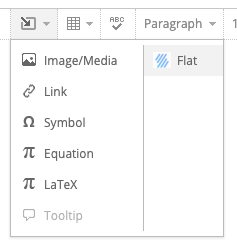
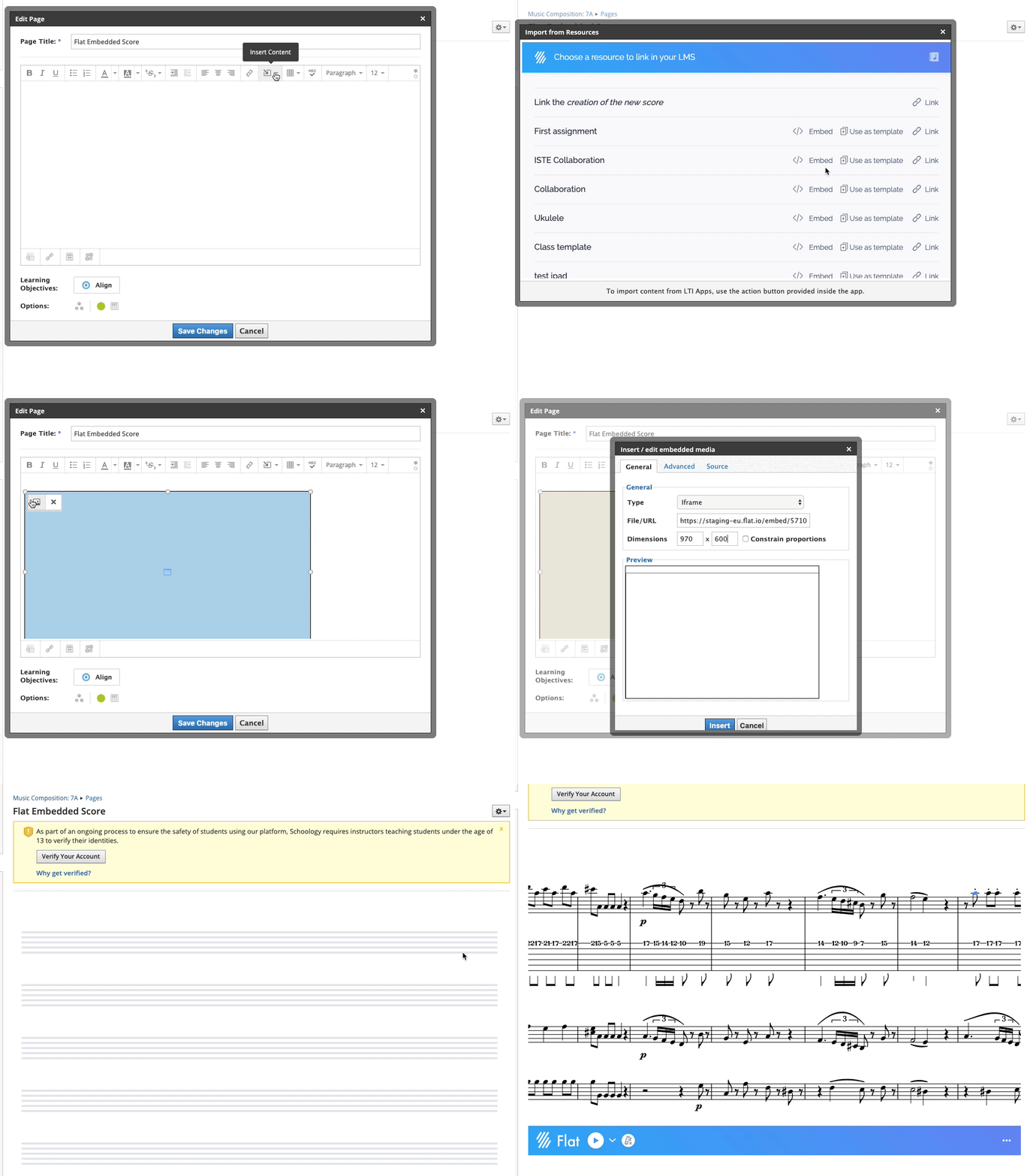
U kunt een partituur ook insluiten op een aparte Schoology Page, samen met andere inhoud. Maak eerst een nieuwe pagina aan via Add Materials > Add Page en kies een titel. Wanneer u een partituur in uw pagina wilt invoegen, klikt u op Insert content > Flat en kiest u "Embed" naast een partituur.
Na het invoegen kunt u de grootte van de embed aanpassen, zodat uw inhoud optimaal wordt weergegeven op de pagina.
Deze pagina is automatisch vertaald vanuit het Engels. Bekijk de originele Engelse versie.