Hoe je leerlingen Flat for Education ervaren met Google Classroom
Laatst bijgewerkt op 12 juni 2026
Deze pagina legt uit wat je leerlingen zien en doen zodra je een Flat for Education-opdracht in Google Classroom hebt geplaatst.
Leerlingen weten pas dat ze toegang hebben tot Flat for Education wanneer je een link deelt of een opdracht plaatst. Alleen een leerlingenlijst synchroniseren brengt hen niet op de hoogte — en wij sturen leerlingen nooit onboarding- of marketingmails.
Je leerlingen laten starten
Er zijn twee manieren waarop je leerlingen aan de slag kunnen met Flat for Education met hun Google-account:
Via een geplaatste opdracht
Als je een opdracht in hun Google Classroom-cursus hebt geplaatst, zien leerlingen in hun Stream een directe link naar Flat for Education. Door erop te klikken worden ze ingelogd en komen ze meteen bij de opdracht.
Via de Flat for Education-website
Als je een klaslijst hebt gesynchroniseerd, zijn leerlingaccounts al aangemaakt. Leerlingen kunnen rechtstreeks naar de Flat for Education-site van je school gaan (bijv. https://[my-school].flat.io) en op Inloggen met Google klikken om toegang te krijgen tot hun cursussen.
Opdrachten in hun Google Classroom Stream
Zodra je een Flat for Education-opdracht hebt geplaatst, zien leerlingen een directe link in hun Google Classroom Stream. Ze klikken erop en komen meteen in de activiteit terecht.

Wanneer ze hun kopie van de partituur openen — of een nieuwe maken — wordt hun werk automatisch toegevoegd aan hun inzending, zowel in Flat for Education als in Google Classroom.
Je hebt toegang tot het werk van elke leerling zodra ze beginnen, zodat je hun voortgang kunt volgen en feedback in real time direct in de notatie kunt achterlaten — je hoeft niet te wachten tot ze inleveren.
Inleveren
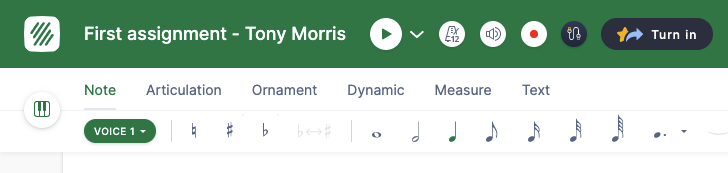
Wanneer een leerling klaar is met de opdracht, klikt die op de knop Inleveren in het rechter zijpaneel.
Videotutorial
Bekijk deze video voor een rondleiding door de leerlingervaring met de Google Classroom-integratie.
Deze pagina is automatisch vertaald vanuit het Engels. Bekijk de originele Engelse versie.