Schoolbox gebruiken met Flat for Education
Laatst bijgewerkt op 3 september 2026

Op deze helppagina ontdekt u:
Als u hulp nodig hebt bij het configureren of gebruiken van Schoolbox met Flat for Education, neem dan gerust contact met ons op.
Uw Schoolbox-integratie instellen
Het instellen van Schoolbox voor uw Flat for Education-account duurt maar een paar seconden.
- Ga naar My Classes > Create a new class > Use another LMS with LTI en kopieer de Consumer Key en Shared Secret. Houd deze gegevens privé — hiermee kan Schoolbox toegang krijgen tot uw Flat for Education-schoolaccount.
- Open uw Schoolbox-omgeving en ga vervolgens naar "Schoolbox Administration", open het tabblad "LTI Providers" en klik op "+" om een nieuwe provider toe te voegen:
- Voeg een providernaam toe ("Flat for Education"), plak de configuratie-XML-URL (
https://flat.io/lti/cartridge.xml), voeg de Consumer Key en Shared Secret toe die u in de eerste stap hebt verkregen, en klik op "Create provider":
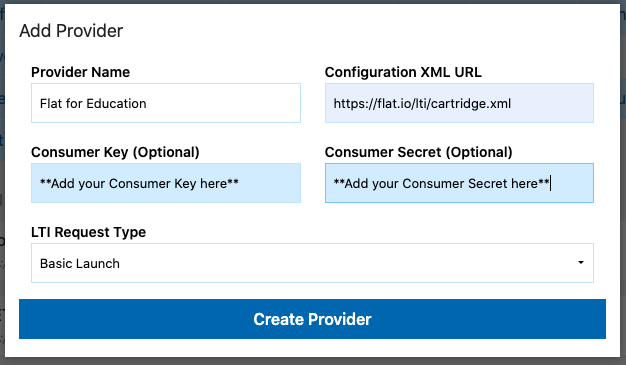
Dat is alles — u kunt Flat for Education nu gebruiken in Schoolbox.
Activiteiten met Flat for Education in Schoolbox
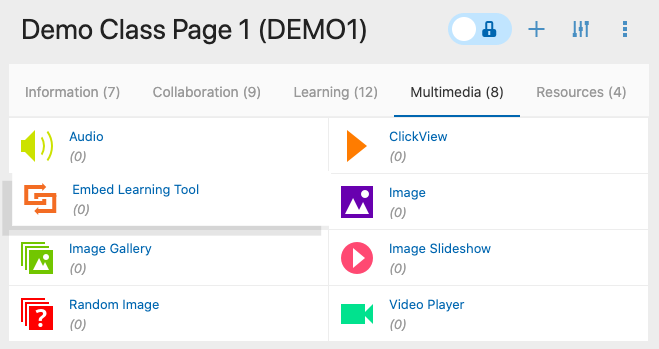
Om een nieuwe activiteit met Flat for Education te maken in uw Schoolbox-omgeving, opent u een Schoolbox-klas en kiest u "+ Add components". Ga naar het tabblad "Multimedia" en kies "Embed Learning Tool".
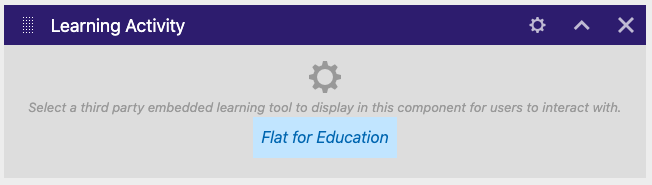
Kies daarna "Flat for Education" als component:
Wij adviseren om de toegevoegde component te hernoemen zodat deze overeenkomt met de naam van uw nieuwe activiteit. Deze naam wordt ook weergegeven in uw Flat for Education-account:
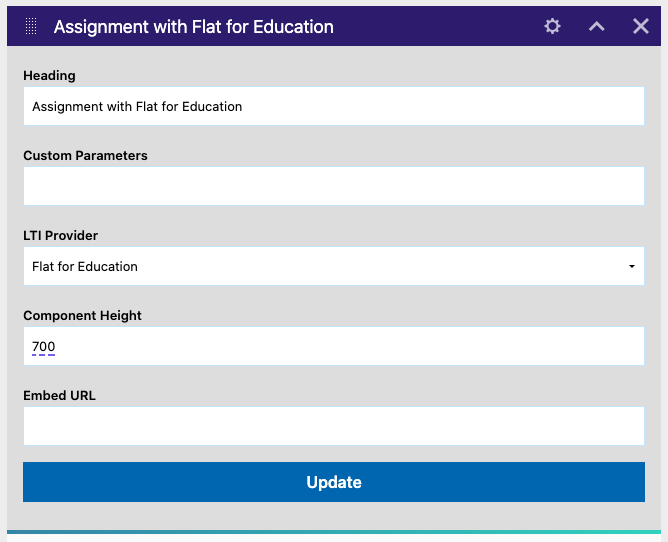
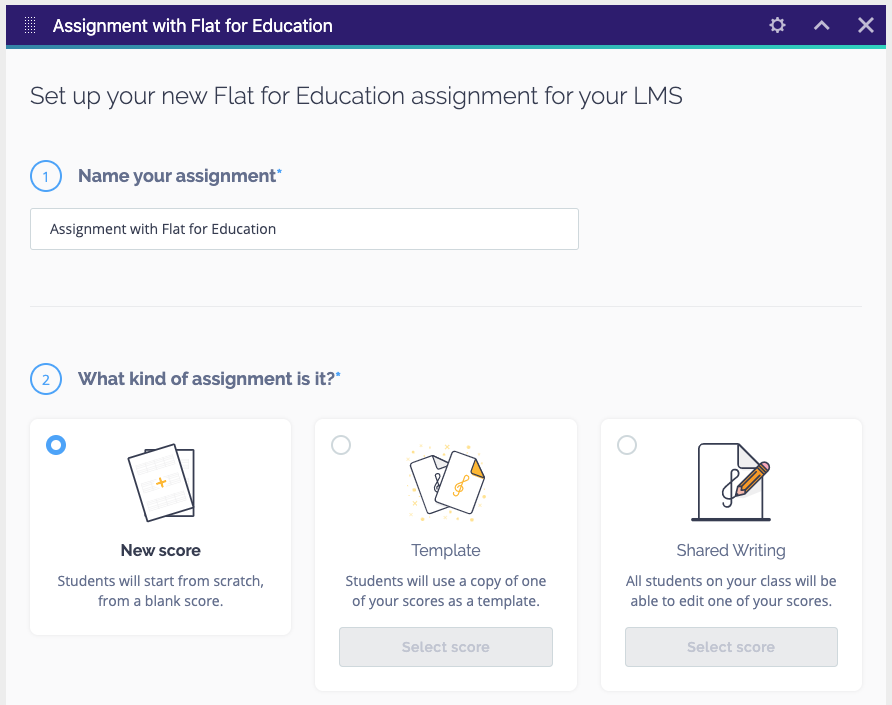
De tweede stap is het afronden van de configuratie van uw zojuist gemaakte Flat for Education-opdracht. Selecteer het opdrachttype (New score, Template, Shared Writing) en de verschillende opties, en klik vervolgens onderaan de pagina op Create om de opdracht beschikbaar te maken voor uw leerlingen. U kunt ook onze specifieke handleiding raadplegen voor meer details over de beschikbare opties.
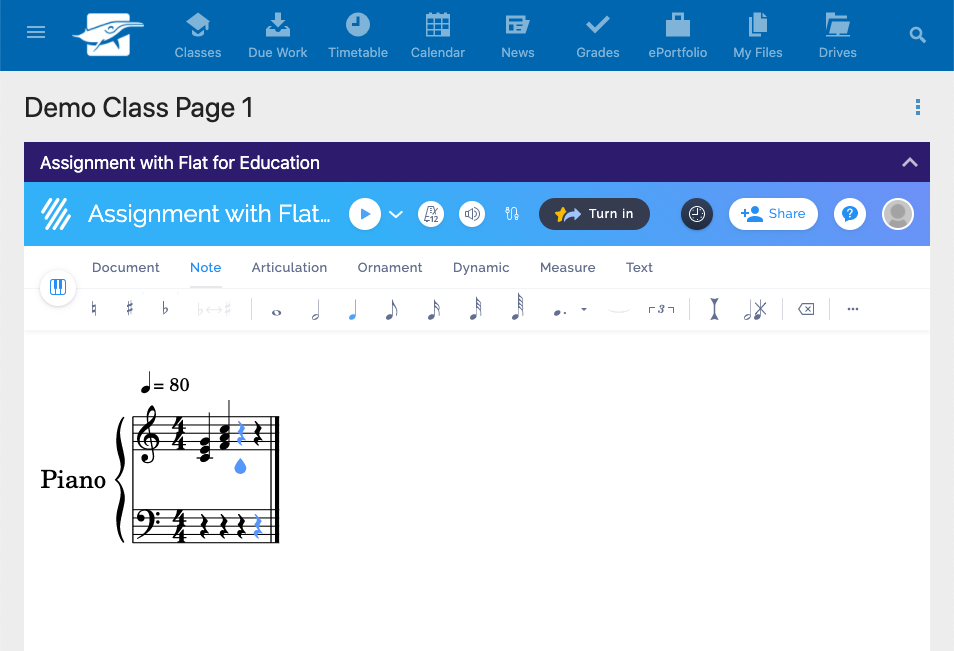
Dat is alles, uw opdracht is klaar! Zodra uw leerlingen de opdracht openen vanaf deze Schoolbox-pagina, ziet u hun namen in de lijst op deze opdrachtpagina, en kunt u hun werk bekijken en hun live feedback geven.
Deze pagina is automatisch vertaald vanuit het Engels. Bekijk de originele Engelse versie.