Opdrachten en activiteiten maken in Flat for Education
Laatst bijgewerkt op 2 september 2026
In deze handleiding leert u hoe u een opdracht maakt in Flat for Education — van het kiezen van het juiste opdrachttype tot het publiceren ervan in uw klas.
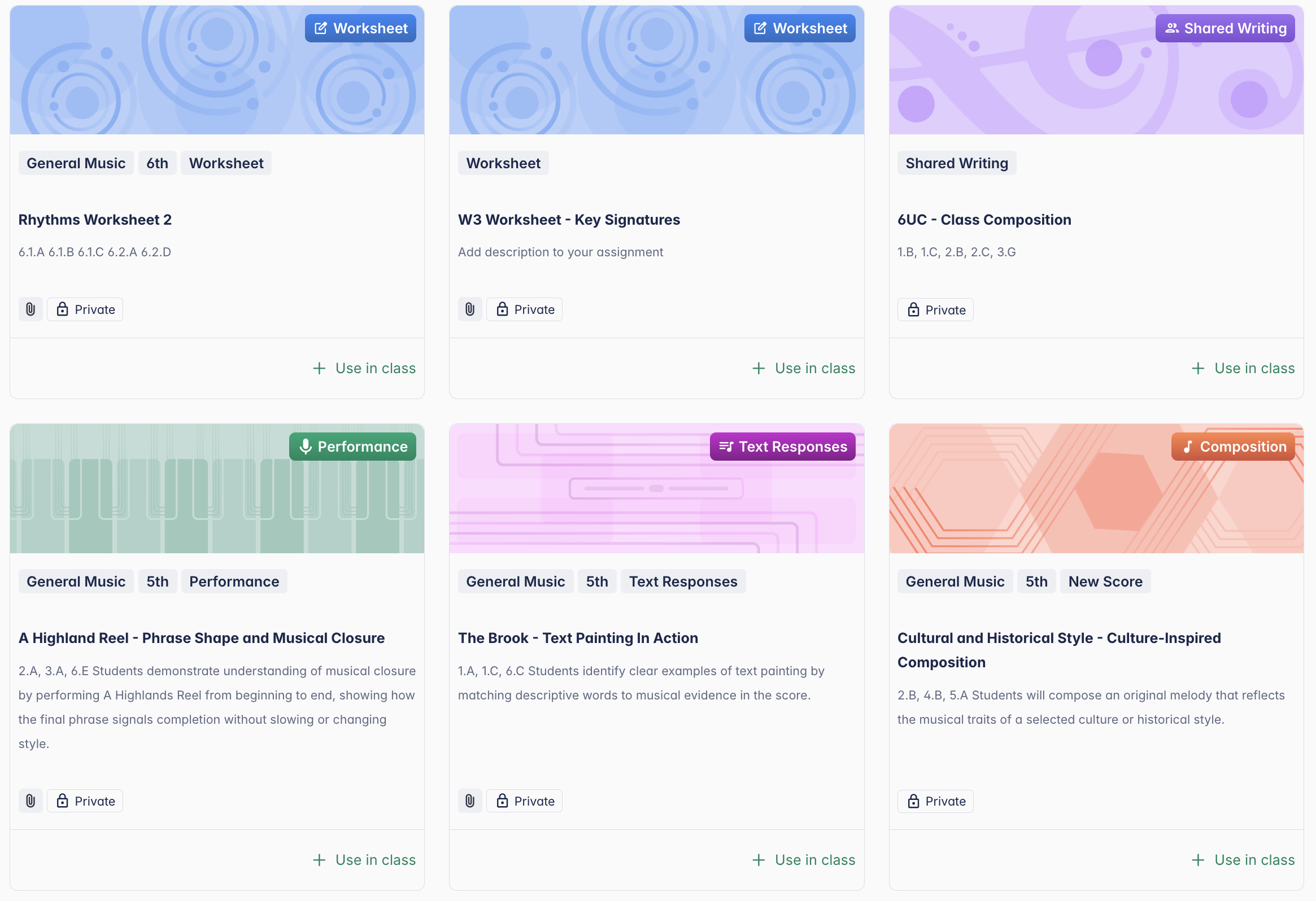
Vijf opdrachttypen. Eén plek om ze allemaal te beheren.
Maak opdrachten voor Compositie, Werkblad, Uitvoering, Gedeeld schrijven of Tekstantwoord — en publiceer ze vervolgens binnen enkele seconden in één of meerdere klassen. Cijfers synchroniseren automatisch met Google Classroom en andere LMS-platforms.
Een opdracht maken
Start uw opdracht
Ga naar uw pagina Mijn opdrachten en klik op + Nieuwe opdracht.
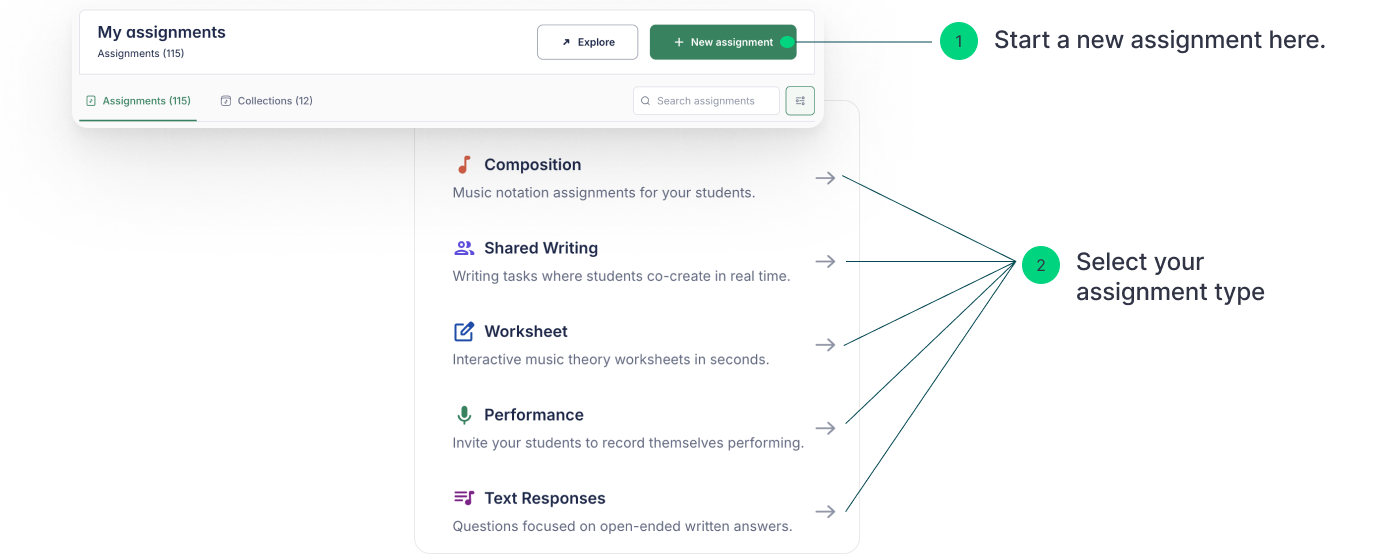
U kunt ook rechtstreeks vanuit een specifieke klas een nieuwe opdracht starten, of door op + Nieuwe opdracht bovenaan de editorpagina te klikken terwijl u aan een specifieke partituur werkt.
Kies uw opdrachttype
Na het klikken op + Nieuwe opdracht ziet u een menu met vijf opdrachttypen. Selecteer het type dat het beste aansluit bij uw lesdoel.
- Compositie — Ideaal voor creatieve projecten met muzieknotatie. Leerlingen verkennen muziektheorie, ontwikkelen compositievaardigheden en verdiepen hun begrip van muzikale concepten.
- Werkblad — Automatisch beoordeelde muziektheorie-oefeningen over toonhoogte, ritme, toonsoorten, akkoorden, gehoortraining en meer.
- Uitvoering — Leerlingen leveren audio-opnames van hun uitvoering in, zodat u gerichte feedback kunt geven.
- Gedeeld schrijven — Groepen leerlingen maken en bewerken dezelfde partituur in real time, waarbij ze samenwerken en hun creatieve expressie ontwikkelen.
- Tekstantwoord — Open schrijfopdrachten met reflectie en analyse, ideaal om muzikaal begrip via tekst te beoordelen.
Extra instellingen aanpassen
Afhankelijk van het opdrachttype kunt u aanvullende instellingen aanpassen aan uw lesdoelen:
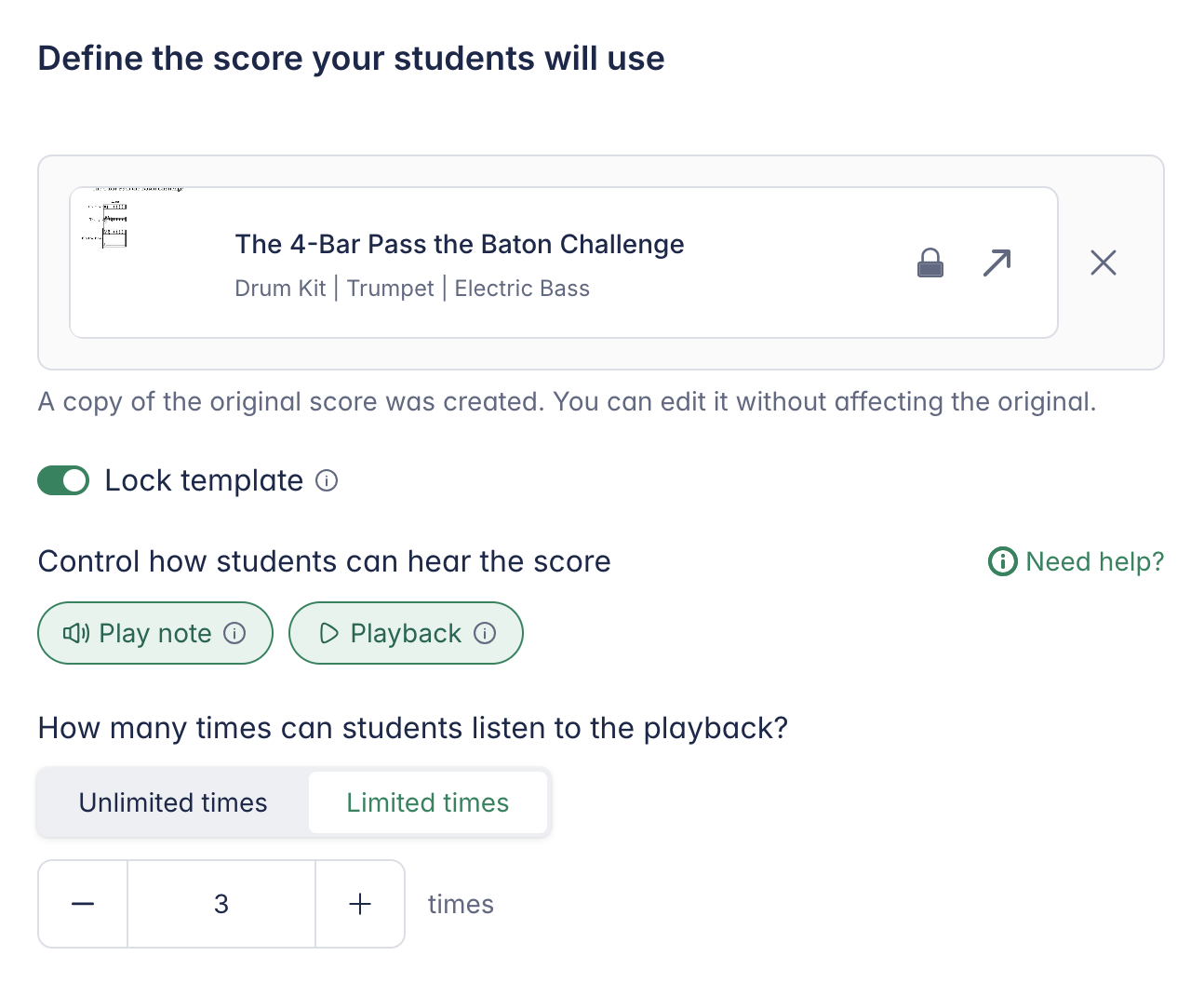
- Sjabloonvergrendeling — Voorkom dat leerlingen de oorspronkelijke noten van een sjabloonpartituur aanpassen.
- Afspeellimieten — Beperk hoe vaak leerlingen naar de partituur kunnen luisteren; handig voor dictee-oefeningen.
- Afspeelbeperkingen — Schakel automatisch afspelen uit of beperk het tot specifieke audiotracks.

- Beperkingen voor toolsets — Bepaal tot welke notatietools leerlingen toegang hebben.
Vul de opdrachtdetails in
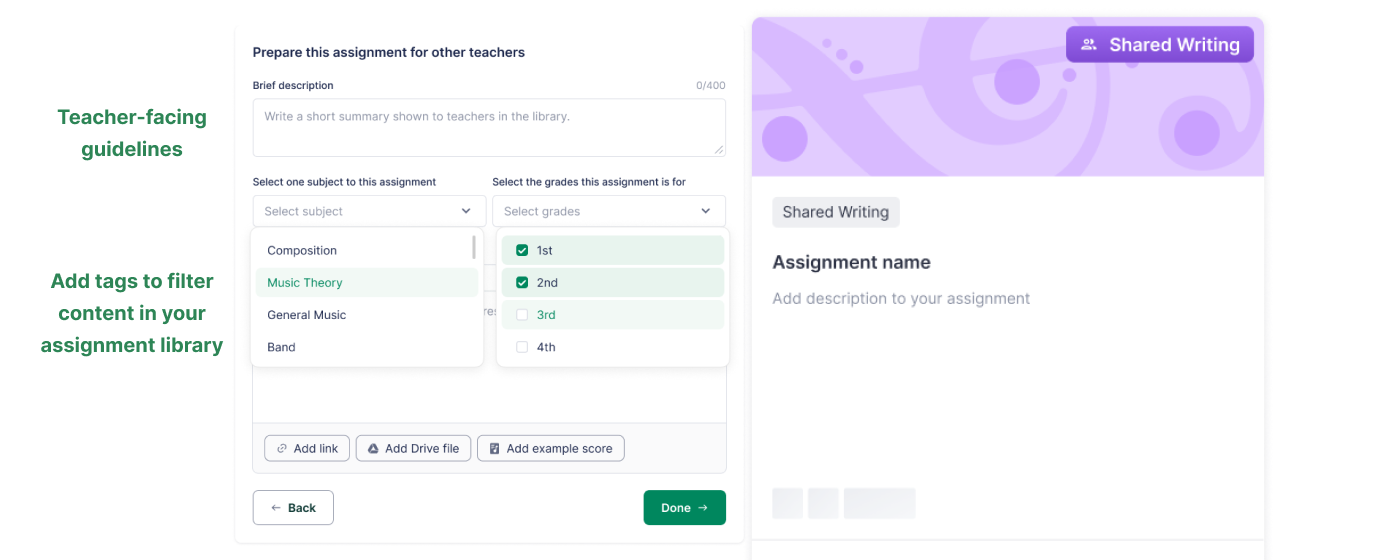
Zodra de extra instellingen zijn geconfigureerd, kunt u de volgende informatie toevoegen om uw opdracht gemakkelijker te organiseren in uw bibliotheek of te delen met collega’s.
- Instructies — Richtlijnen voor leerlingen, inclusief geschreven aanwijzingen en bijlagen (pdf’s, afbeeldingen, audio of externe links).
- Beschrijving — Notities voor docenten, vooral handig bij het delen van opdrachten met collega’s.
- Tags — Organiseer op leerjaar en onderwerp om eenvoudig te zoeken op de pagina Mijn opdrachten.
Sla uw opdracht op en publiceer deze
Wanneer u klaar bent, klikt u op Klaar om de opdracht op te slaan op uw pagina Mijn opdrachten.
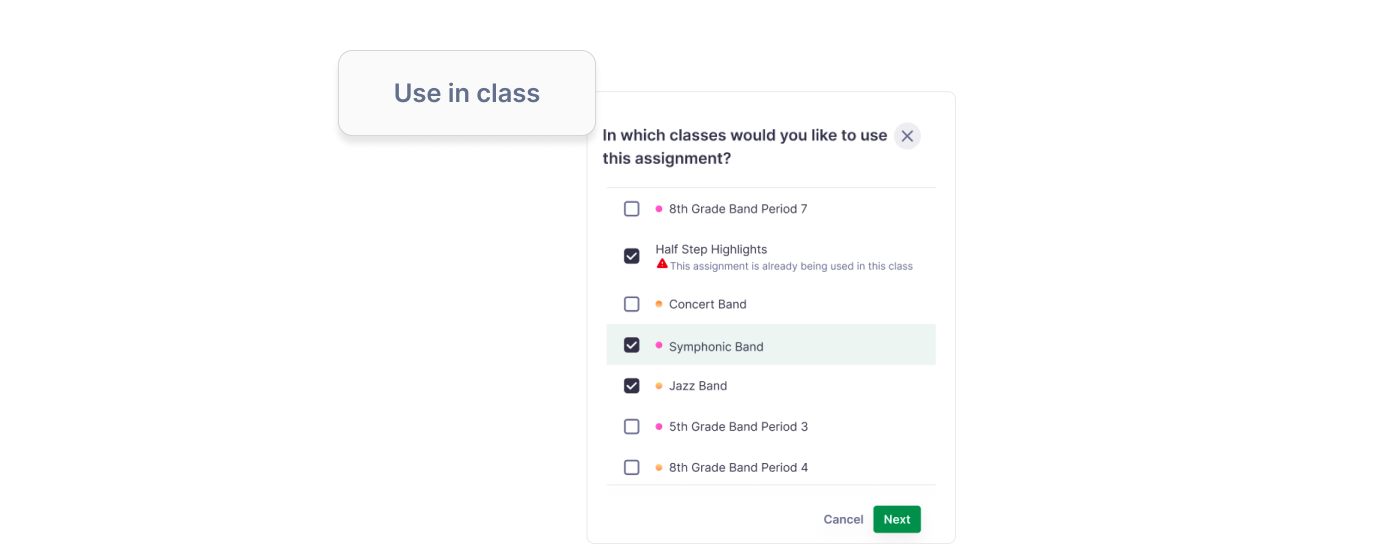
Klik vervolgens op In de klas gebruiken om te kiezen aan welke klassen u deze wilt toewijzen.
Leerlingenwerk beoordelen
Zodra leerlingen aan de slag gaan, kunt u hun voortgang volgen, feedback achterlaten en cijfers vrijgeven — allemaal vanaf de opdrachtpagina. Bekijk de handleiding voor beoordelen en feedback voor een volledige uitleg.
Videohandleiding
Bekijk deze stapsgewijze tutorials voor een volledig overzicht van het maken van opdrachten in Flat for Education:
Deze pagina is automatisch vertaald vanuit het Engels. Bekijk de originele Engelse versie.