Gedeelde schrijfopdrachten
Laatst bijgewerkt op 2 september 2026
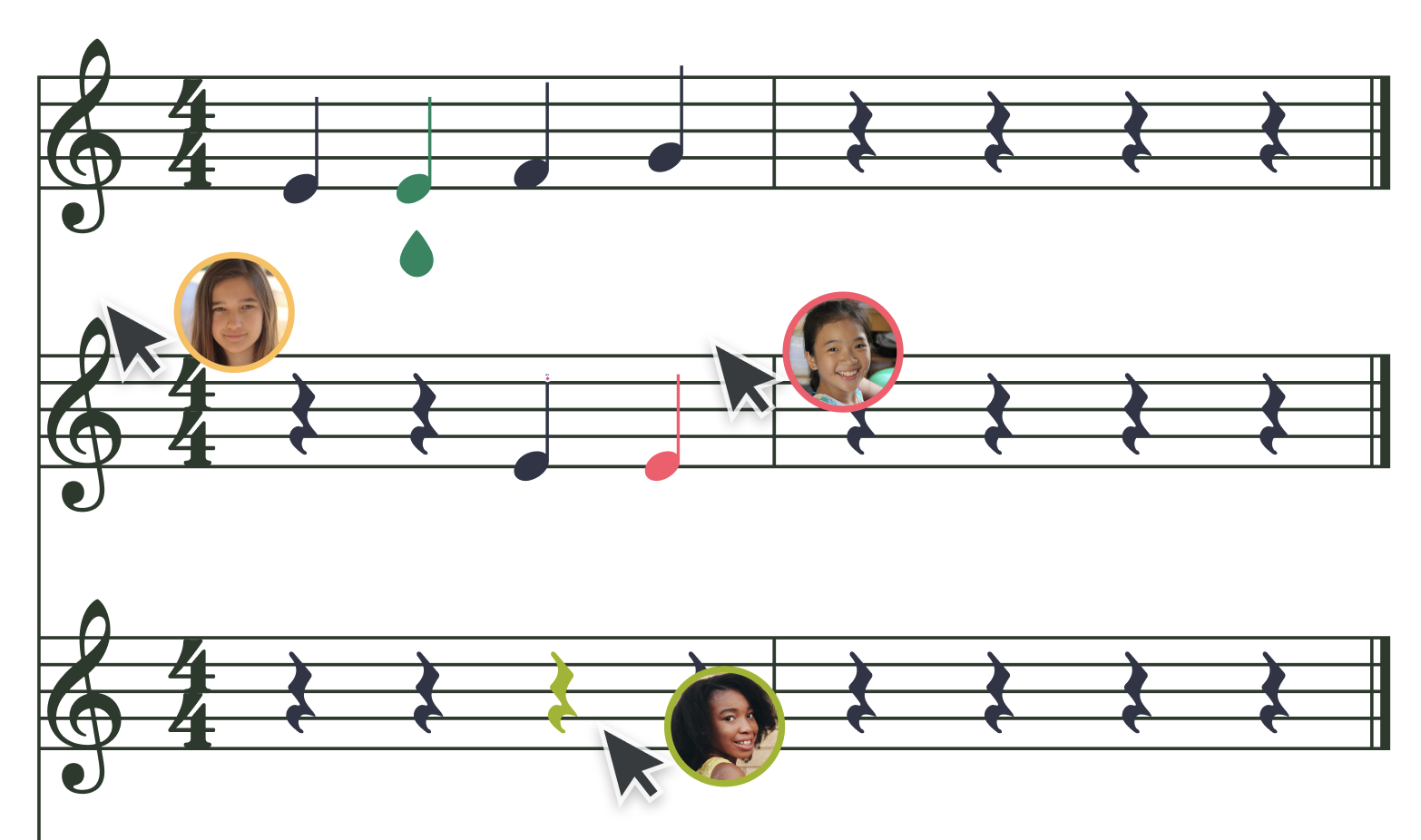
De gedeelde schrijfopdrachten van Flat for Education zijn ontworpen om samenwerking en creativiteit bij leerlingen te stimuleren, terwijl zij tegelijkertijd essentiële vaardigheden in muzieknotatie opbouwen.
Deze groepsactiviteiten maken het mogelijk dat meerdere leerlingen aan dezelfde partituur bijdragen, wat teamwork en muzikale interactie aanmoedigt. Of leerlingen nu samen een canon creëren of gezamenlijk een stuk arrangeren: deze functie helpt hun inzicht in notatie te verdiepen door gedeeld muzikaal denken.
Twee of meer leerlingen. Eén partituur.
Elke groep werkt in realtime aan één partituur. Docenten kunnen de voortgang live volgen, inline feedback achterlaten en de hele groep in één keer beoordelen—waarbij cijfers direct terug naar uw LMS worden gesynchroniseerd.
Een gedeelde schrijfopdracht maken
Start uw opdracht
Ga naar uw Opdrachtenbibliotheek en klik op + Nieuwe opdracht. Selecteer vervolgens Gedeeld schrijven als opdrachttype.
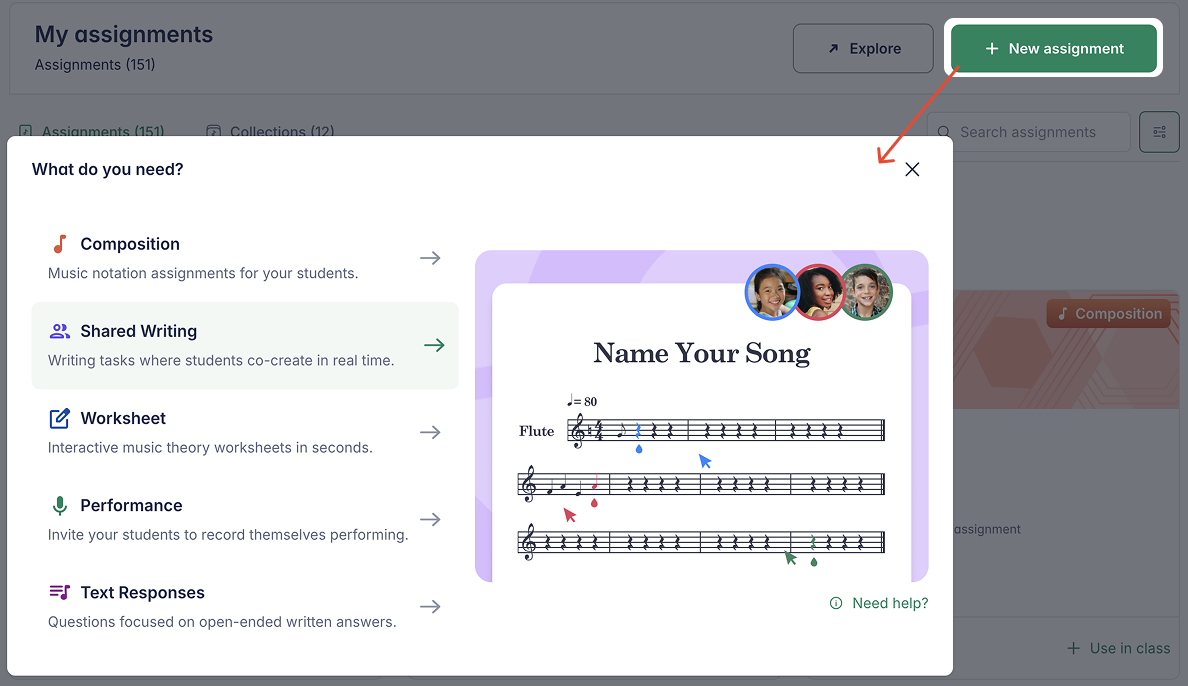
U kunt ook een nieuwe opdracht starten vanuit een specifieke klas, of door bovenaan de editorpagina op + Nieuwe opdracht te klikken terwijl u aan een specifieke partituur werkt.
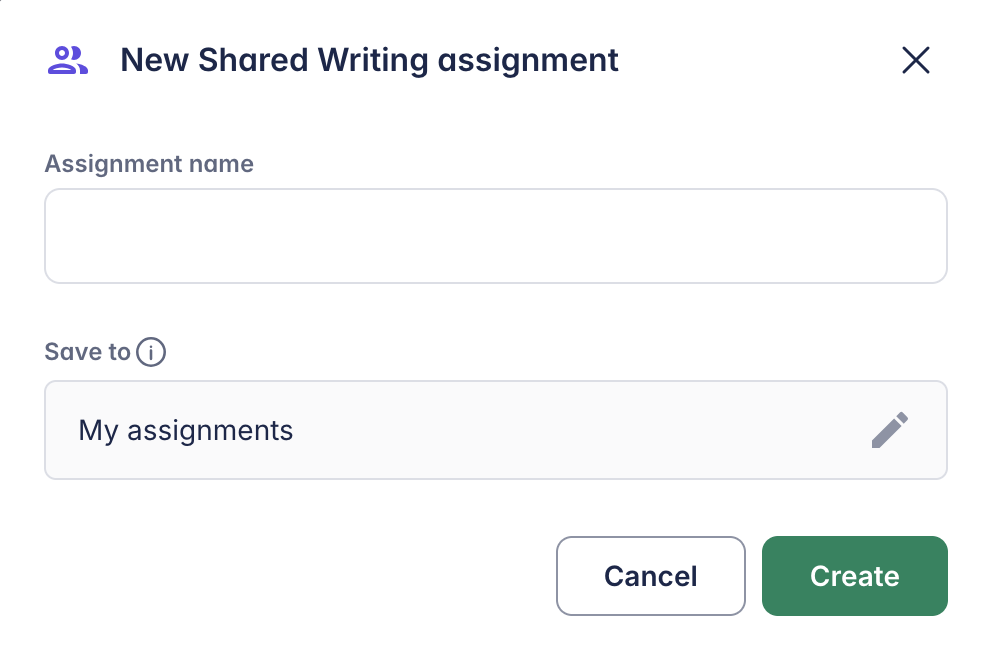
Geef uw opdracht een naam
Kies een duidelijke en beschrijvende naam die u en uw leerlingen meteen herkennen. Zodra u de naam hebt ingevoerd, wordt u stap voor stap door de configuratie geleid.
Uw opdracht configureren
Volg de onderstaande stappen om uw opdracht Gedeeld schrijven te configureren.
Partituren kiezen
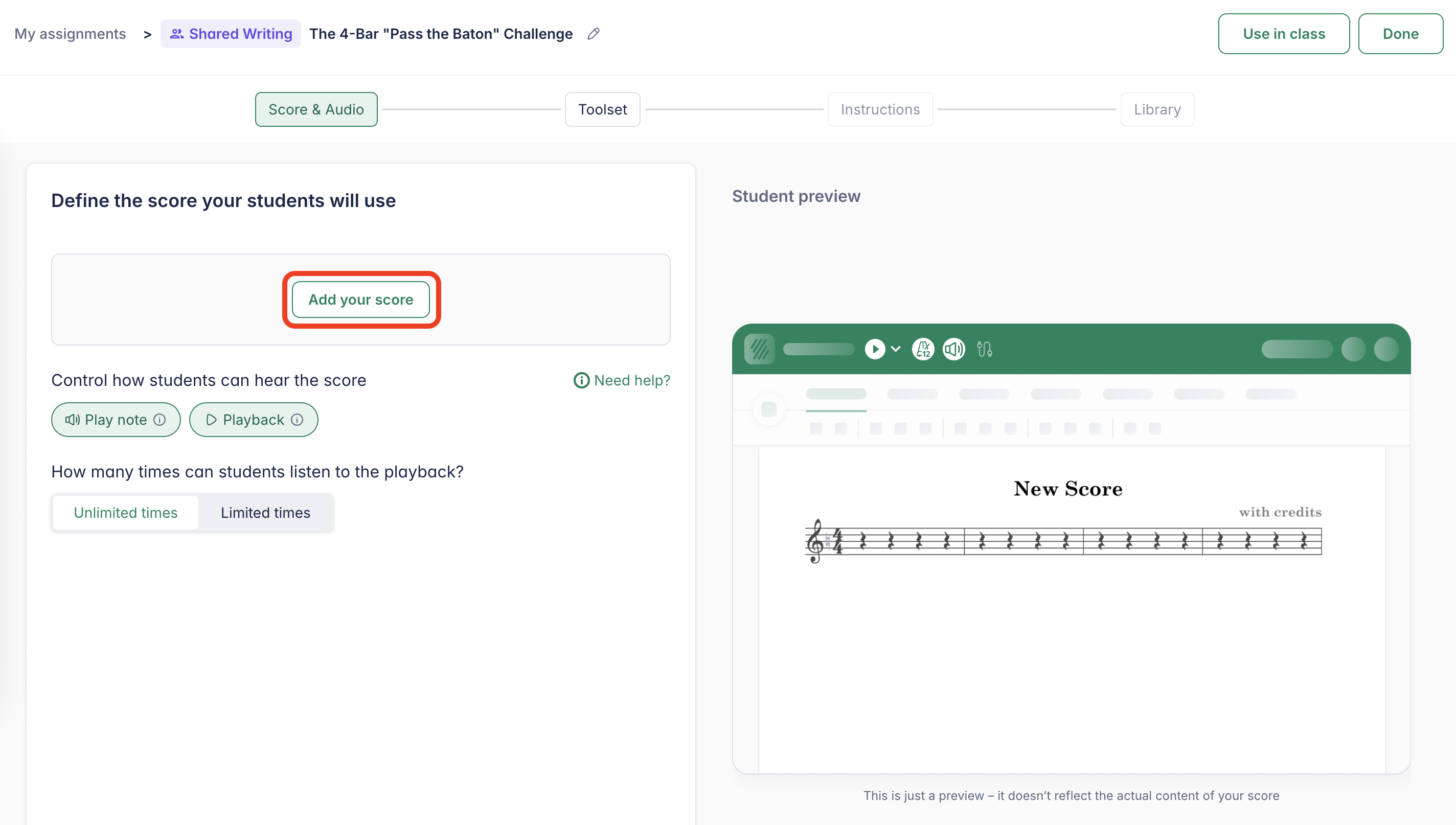
De eerste stap is het kiezen van een muziekstuk voor de opdracht. Klik op Uw partituur toevoegen en selecteer er één uit uw partiturenlijst.
U kunt ook rechtstreeks binnen de opdracht een nieuwe partituur maken. Let op: deze partituur wordt niet opgeslagen in uw hoofdpartiturenbibliotheek.
In deze stap kunt u ook opties instellen die met de partituur te maken hebben.
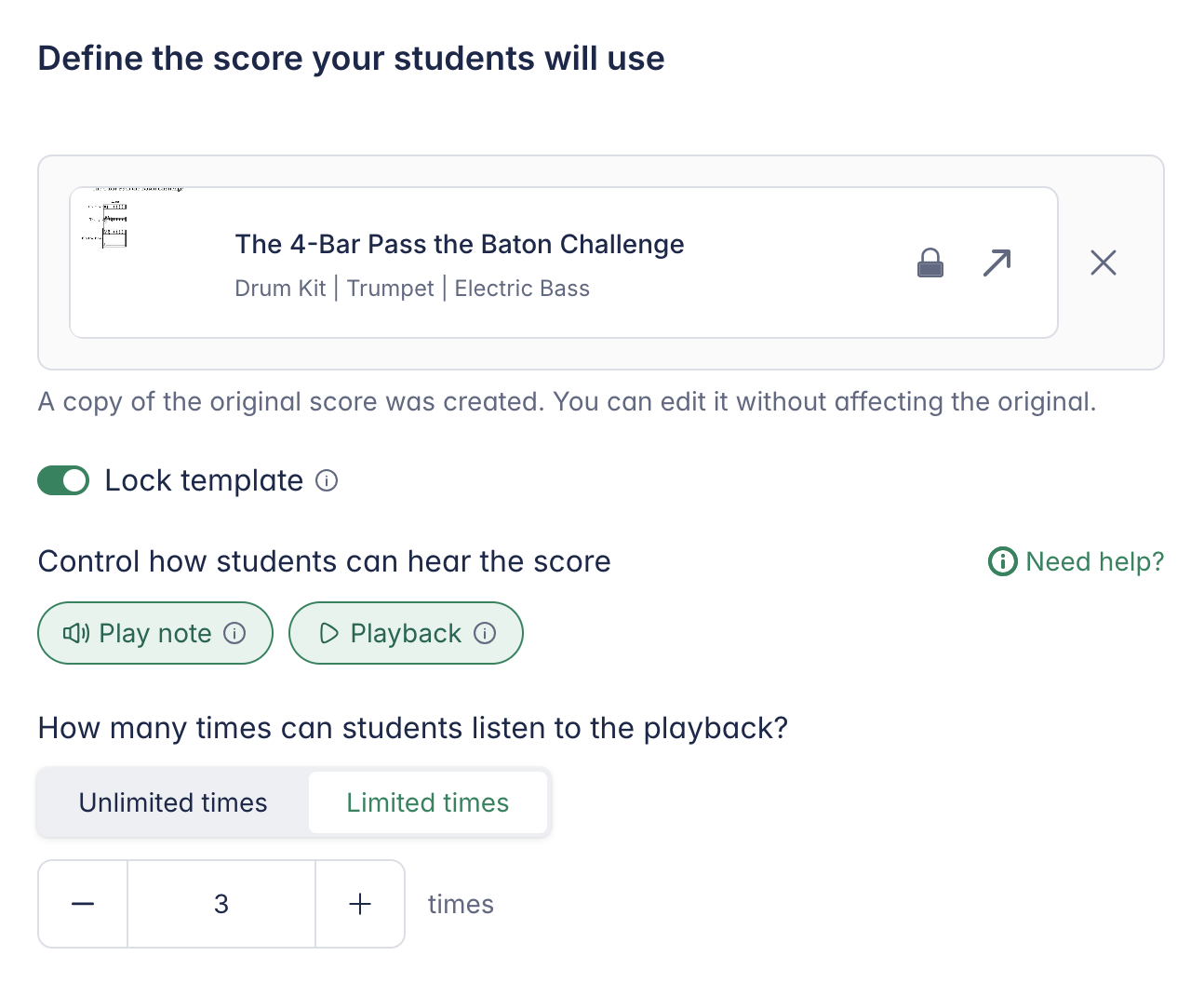
- Sjabloon vergrendelen – Voorkom dat leerlingen de oorspronkelijke noten van een sjabloonpartituur wijzigen
- Afspelen bij nootinvoer beperken – Schakel automatisch afspelen uit wanneer noten worden ingevoerd
- Afspelen in editor beperken – Sta afspelen alleen toe via meegeleverde audiotracks
- Afspeellimieten – Beperk hoe vaak leerlingen de partituur kunnen afspelen (handig voor dictee of gehoortraining)
Tools selecteren (Toolset)

Kies welke notatie- en editortools leerlingen kunnen gebruiken door een Toolset te selecteren.
U kunt alle tools toestaan, of een aangepaste toolset maken om beschikbare functies te beperken. Zo kunnen leerlingen zich richten op specifieke notatieconcepten in plaats van de volledige editor te gebruiken.
Nieuw met toolsets? Bekijk de walkthrough van 3 minuten over het gebruik van toolsets in de klas.
Instructies toevoegen
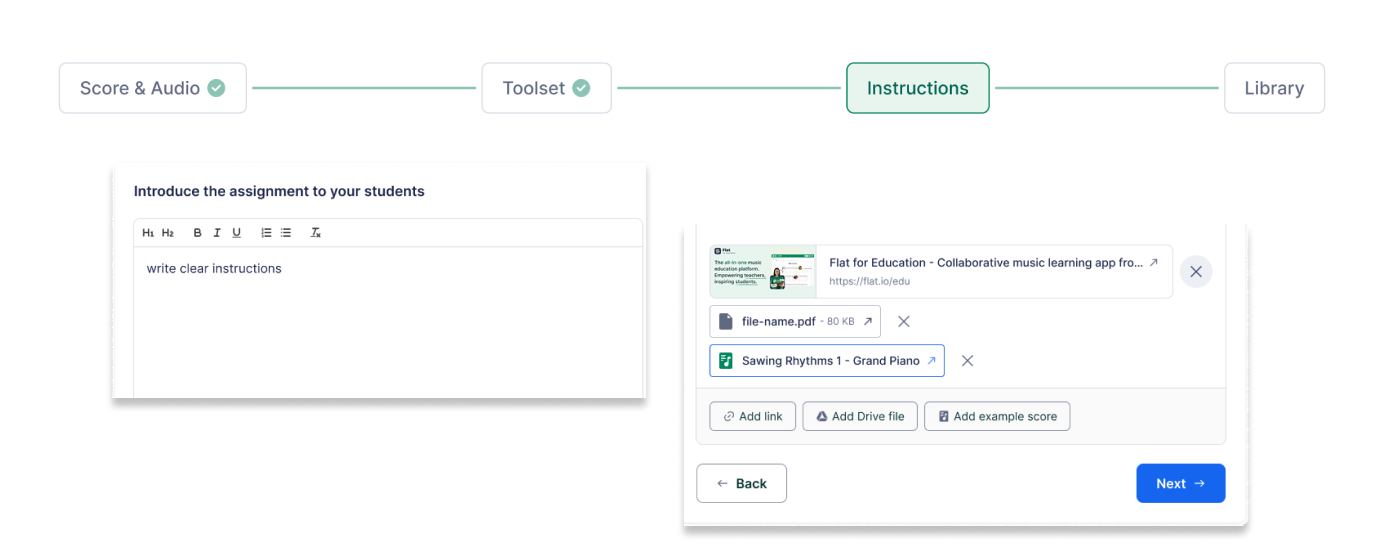
Geef duidelijke en specifieke instructies om leerlingen door de opdracht te leiden. De instructie-editor ondersteunt rich-text-opmaak, waaronder vet, cursief en opsommingstekens.
U kunt ook ondersteunende materialen toevoegen, zoals:
- Documenten en presentaties
- Video- en audiobestanden
- Alleen-lezen partituren ter referentie
Deelopties en organisatie in de bibliotheek
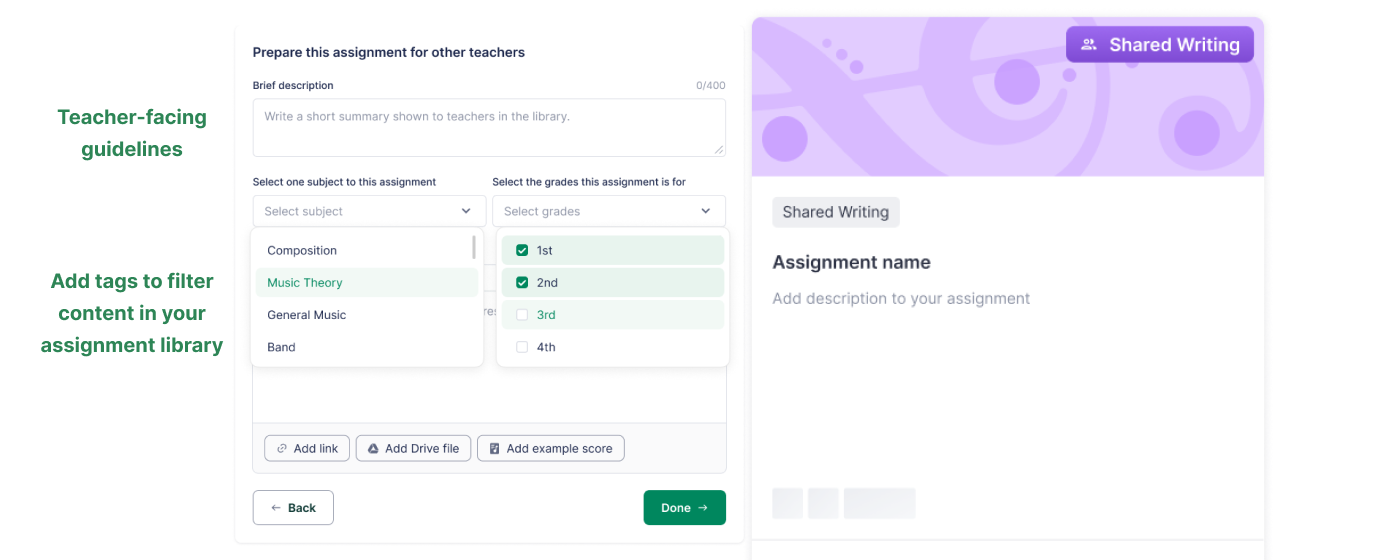
Alle opdrachten die in Flat for Education worden gemaakt, worden opgeslagen in uw Opdrachtenbibliotheek en kunnen met andere docenten binnen uw organisatie worden gedeeld.
Om delen eenvoudiger te maken:
- Voeg richtlijnen voor docenten toe om uit te leggen hoe de opdracht gebruikt moet worden
- Voeg tags toe, zoals onderwerpen en leerjaren/klasniveaus, zodat u de opdracht later snel terugvindt
Het delen van opdrachten met andere docenten binnen uw organisatie is alleen beschikbaar met het School & District Plan en de Site License.
Plaats uw opdracht
Zodra alles klaar is:
- Publiceer de opdracht en wijs deze toe aan één of meer klassen
- Gebruik de Leerlingvoorbeeldweergave om precies te zien wat leerlingen zullen ervaren
- Als u Google Classroom gebruikt, selecteer dan het juiste Classroom-onderwerp vóórdat u de opdracht plaatst
Uw leerlingen groeperen
Door leerlingen te groeperen kunt u samenwerkingsopdrachten binnen een klas eenvoudig toewijzen. U kunt groepen vooraf aanmaken via de klaspagina, of direct tijdens het maken van de opdracht.
Groepen aanmaken of bewerken op de klaspagina
Hiermee kunt u groepen vooraf aanmaken of bewerken, voordat u groepswerk aan uw leerlingen toewijst.
Ga naar uw klaspagina en open het tabblad Mensen. Klik op Nieuwe leerlinggroep om groepen in te stellen voordat u een opdracht maakt.
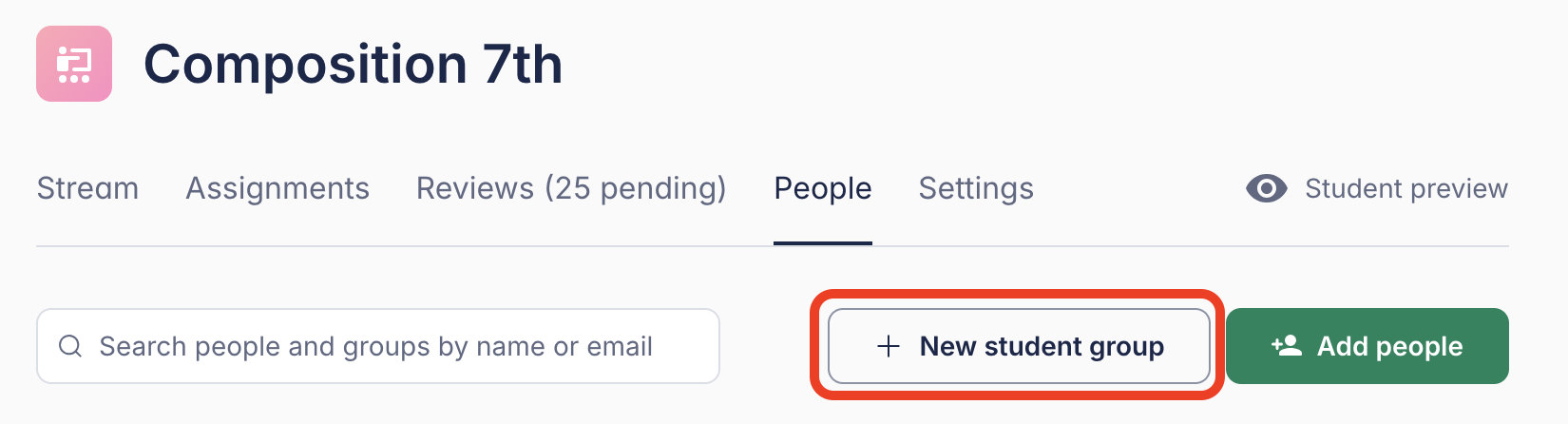
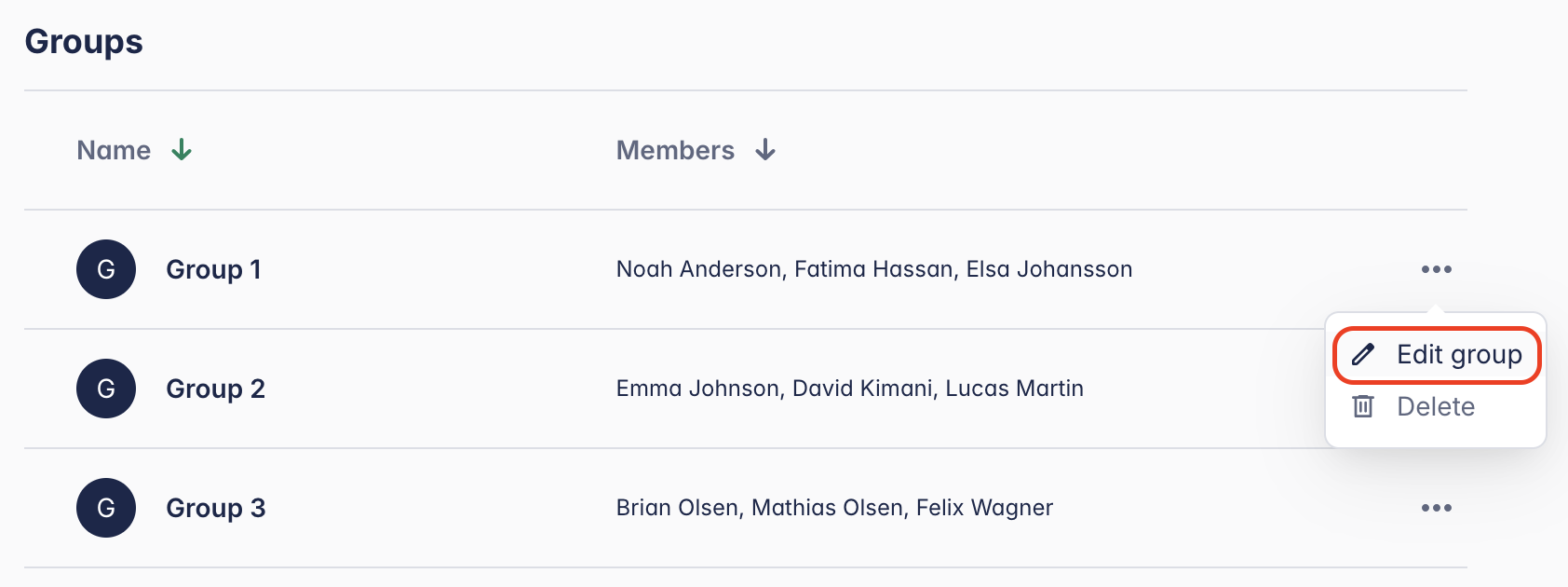
Als u al bestaande groepen hebt, scrol dan naar het gedeelte 'Groepen', klik op het menu met drie puntjes (...), en selecteer Groep bewerken.
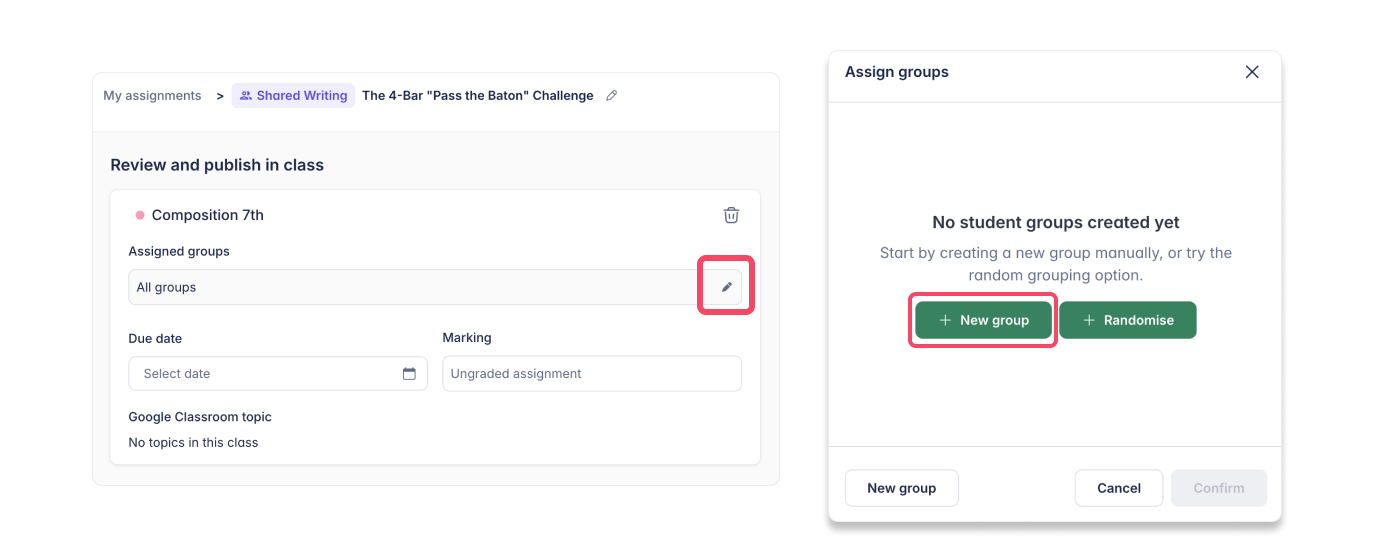
Groepen aanmaken of bewerken tijdens het maken van de opdracht
- Klik op het pen-icoon onder Toegewezen groepen en klik vervolgens op Nieuwe groep
- Sleep leerlingnamen om groepen handmatig samen te stellen, of klik op 'Willekeurig indelen' om automatisch groepen te genereren
- Pas groepsleden indien nodig aan
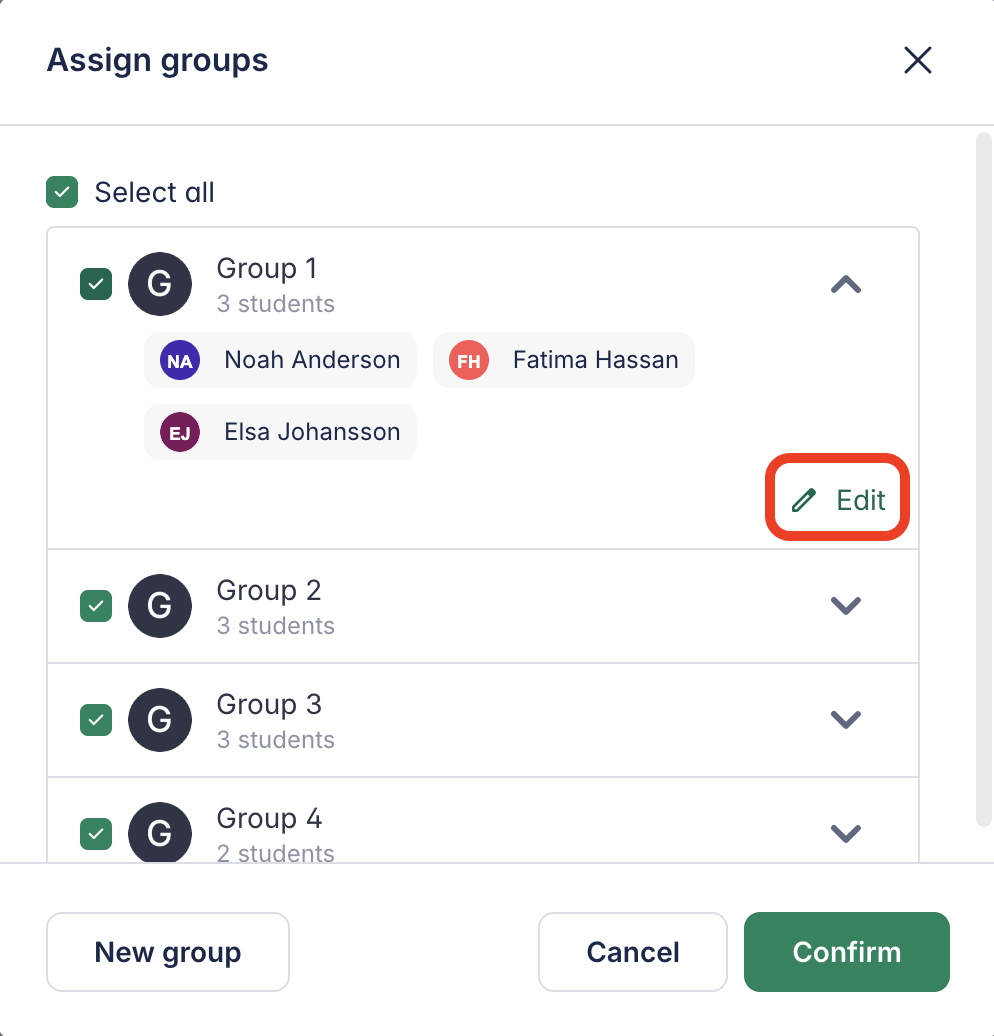
Als u al bestaande groepen hebt, ziet u uw groepen in een lijst met de bijbehorende leden. Open de groep en klik op Bewerken om de leden aan te passen.
Leerlingenwerk nakijken
Leerlingenwerk openen
Open het werk van leerlingen via het gedeelte 'Groepswerk'.
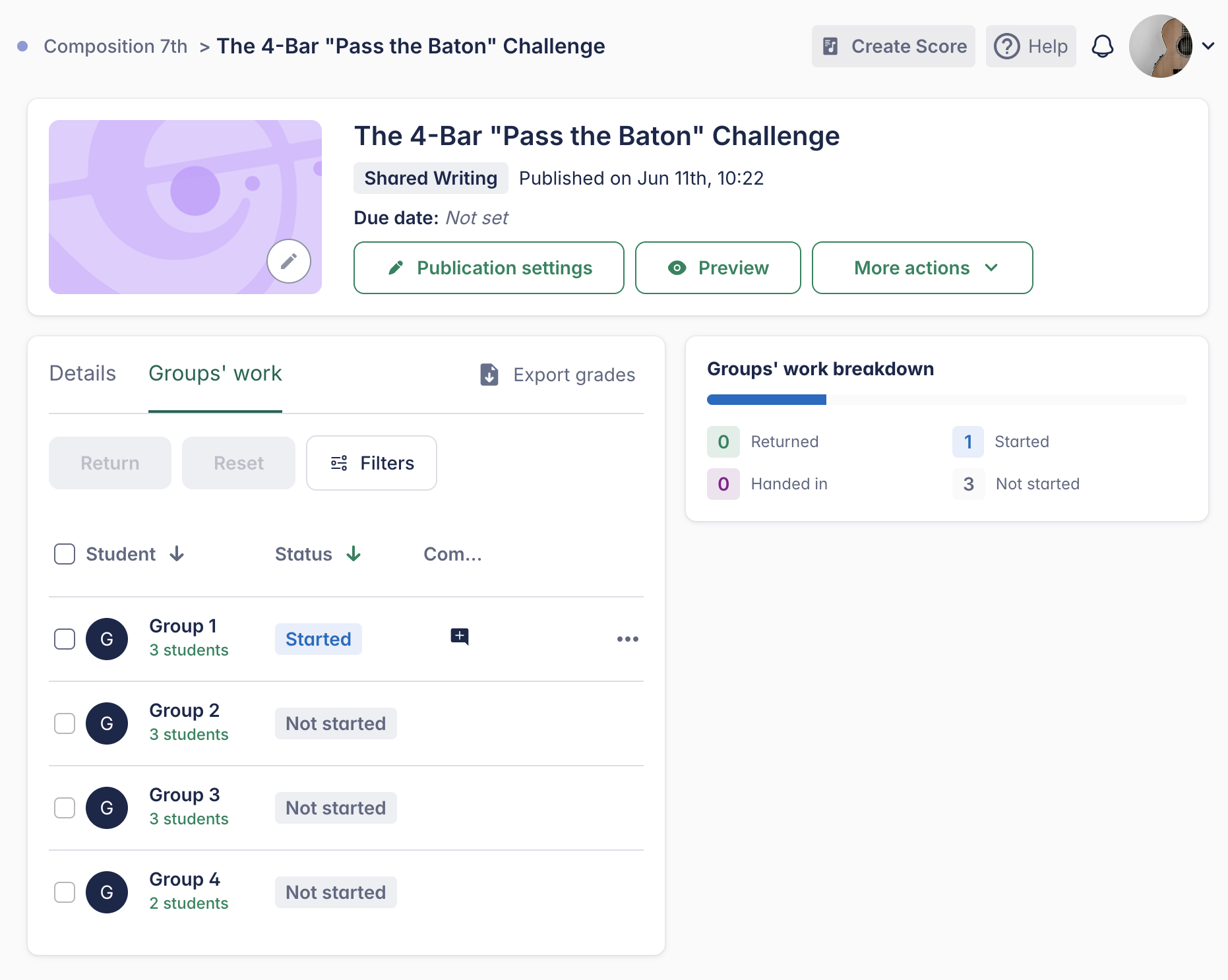
U kunt hun voortgang in realtime volgen en live feedback geven via inline opmerkingen, net als bij gewone compositieopdrachten.
Cijfers worden automatisch gesynchroniseerd met Google Classroom en ondersteunde Learning Management Systems (LMS) zoals Canvas, Schoology, Moodle en meer. Meer informatie over LMS-integraties →
Hoe worden cijfers toegekend bij groepswerk?
Bij groepsopdrachten krijgen alle leerlingen binnen dezelfde groep hetzelfde cijfer.
Als u ervoor kiest om een inzending te resetten, wordt het werk voor de hele groep gereset — niet alleen voor één individuele leerling.
Andere mogelijkheden voor beoordelen en nakijken zijn vergelijkbaar met die van individuele opdrachten. Meer informatie over beoordelen en nakijken vindt u op onze speciale helppagina.
Voorbeelden van Gedeeld schrijven verkennen
Op zoek naar inspiratie? Ga naar uw Opdrachtenbibliotheek, open de map Voorbeelden en verken verschillende opdrachten voor Gedeeld schrijven!
Deze pagina is automatisch vertaald vanuit het Engels. Bekijk de originele Engelse versie.