Boeiende opdrachten met tekstantwoorden maken voor uw leerlingen
Laatst bijgewerkt op 19 februari 2026
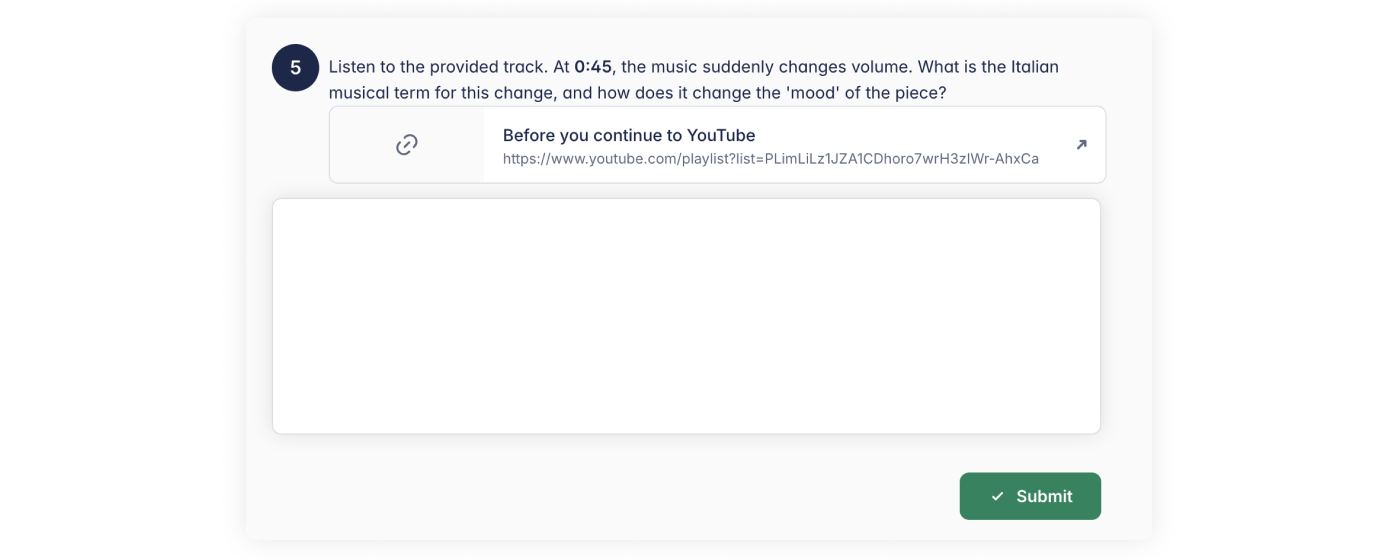
Hoewel muziek vaak draait om de noten op papier, wilt u soms de stem van uw leerlingen op een andere manier horen. Met opdrachten met tekstantwoorden gaat u verder dan eenvoudige ‘meerkeuzevragen’ en geeft u leerlingen de ruimte om hun muzikale ontwikkeling toe te lichten, een muziekstuk te analyseren of in hun eigen woorden op een les te reflecteren.
Waarom opdrachten met tekstantwoorden gebruiken?
- Alles-in-één workflow: U hoeft niet te schakelen tussen verschillende apps of papieren werkbladen.
- Volledige aanpasbaarheid: Stel gerichte vragen die precies aansluiten bij wat u in de les hebt behandeld.
- Meer diepgang: Stimuleer leerlingen om hun eigen inzicht te verwoorden in plaats van alleen iets uit een lijst te kiezen.
Aan de slag
Waar maakt u uw opdracht aan?
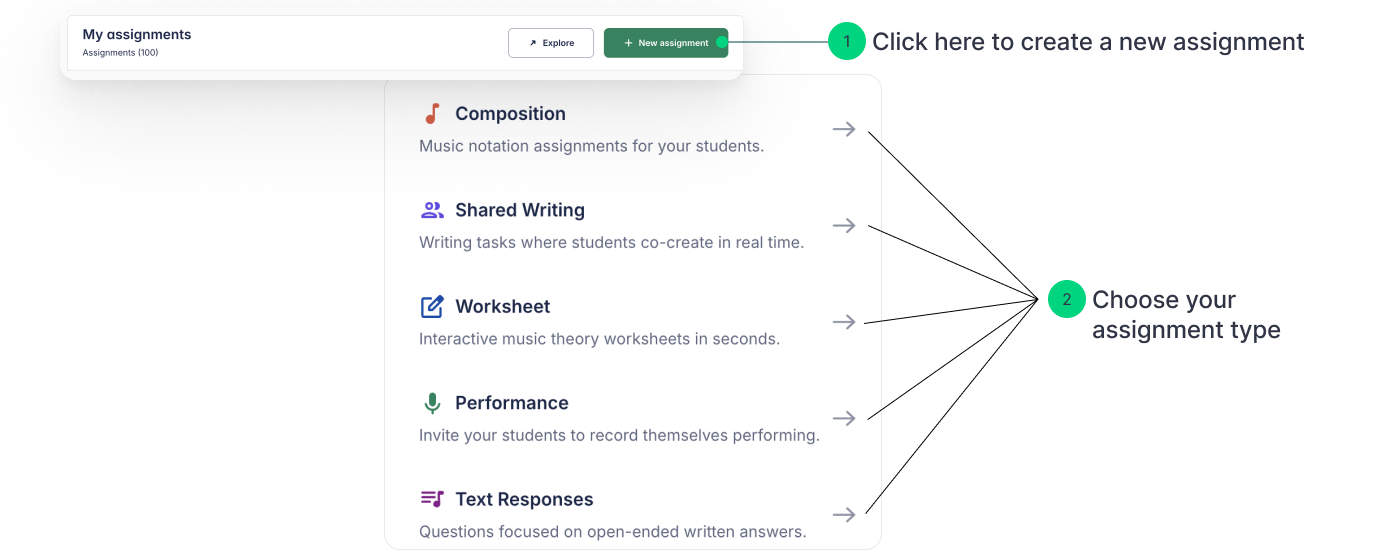
U kunt op twee manieren een opdracht met tekstantwoorden starten:
- Via de Opdrachtenbibliotheek Ga naar uw Opdrachtenbibliotheek en klik op + Nieuwe opdracht. Selecteer vervolgens Tekstantwoorden als opdrachttype.
- Vanuit een klas
Maak een opdracht rechtstreeks binnen een klas.
💡Let op: Opdrachten die u binnen een klas maakt, worden pas in uw Bibliotheek opgeslagen nadat ze zijn gepubliceerd.
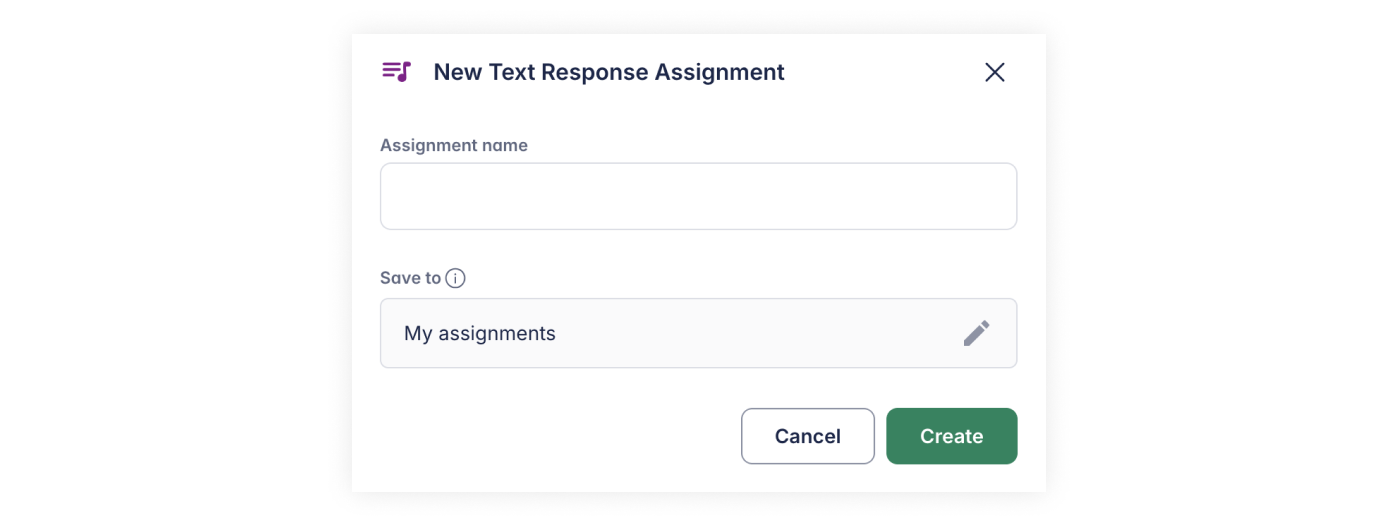
Geef uw opdracht een naam
Kies een duidelijke en beschrijvende naam. Daarna wordt u stap voor stap door de configuratie geleid.
Stapsgewijze configuratie
Stap 1. Oefeningen toevoegen (verplicht)
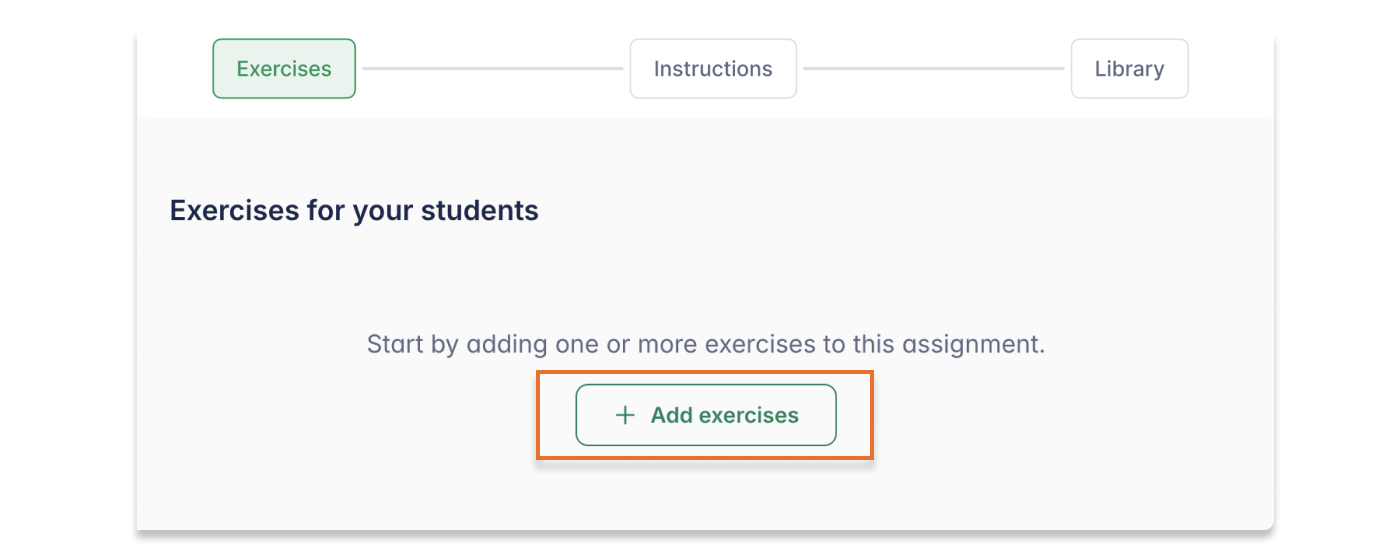
Klik op Oefeningen toevoegen. Er verschijnt een tekstvak waarin u uw vraag kunt typen. U kunt vet of cursief gebruiken om belangrijke woorden te benadrukken, net zoals in een tekstdocument.
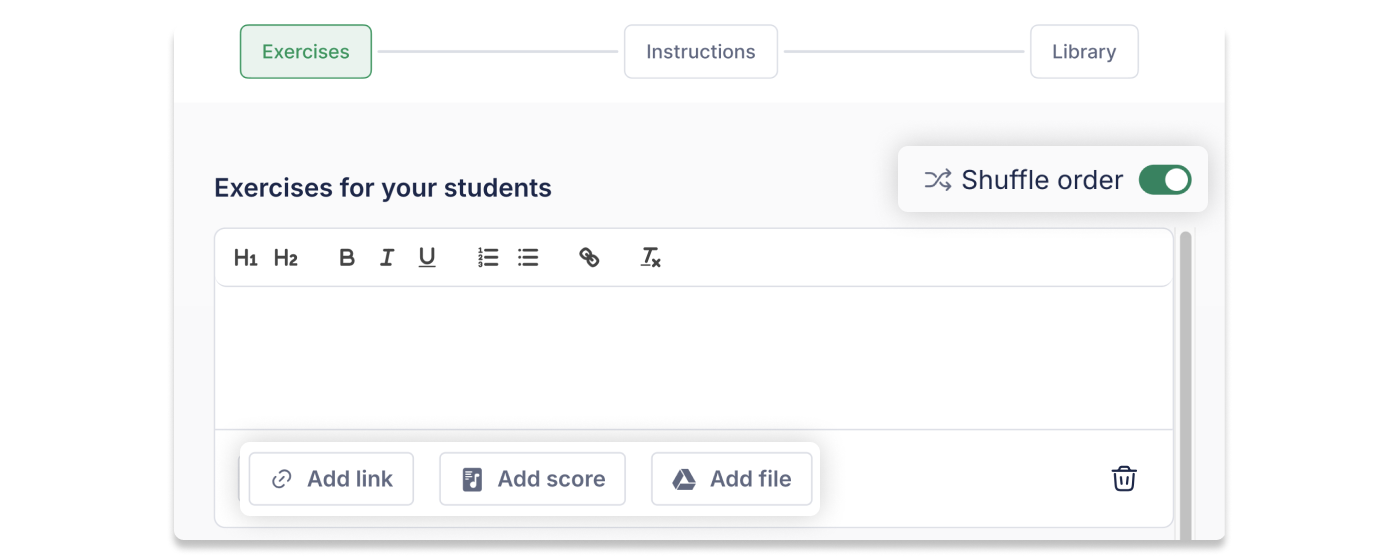
- ✨Handige tip: U kunt een Link, Partituur of Bestand toevoegen als u wilt dat leerlingen een specifiek muziekstuk of video analyseren.
- 🚀Pro-tip: Schakel Volgorde willekeurig in zodat elke leerling zich op zijn of haar eigen unieke werk richt.
Stap 2. Instructies toevoegen
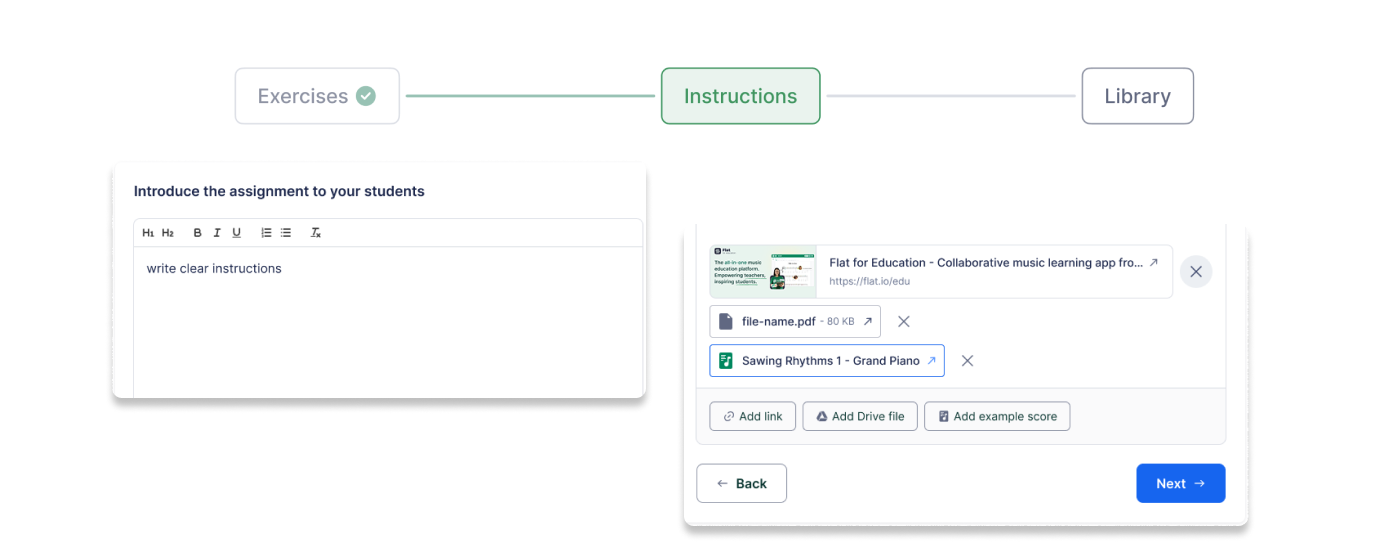
Geef specifieke aanwijzingen voor de opdracht als geheel. U kunt ook ondersteunend materiaal toevoegen:
- Documenten en presentaties.
- Video- en audiobestanden.
- Alleen-lezen partituren ter referentie.
Stap 3. Delen en organiseren
Wij vinden dat goed lesgeven gedeeld moet worden!
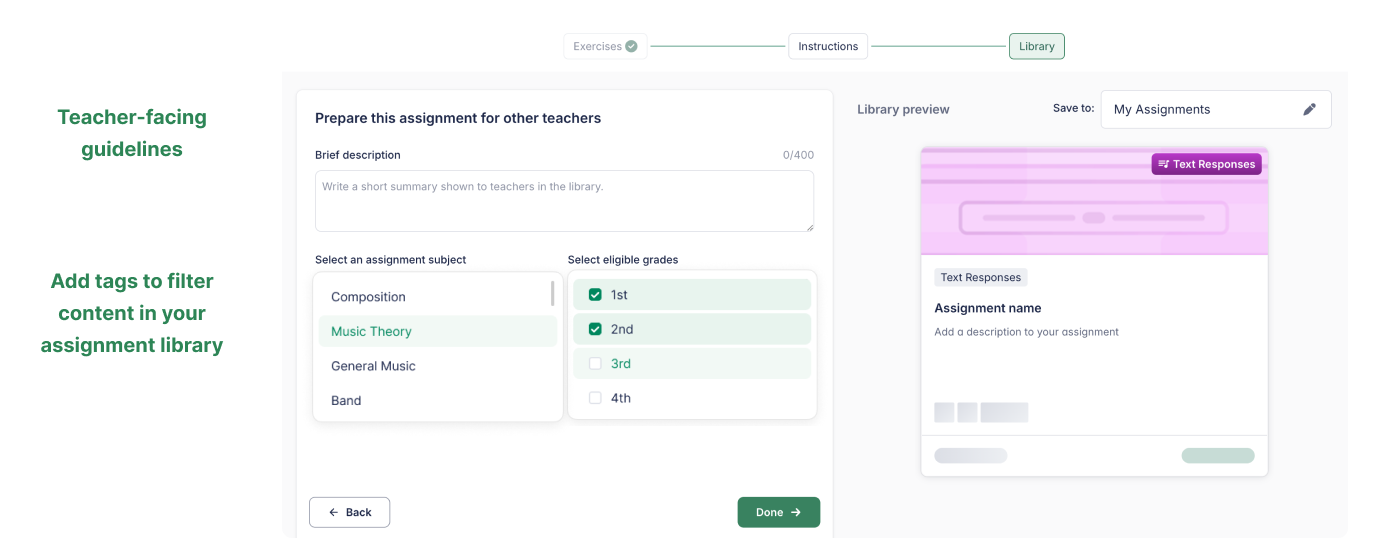
Alle opdrachten die in Flat for Education worden gemaakt, worden opgeslagen in uw Opdrachtenbibliotheek en kunnen worden gedeeld met andere docenten binnen uw organisatie. Om alles overzichtelijk te houden:
- Korte beschrijving: Voeg richtlijnen toe voor docenten om toe te lichten hoe de opdracht gebruikt moet worden
- Tags: Voeg vakken of leerjaren toe om de opdracht later snel terug te vinden.
Klik op Gereed om uw meesterwerk op te slaan!
Plaats uw opdracht
Uw opdracht wordt opgeslagen in Mijn opdrachten.
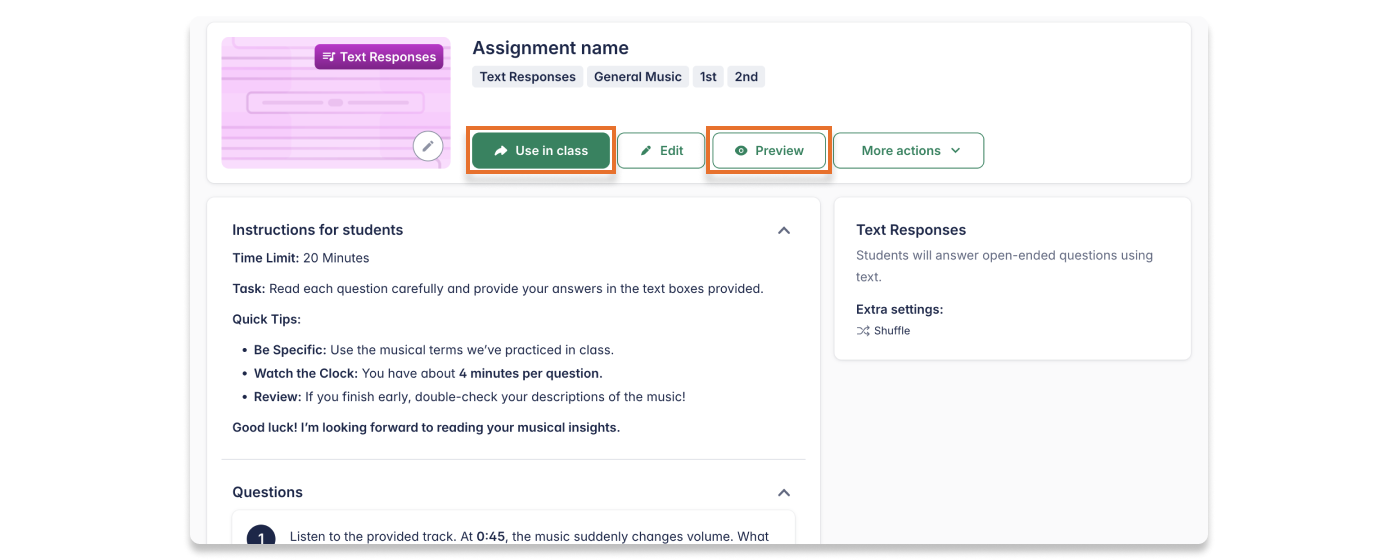
Zodra alles klaar is:
- Klik op Gebruik in klas om de opdracht aan één of meerdere klassen toe te wijzen.
- Gebruik Leerlingvoorbeeld om precies te zien wat uw leerlingen zullen ervaren.
Deze pagina is automatisch vertaald vanuit het Engels. Bekijk de originele Engelse versie.