Blackboard gebruiken met Flat for Education
Laatst bijgewerkt op 3 september 2026

Gebruikt u Blackboard Learn voor uw muzieklessen? Flat for Education is de ideale oplossing om muziekschriftuur-activiteiten rechtstreeks in Blackboard te maken. Flat for Education biedt een naadloze integratie met Blackboard, inclusief SSO (Single Sign-On), automatische gebruikers- en klaslijsten (rostering), opdrachtenbeheer en de mogelijkheid om interactieve bladmuziek rechtstreeks in Blackboard te delen.
Deze documentatie is specifiek bedoeld voor de LTI 1.3-integratie met Blackboard Learn via de Ultra-interface.
Op deze helppagina ontdekt u hoe u:
Als u hulp nodig hebt bij het configureren of gebruiken van Blackboard met Flat for Education, neem dan gerust contact met ons op.
Uw Blackboard Learn-integratie instellen
Blackboard instellen met uw Flat for Education-account gaat snel en eenvoudig. Volg gewoon deze stappen:
1. Meld u aan als Blackboard Learn-beheerder
- Open uw Blackboard Learn-website.
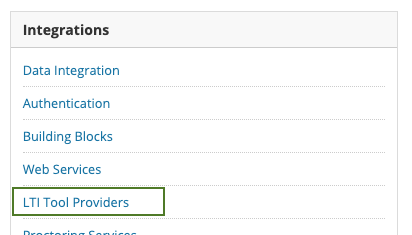
- Ga naar "Admin" en klik vervolgens onder "Integrations" op "LTI Tool Providers".
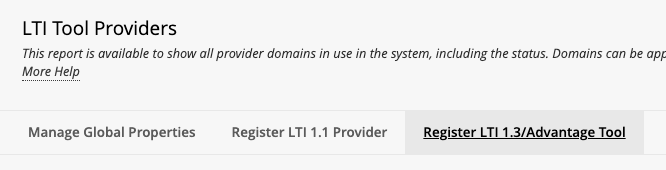
- Selecteer "Register LTI 1.3/Advantage Tool".
2. Registreer de LTI 1.3-tool
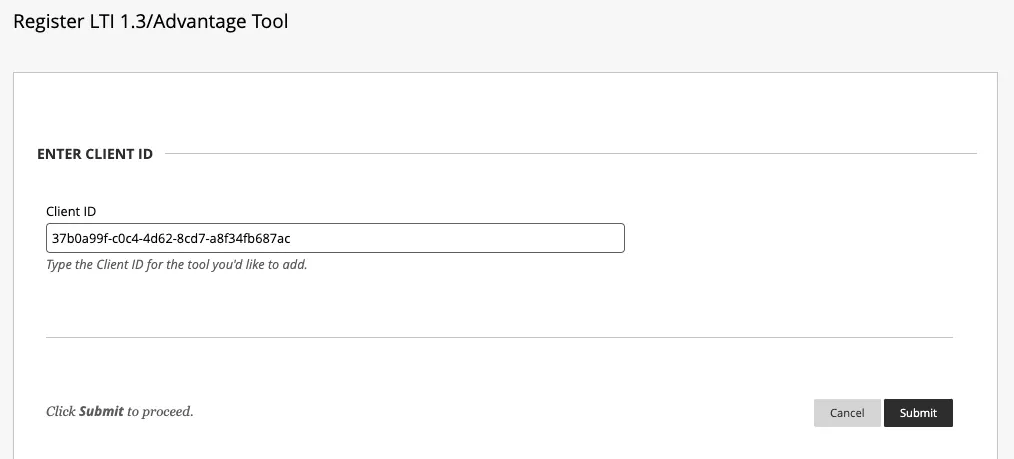
Voer op de pagina "Register LTI 1.3/Advantage Tool" de volgende Client ID in:
37b0a99f-c0c4-4d62-8cd7-a8f34fb687ac
Klik vervolgens op "Submit" om de LTI-configuratie toe te voegen.
Na het indienen ziet u onze standaardconfiguratie weergegeven.
3. Kopieer de standaard Deployment ID
Kopieer de Default Deployment ID die op de pagina wordt weergegeven en stuur deze naar ons supportteam om uw Flat for Education-organisatie te koppelen aan uw LMS.
4. Pas de configuratie-instellingen aan
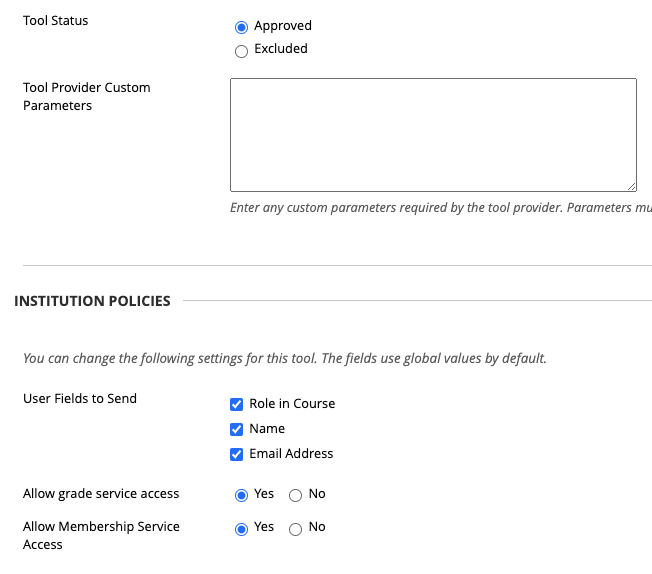
- Tool Status: selecteer "Approved" om de tool in te schakelen.
- User Fields to Send:
- Role in Course: dit is vereist om de integratie correct te laten werken. Zonder dit worden alle accounts als leerlingen behandeld.
- Email Address: hiermee kan Flat for Education bestaande gebruikersaccounts binnen uw organisatie herkennen.
- Name: zorgt voor een nette weergave van namen in zowel de docent- als leerlinginterface.
- Allow grade service access: geef Flat for Education toestemming om cijfers voor opdrachten door te sturen (bijv. automatisch nagekeken werkbladen).
Activiteiten met Flat for Education in Blackboard Learn
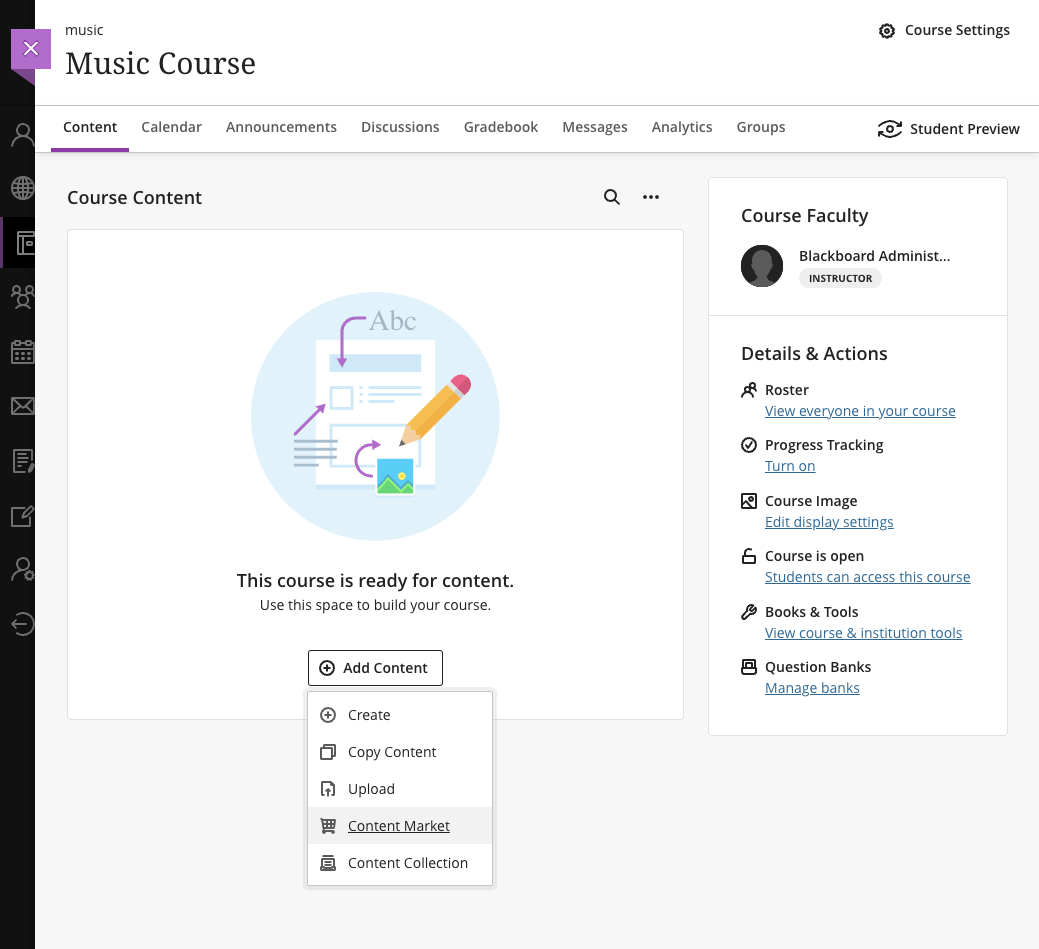
Om een nieuwe activiteit met Flat for Education toe te voegen, opent u een cursus en selecteert u "Add Content". Klik vervolgens op "Content Market".
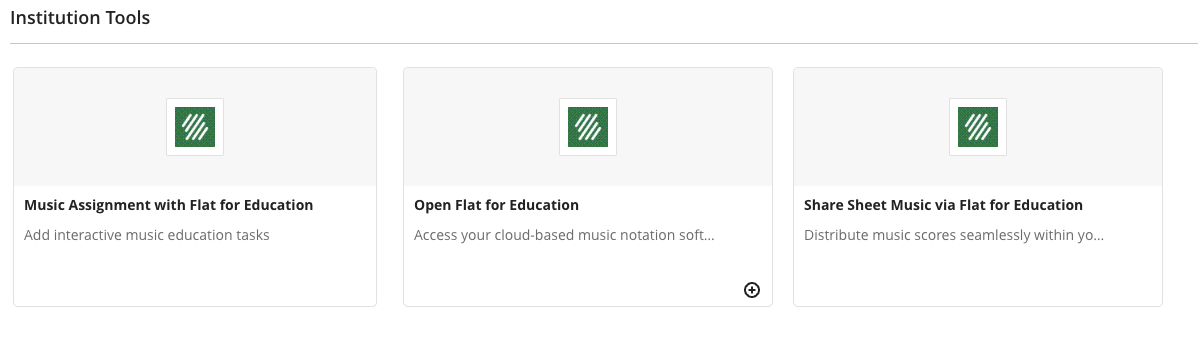
Op de pagina Content Market vindt u drie opties voor Flat for Education:
- Music Assignment with Flat for Education:
- Voeg een opdracht toe vanuit uw Flat for Education-bronnenbibliotheek. Dit kan onder meer zijn:
- Opdrachten die u hebt gemaakt in uw account.
- Opdrachten die door een andere docent op uw school zijn gedeeld.
- Opdrachten die door Flat for Education zijn aangeboden.
- Opdrachten die u op deze manier toevoegt, kunnen ook automatisch cijfers naar Blackboard doorsturen.
- Voeg een opdracht toe vanuit uw Flat for Education-bronnenbibliotheek. Dit kan onder meer zijn:
- Share Sheet Music via Flat for Education:
- Deel een alleen-lezen bladmuziekbestand vanuit uw account.
- Open Flat for Education:
- Klik op het pictogram "+" om een directe link toe te voegen naar uw Flat for Education-bladmuziekbibliotheek.
- Nadat u dit hebt toegevoegd, kunt u kiezen om het zichtbaar te maken voor uw leerlingen.
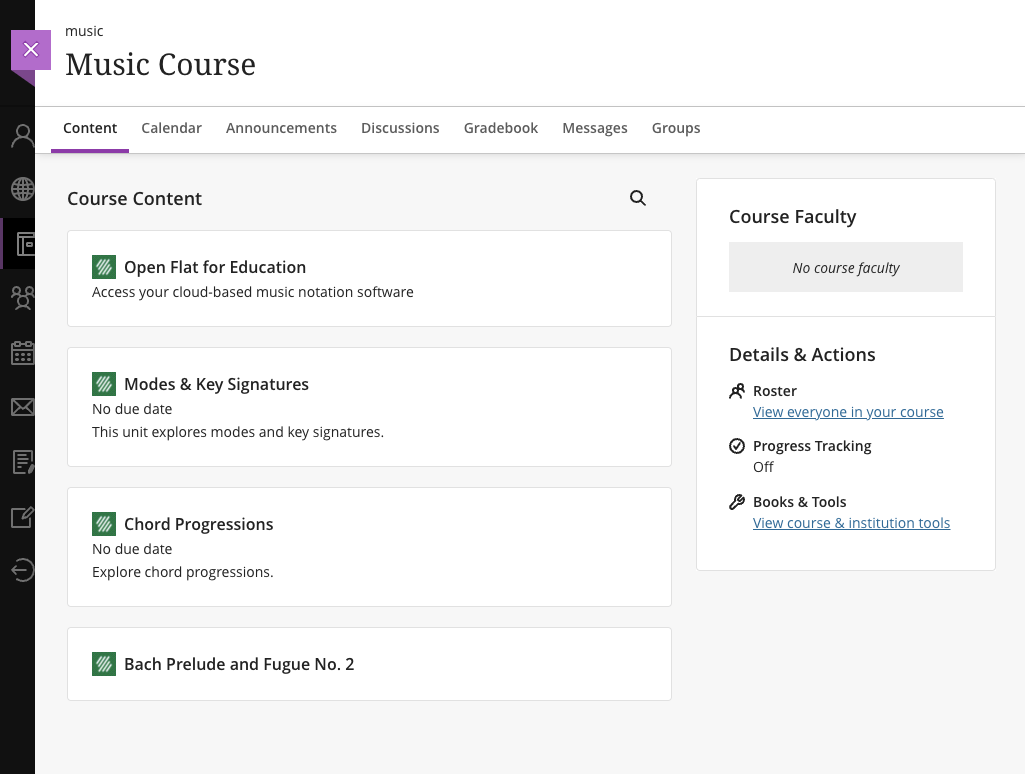
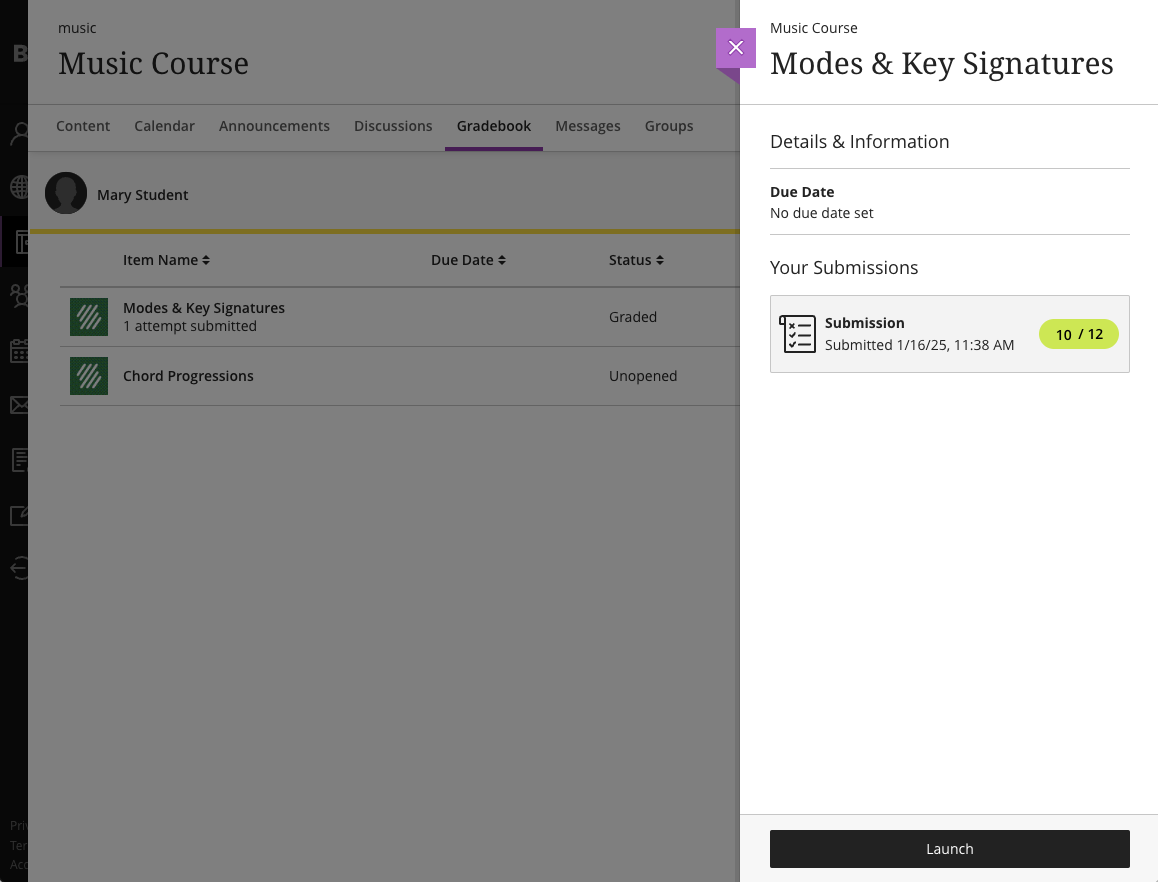
Hier is een voorbeeld van cursusinhoud zoals een leerling die ziet:
Opmerking over het exporteren/importeren van cursusinhoud:
Onze LTI 1.3-integratie ondersteunt het exporteren en importeren van cursusinhoud. De LTI 1.3 Deep Links kopiëren de opdrachten automatisch wanneer de eerste gebruiker deze opent in een nieuw aangemaakte klas.
Cijferlijst
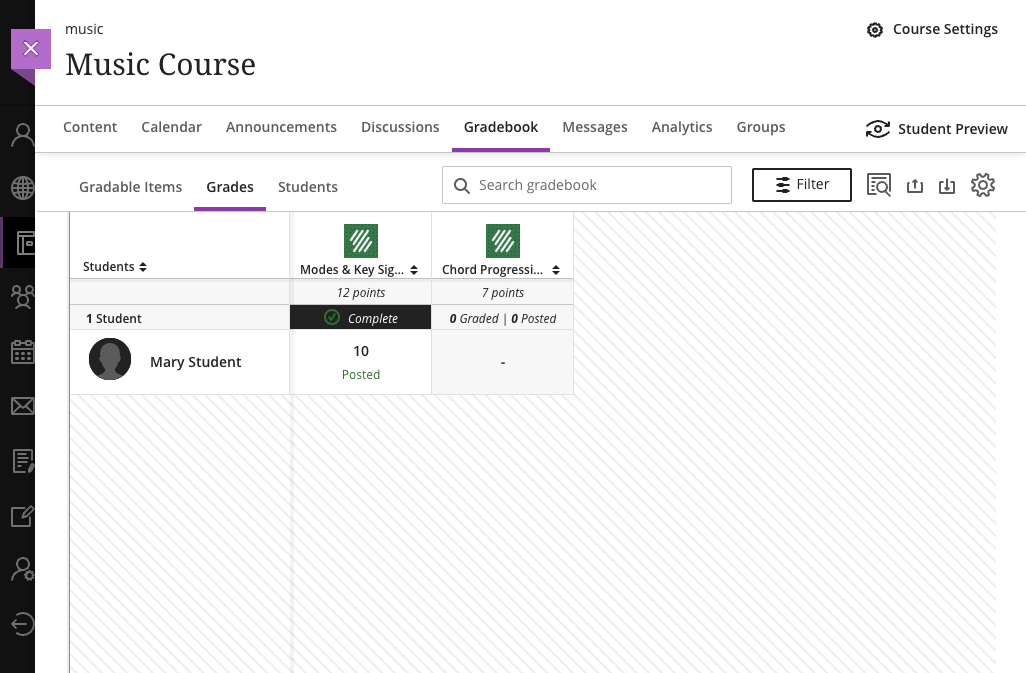
Als dit is ingeschakeld door de Blackboard Learn-beheerder, worden alle cijfers die in Flat for Education zijn ingesteld automatisch toegevoegd aan uw cijferlijst.
Deze pagina is automatisch vertaald vanuit het Engels. Bekijk de originele Engelse versie.