Opdrachten met Canvas LMS
Laatst bijgewerkt op 24 februari 2026
Zodra uw Canvas-cursus is geconfigureerd om onze app te gebruiken, kunt u Flat for Education gebruiken om opdrachten in Canvas te maken.
Zodra uw Canvas-cursus is geconfigureerd om onze app te gebruiken, kunt u Flat for Education gebruiken om opdrachten in Canvas te maken.
Nieuwe Canvas-opdracht
Als u de integratie in uw Canvas-cursus vóór oktober 2023 hebt geconfigureerd, gebruik dan in plaats daarvan onze legacy-handleiding.
Begin met het openen van de pagina "Opdracht" in uw Canvas-cursus en klik vervolgens op "+ Opdracht". U kunt de opdrachtdetails invullen zoals bij elke andere Canvas-opdracht.
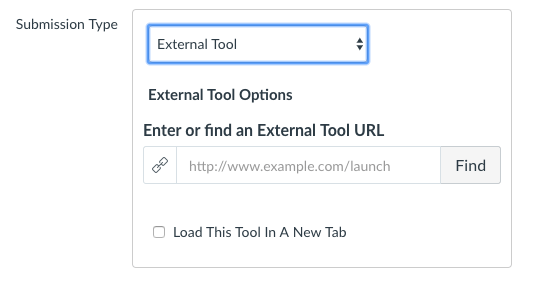
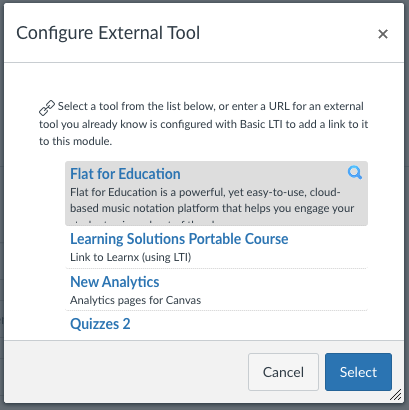
Om Flat for Education voor uw opdracht te gebruiken, kiest u bij Inlevertype voor Externe tool. Klik daarna op Zoeken, kies Flat for Education in de lijst en klik op Selecteren.
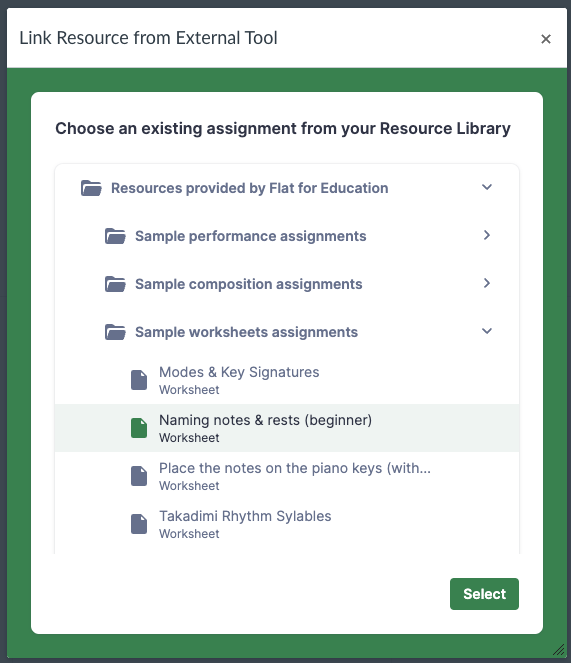
Selecteer vervolgens de opdracht vanuit uw Resource Library. Als u nog geen opdracht hebt aangemaakt in uw Resource Library, kunt u een van de beschikbare voorbeelden gebruiken.
🎉 Dat is alles, uw opdracht is klaar! U kunt eventueel bekijken hoe dit eruitziet als student in Canvas, zodat u ziet wat uw studenten ervaren wanneer ze Flat for Education gebruiken.
Over LTI-links: Het selecteren van een opdracht uit uw resourcebibliotheek genereert een unieke LTI-link naar die resource in uw Canvas-opdracht. Deze links kopiëren automatisch uw Flat for Education-opdrachten en de gekoppelde resources. Zo kunt u bijvoorbeeld een volledige Canvas-cursus kopiëren zonder opdrachten handmatig opnieuw in Flat for Education te moeten aanmaken; ze zijn direct klaar voor gebruik zodra ze voor uw studenten zichtbaar zijn in Canvas.
Ervaring als student
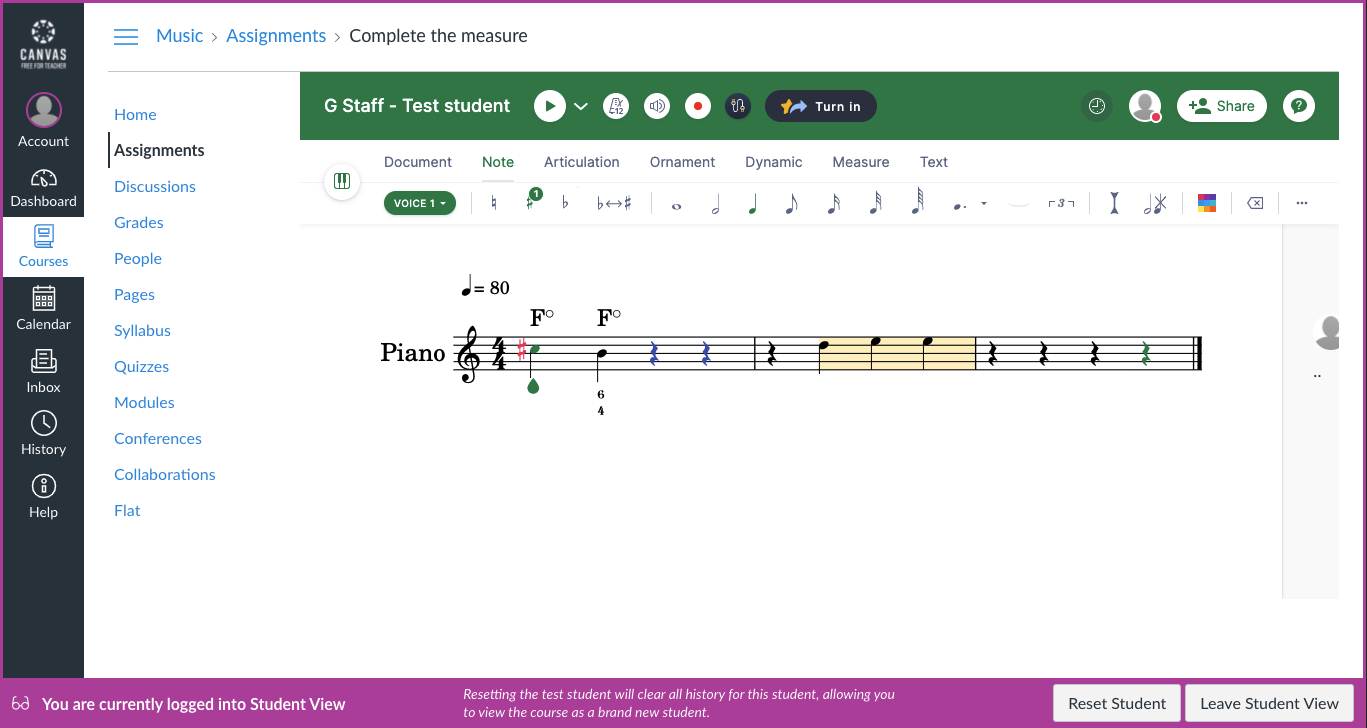
In Canvas kunt u uw cursussen bekijken als student en zien hoe de opdrachten die u hebt ingesteld voor hen worden weergegeven. Ga in de Cursusinstellingen rechts naar Studentweergave; u ziet een roze rand wanneer u deze modus gebruikt:

Als u bijvoorbeeld een opdracht opent waarvan het inlevertype Flat is als Externe tool en u een sjabloon hebt gebruikt, krijgt u een kopie van de oorspronkelijke partituur die u rechtstreeks in Canvas kunt aanpassen. Wanneer u klaar bent met de opdracht (als student), klikt u eenvoudig op "Inleveren" om uw werk in te sturen. Het verschijnt vervolgens in de SpeedGrader, klaar om te worden nagekeken.
Inzendingen nakijken met SpeedGrader
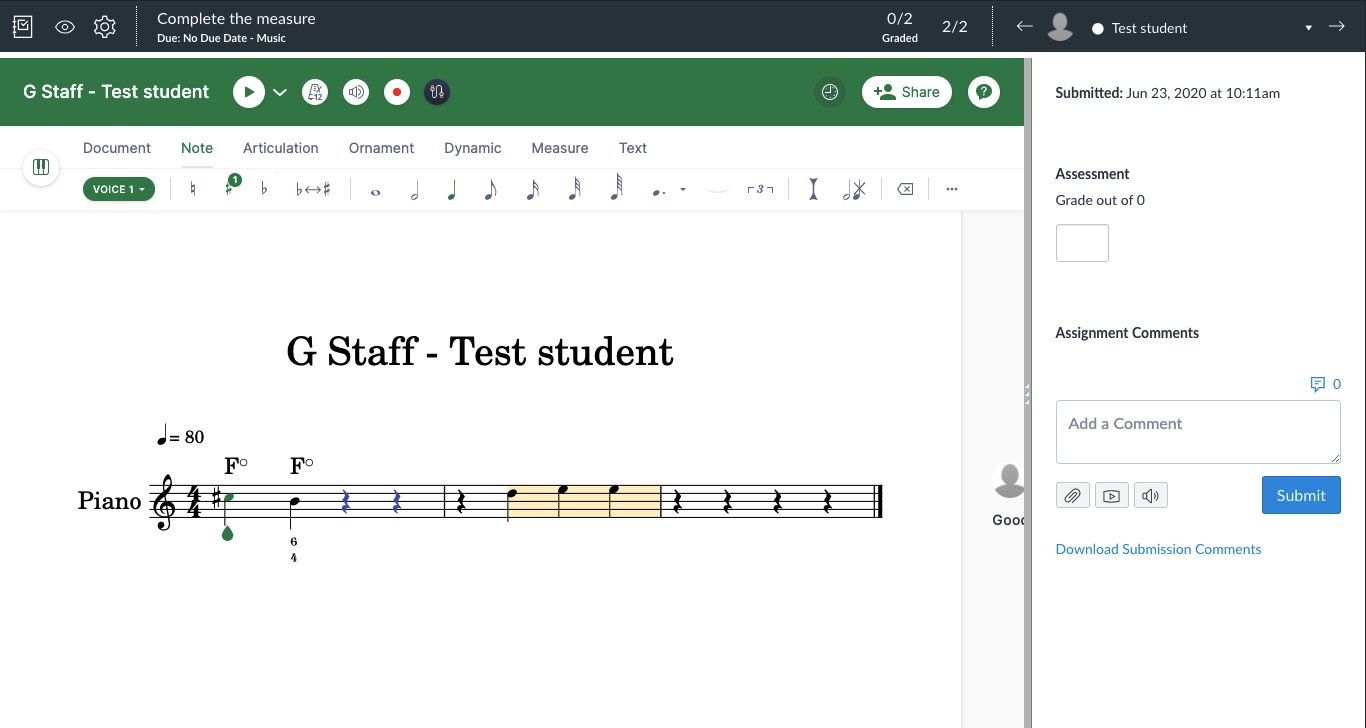
Zodra uw studenten via Canvas in Flat for Education hebben gewerkt, kunt u hun werk rechtstreeks openen met SpeedGrader. Met SpeedGrader kunt u binnen Canvas nakijken en beoordelen, terwijl u hun werk bekijkt dat met Flat for Education is gemaakt:
Videotutorial
Deze pagina is automatisch vertaald vanuit het Engels. Bekijk de originele Engelse versie.