[Legacy] Opdrachten met Canvas LMS
Laatst bijgewerkt op 12 juni 2026
⚠️ Als u vóór oktober 2023 een Canvas-cursus hebt geconfigureerd, lees dan deze handleiding om te leren hoe u opdrachten met Flat for Education in Canvas maakt; hierin wordt onze oudere workflow voor het aanmaken van opdrachten beschreven. Voor een recentere inrichting van uw integratie kunt u onze actuele handleiding bekijken.
De integratie bijwerken
Om de configuratie van uw cursussen bij te werken en onze nieuwe ervaring te gebruiken, kunt u onze cartridge bijwerken en de app opnieuw aan uw cursus toevoegen door Flat for Education uit uw Canvas-cursus te verwijderen en vervolgens weer toe te voegen.
U kunt ook uw huidige inrichting blijven gebruiken; hieronder leest u hoe u nieuwe opdrachten aanmaakt.
Nieuwe Canvas-opdracht
1. Opdrachtinstellingen in Canvas
Open eerst de pagina "Opdracht" in uw Canvas-cursus en klik vervolgens op "+ Opdracht". U kunt de opdrachtdetails invullen zoals bij elke andere Canvas-opdracht.
Om Flat for Education voor uw opdracht te gebruiken, kiest u bij Inlevertype voor Externe tool, klikt u vervolgens op Zoeken, kiest u Flat for Education in de lijst en selecteert u de tool met Selecteren.
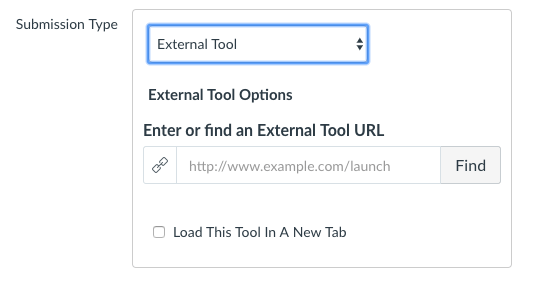
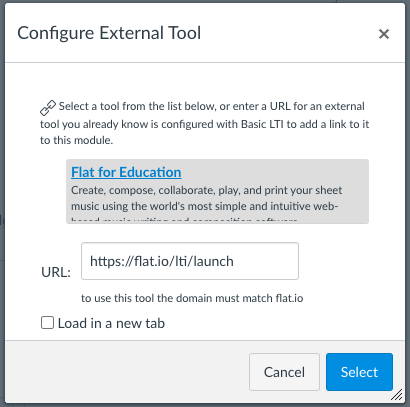
Daarna kunt u onderaan de Canvas-pagina op Opslaan klikken. Hiermee krijgt u de mogelijkheid om de opties voor uw Flat for Education-opdracht te selecteren.
2. Opdrachtinstellingen in de instellingen van Flat for Education
De tweede stap is het kiezen of aanvullen van uw opdrachtinstellingen in Flat for Education. Open uw opdracht vanuit Canvas; u kunt ervoor kiezen om een opdracht uit uw bronnenbibliotheek te gebruiken of een nieuwe opdracht voor deze cursus te maken.
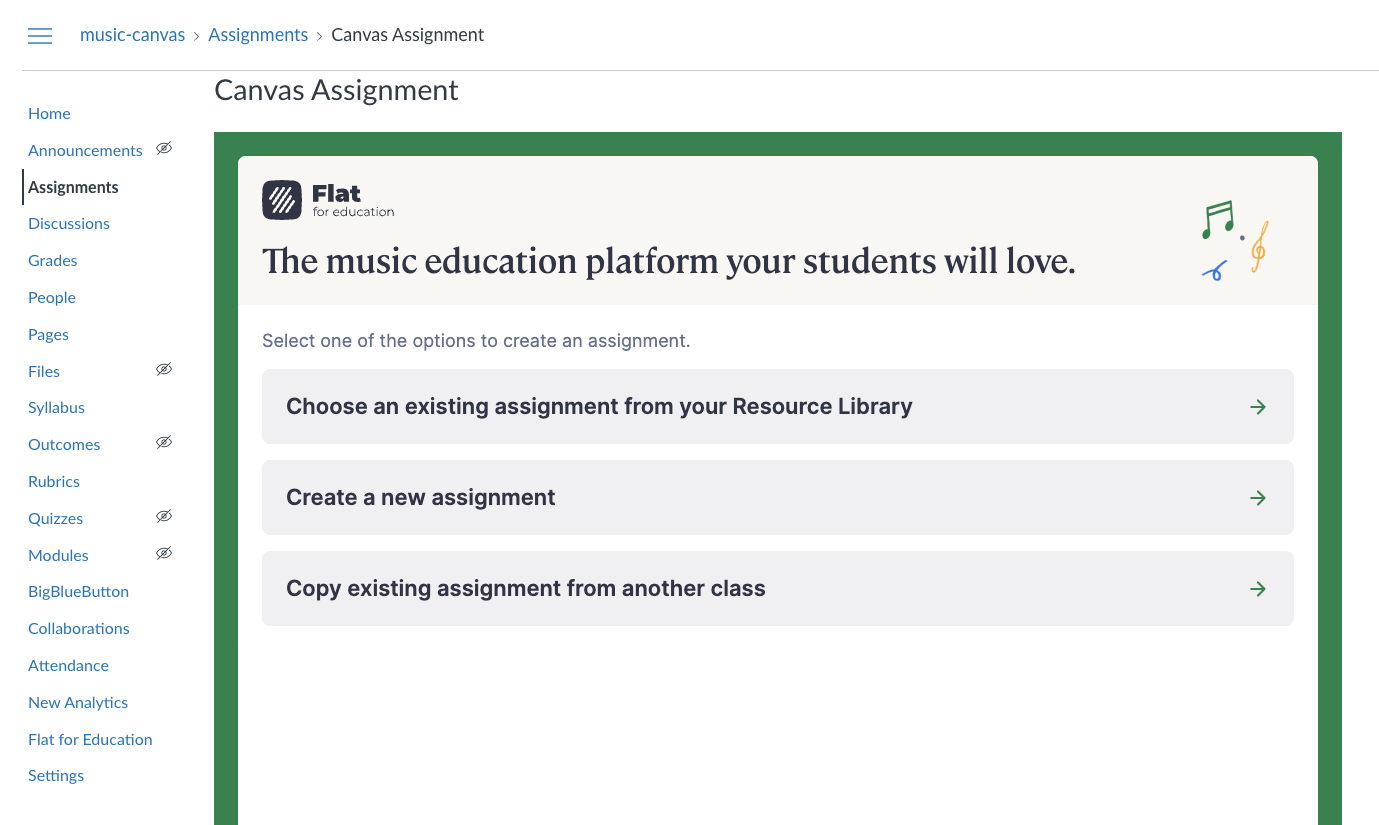
Als u bijvoorbeeld op "Kies een opdracht uit uw bronnenbibliotheek" klikt, kunt u vervolgens een opdracht uit uw bronnenbibliotheek selecteren en op "Volgende" klikken:
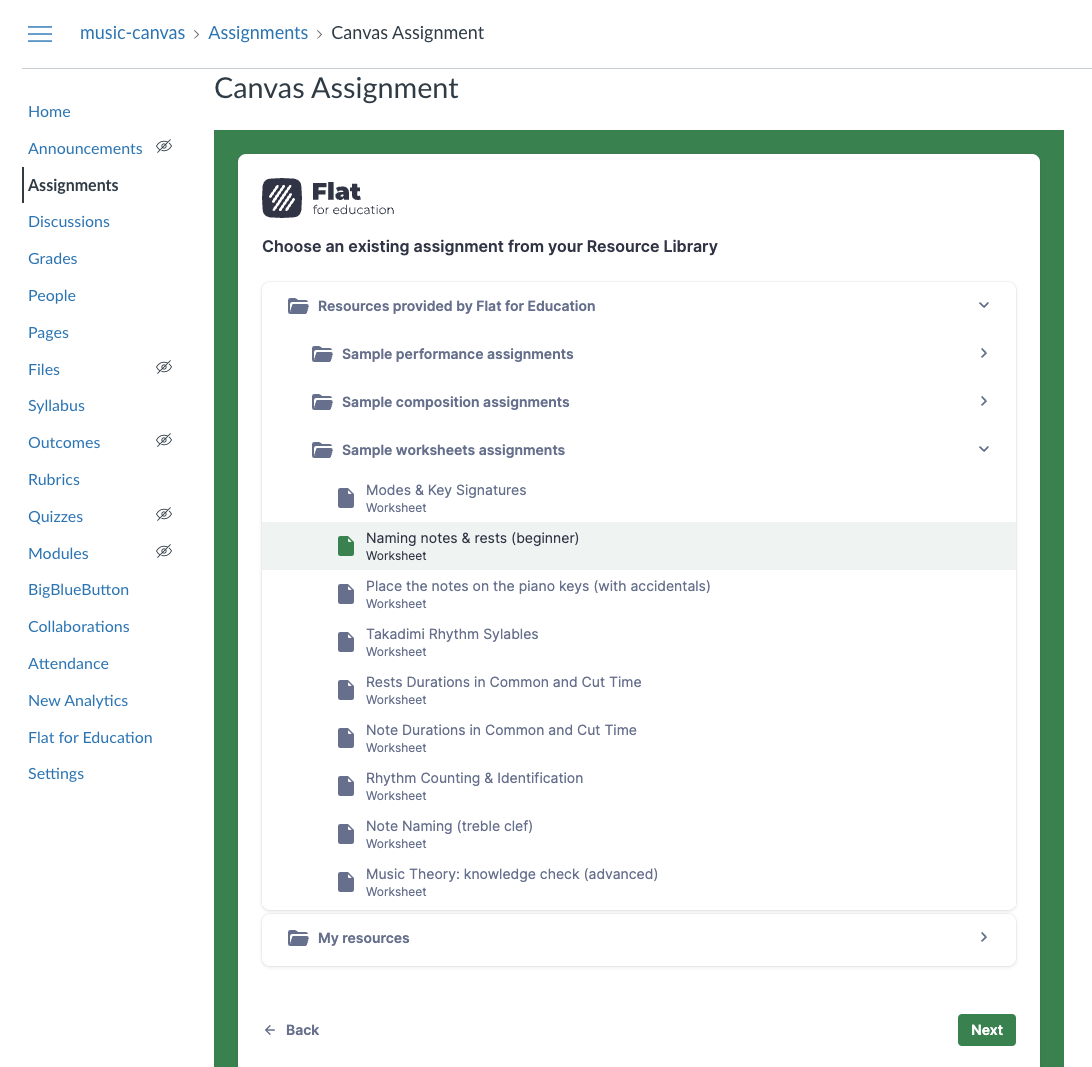
Pas indien nodig de opdrachtinstellingen voor uw cursusopdracht aan en zorg er daarna voor dat u op "Publiceren" klikt om de opdracht beschikbaar te maken voor uw leerlingen.
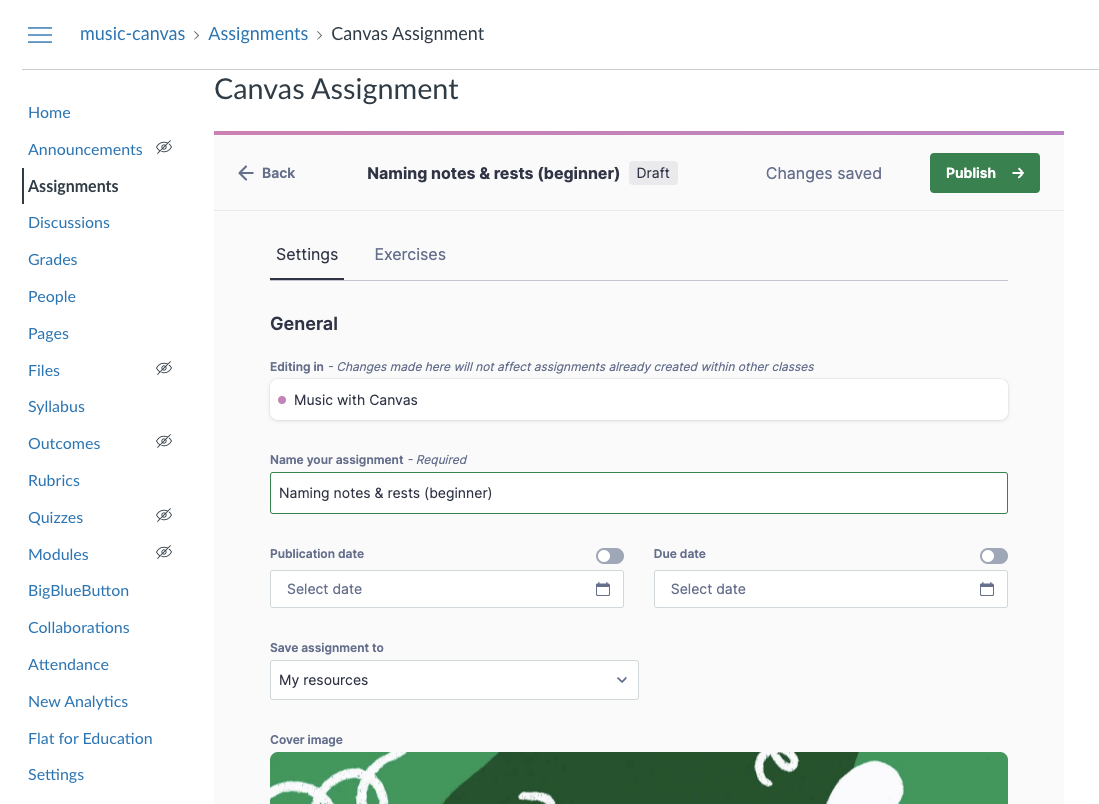
🎉 Dat is alles, uw opdracht is klaar! U kunt eventueel bekijken hoe dit er voor een leerling uitziet in Canvas, om de ervaring van uw leerlingen met Flat for Education te zien.
Deze pagina is automatisch vertaald vanuit het Engels. Bekijk de originele Engelse versie.