Maak een muziekschriftuuropdracht met Microsoft Teams
Laatst bijgewerkt op 2 september 2026
Deze pagina begeleidt je bij het maken en plaatsen van een Flat for Education-opdracht in Microsoft Teams.
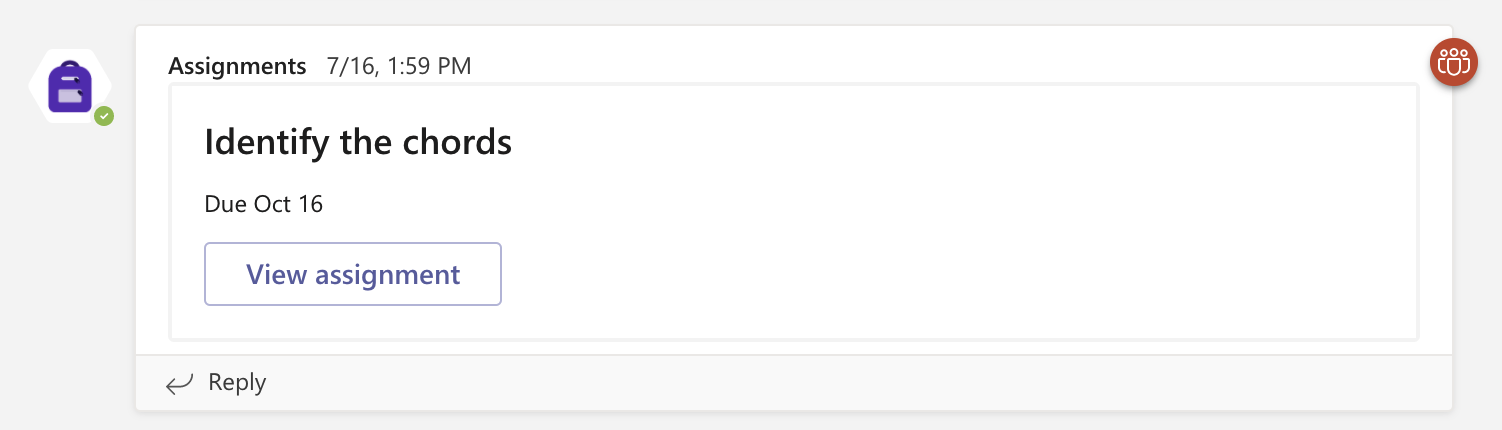
Zodra je Microsoft Teams-klas is ingesteld in Flat for Education, kun je muziekschriftuuropdrachten maken — composities, automatisch nagekeken werkbladen of uitvoeringsactiviteiten — en ze rechtstreeks in je Teams-kanaal plaatsen. Leerlingen openen ze vanuit hun Teams-feed met één klik, en hun cijfers worden automatisch gesynchroniseerd met je Teams-cijferlijst.
Zorg ervoor dat je je Microsoft Teams-klassen eerst hebt gekoppeld aan Flat for Education. Bekijk de handleiding voor het instellen van klassen →
Een opdracht maken
Flat for Education biedt een breed aanbod aan activiteiten, allemaal klaar om te synchroniseren met Google Classroom:
- Compositie — muziekschriftuurprojecten met de partituurbewerker
- Samen schrijven — leerlingen maken en bewerken dezelfde partituur samen in realtime
- Werkblad — automatisch nagekeken muziektheorie-oefeningen
- Uitvoering — ingezonden audio-opnamen
- Tekstreacties — open schriftelijke reflecties en analyse van muzikale concepten
Zodra je klas is ingesteld, ga je naar je Opdrachtenbibliotheek en maak je daar de opdracht. Zo kun je dezelfde opdracht in één keer aan meerdere klassen toewijzen via bulktoewijzing.
De volgende elementen worden aan je Classroom toegevoegd wanneer je een Flat for Education-opdracht maakt:
- Titel en instructies
- Beoordelingsopties
- Inleverdata
Plaats je opdracht
Nu je opdracht klaar is, kun je deze plaatsen. Als je wilt zien hoe je leerlingen Flat for Education ervaren, bekijk dan ons speciale artikel. Hun inzendingen die met Flat for Education zijn gemaakt, worden naar Teams verzonden, net als hun cijfers.
Een opdracht opnieuw gebruiken in andere klassen
Je kunt opdrachten die in Flat for Education zijn gemaakt eenvoudig opnieuw gebruiken om ze door de jaren heen aan nieuwe klassen toe te wijzen. Open daarvoor Flat for Education, ga naar de Bronnenbibliotheek waar je opdracht is opgeslagen en wijs deze opnieuw toe wanneer nodig.
Nakijken en opvolgen
Nu je opdracht beschikbaar is voor je leerlingen, kun je hun voortgang volgen. Lees ons speciale artikel om meer te leren over nakijken en feedback geven aan je leerlingen.
Videotutorial
Meer informatie nodig? Bekijk deze videotutorial over het maken van opdrachten in Microsoft Teams.
Deze pagina is automatisch vertaald vanuit het Engels. Bekijk de originele Engelse versie.