Maak een Google Classroom-opdracht aan met Flat for Education
Laatst bijgewerkt op 2 september 2026
Deze pagina begeleidt u bij het aanmaken en plaatsen van een Flat for Education-opdracht in uw Google Classroom-stream.
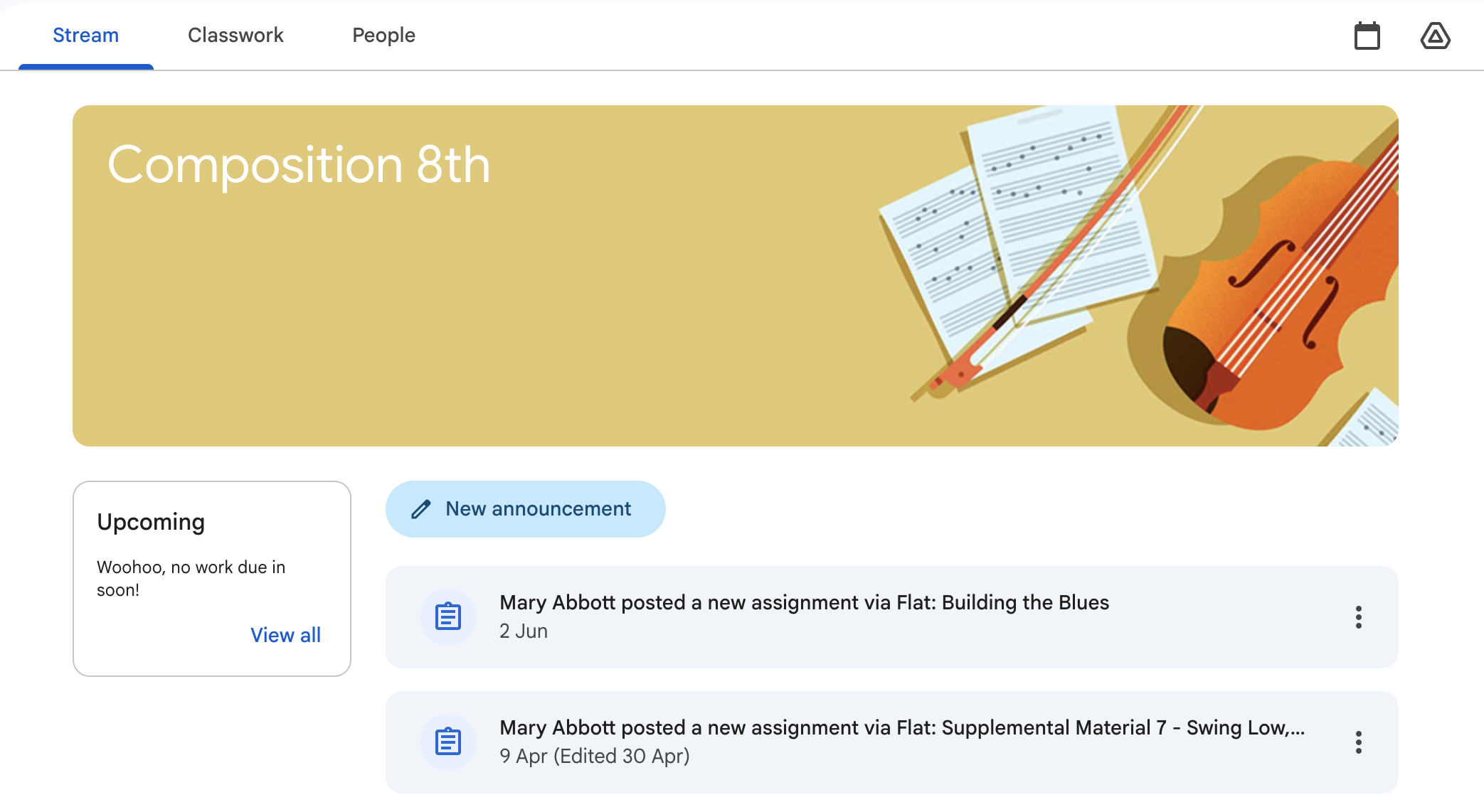
Wanneer u in Flat for Education een opdracht aanmaakt, wordt deze automatisch in uw Google Classroom-stream geplaatst. Wijzigingen en inzendingen van leerlingen synchroniseren in beide richtingen, en cijfers worden automatisch overgezet naar uw Google Classroom-cijferoverzicht.
Zorg ervoor dat u uw Google Classroom-klassen eerst aan Flat for Education hebt gekoppeld. Bekijk de handleiding voor het instellen van uw klas →
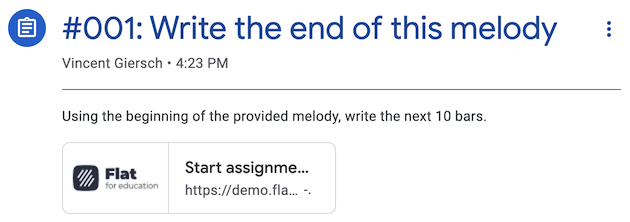
Een opdracht aanmaken
Flat for Education biedt een brede reeks activiteiten, allemaal klaar voor synchronisatie met Google Classroom:
- Compositie — projecten in muziekschriftuur met de partituureditor
- Gezamenlijk schrijven — leerlingen maken en bewerken dezelfde partituur samen, in realtime
- Werkblad — automatisch nagekeken muziektheorie-oefeningen
- Uitvoering — ingezonden audio-opnames
- Tekstantwoorden — open schriftelijke reflecties en analyses van muzikale concepten
Zodra uw klas is ingesteld, gaat u naar uw Opdrachtenbibliotheek en maakt u daar de opdracht aan. Zo kunt u deze met bulktoewijzing tegelijk aan meerdere klassen toewijzen.
Wat er synchroniseert naar Google Classroom
Wanneer u een Flat for Education-opdracht aanmaakt, worden de volgende elementen automatisch naar uw Google Classroom-cursus geplaatst:
- Titel en instructies
- Gekoppelde bijlagen (links, embeds en Google Drive-bestanden)
- Beoordelingsopties
- Publicatie- en inleverdata
- Google Classroom-onderwerp
- Lijst met toegewezen leerlingen
Als u een publicatiedatum instelt, wordt de opdracht in Google Classroom als concept opgeslagen tot die datum — een handige manier om opdrachten vooraf klaar te zetten zonder ze al zichtbaar te maken voor leerlingen.
Plaats uw opdracht
Zodra uw opdracht is ingesteld, plaatst u deze zodat ze beschikbaar is voor uw leerlingen. Voor u publiceert, kunt u Leerlingvoorbeeld gebruiken om precies te zien wat leerlingen te zien krijgen.
Inzendingen van leerlingen via Flat for Education worden teruggestuurd naar Google Classroom, samen met hun cijfers — of die nu automatisch of handmatig zijn ingesteld.
Kopieer een opdracht naar andere klassen
Opdrachten die u in uw Opdrachtenbibliotheek aanmaakt, kunt u hergebruiken voor meerdere klassen en over langere tijd. Lees meer over het hergebruiken van opdrachten →
Door een beperking in Google Classroom kan Flat for Education geen toegang krijgen tot opdrachten die u kopieert vanuit de Google Classroom-interface. Maak daarom altijd kopieën binnen Flat for Education om synchronisatieproblemen te voorkomen.
Nakijken en opvolgen
Zodra de opdracht live staat, kunt u de voortgang van leerlingen volgen en feedback geven via de nakijkpagina. Bekijk de handleiding voor nakijken en feedback →
Videotutorial
Deze pagina is automatisch vertaald vanuit het Engels. Bekijk de originele Engelse versie.