Flat for Education gebruiken met Moodle LMS
Laatst bijgewerkt op 3 september 2026

Integreer Flat for Education met Moodle om eenvoudig boeiende opdrachten voor muzieknotatie en compositie te maken. Ons platform zorgt voor een moeiteloze installatie, met Single Sign-On (SSO), automatische synchronisatie van klaslijsten en eenvoudig opdrachtbeheer.
Op deze helppagina ontdek je:
Als je hulp nodig hebt bij het configureren of gebruiken van Moodle met Flat for Education, neem dan gerust contact met ons op.
1. Je Moodle-integratie instellen
Moodle instellen voor je Flat for Education-account is snel en moeiteloos. Zorg er vóór je begint voor dat je Moodle-beheerdersrechten hebt.
- In Flat for Education:
- Ga op je Integrations-pagina naar Moodle. Er wordt een nieuw venster geopend.
- Kopieer daar de registratie-URL.
- Plak deze vervolgens in het dynamische registratieformulier van Moodle om het registratieproces te voltooien.
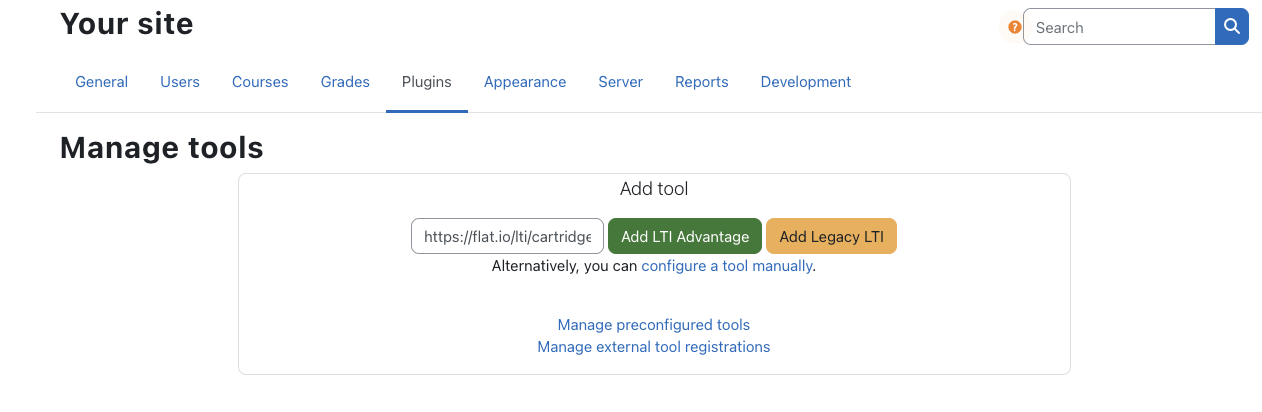
- Open je Moodle-website, ga vervolgens naar "Site Administration", open het tabblad "Plugins" en kies "Manage tools" onder "External tool".
- Plak de configuratie-URL (
https://flat.io/lti/cartridge.xml) en klik op "Add Legacy LTI":
- Plak daarna je in de eerste stap verkregen inloggegevens en sla de wijzigingen op. De tool is nu aan je site toegevoegd:
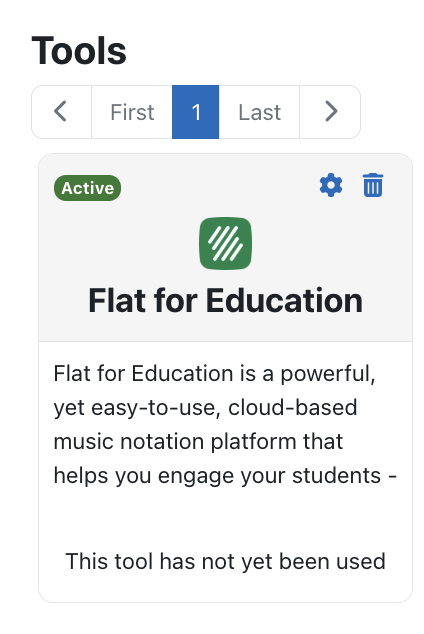
- Je kunt de tool bewerken om meer opties te selecteren. Wil je deze bijvoorbeeld in de activiteitenkiezer tonen, wijzig dan de instelling naast "Tool configuration usage" naar "Show in activity chooser and as a preconfigured tool". Hierdoor kun je nog sneller Flat for Education-activiteiten aanmaken in je Moodle-omgeving.

Vanaf deze pagina kun je ook privacyparameters aanpassen, bijvoorbeeld om te voorkomen dat namen of e-mailadressen met Flat for Education worden gedeeld.
2. Activiteiten met Flat for Education in Moodle
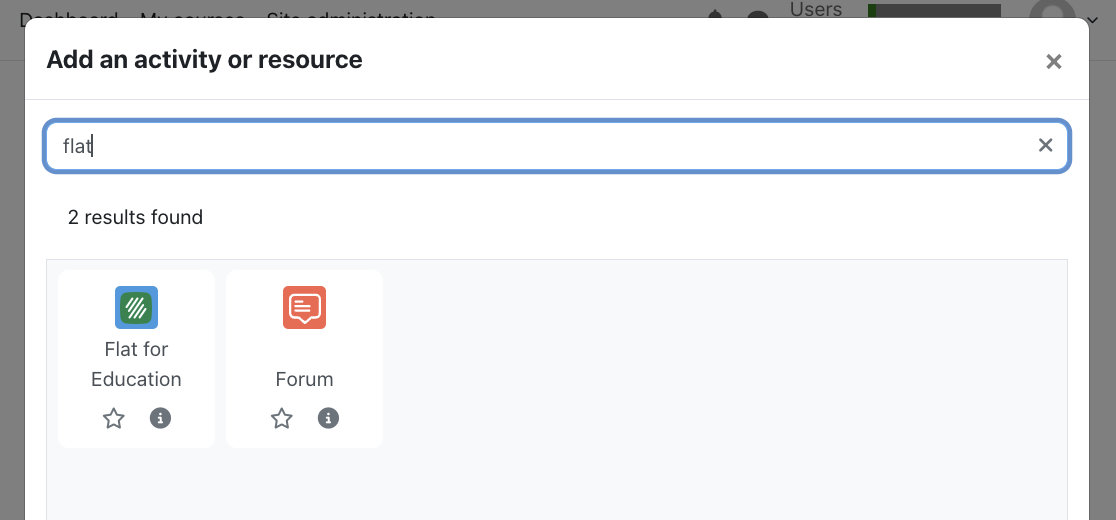
Om een nieuwe activiteit met Flat for Education in je Moodle-omgeving aan te maken, open je een Moodle-cursus en zet je de bewerkingsmodus aan.

Kies "Add an activity or resource" en vervolgens "Flat for Education" in de lijst:
Om je activiteit aan te maken, vul je minimaal een Activity name in en klik je op Save and display:
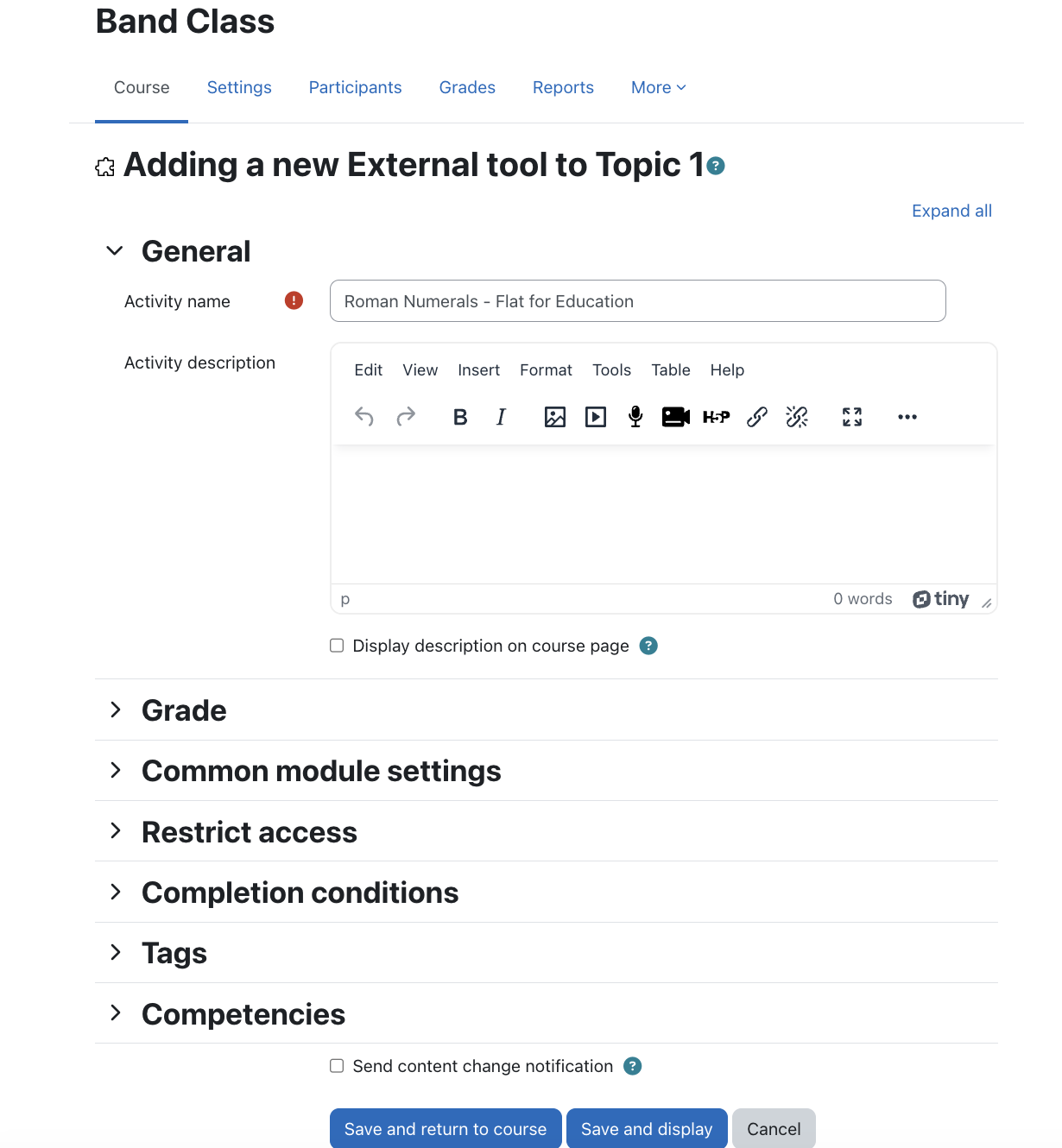
Daarna kun je kiezen tussen het aanmaken van een nieuwe opdracht, het uploaden van een opdracht die eerder is gemaakt en opgeslagen in je Resource Library, of het gebruiken van een van onze voorbeeldopdrachten. Selecteer de categorie die je interessant vindt, pas je opdracht aan en klik onderaan de pagina op Create om de opdracht beschikbaar te maken voor je leerlingen.
Je kunt ook onze uitgebreide handleiding bekijken voor meer details over de beschikbare activiteitenopties.
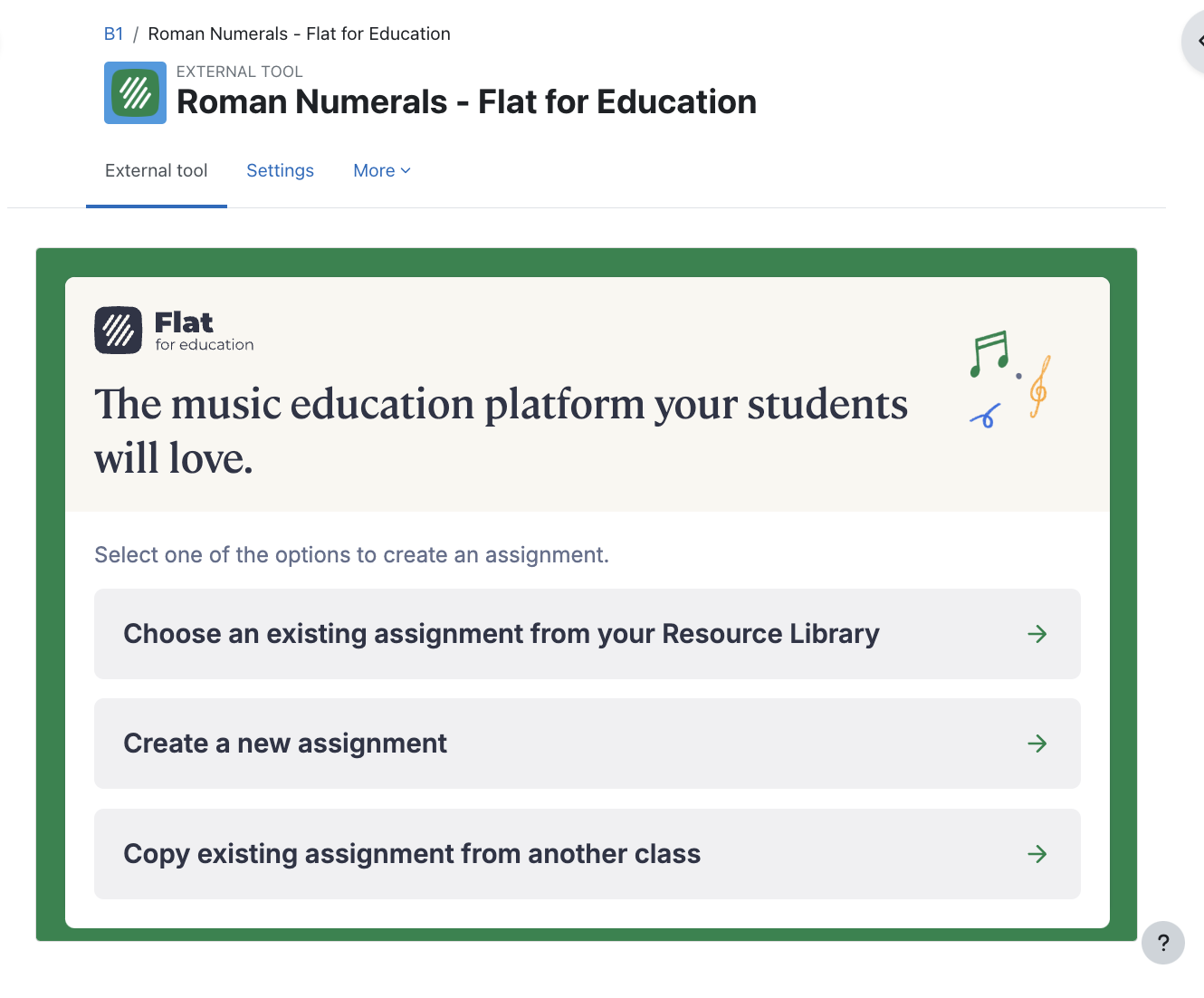
Dat is alles: je opdracht is klaar! Zodra je leerlingen de opdracht via deze Moodle-pagina openen, zie je hun namen in de lijst op deze opdrachtpagina, en kun je hun werk bekijken en hun live feedback geven.
3. De weergave voor leerlingen beheren in Moodle
Wil je ervoor zorgen dat leerlingen Flat for Education-opdrachten comfortabel in volledig scherm kunnen bekijken en soepel door de instructies kunnen navigeren, volg dan deze stappen om je algemene instellingen aan te passen:
- Open de opdracht.
- Ga naar 'General'.
- Klik op 'Show more' om extra opties weer te geven.
- Scroll omlaag naar 'Launch container'.
- Kies 'Existing window' om weergave in volledig scherm en soepel scrollen door de instructies in te schakelen.
Deze pagina is automatisch vertaald vanuit het Engels. Bekijk de originele Engelse versie.