LTI 1.3 Canvas-installatie (Aanbevolen)
Laatst bijgewerkt op 30 september 2026
Deze handleiding biedt Canvas-beheerders de stappen om de LTI 1.3-integratie van Flat for Education in te stellen met behulp van dynamische registratie. LTI 1.3 is de moderne standaard die betere beveiliging, hogere stabiliteit en een gestroomlijnd installatieproces biedt in vergelijking met LTI 1.1.
Vereisten
Zorg vóór u begint dat u beschikt over:
- Canvas-beheerdersrechten
- Een Flat for Education-account met het juiste abonnement dat LTI 1.3 ondersteunt
Stap 1: Link voor dynamische registratie genereren
Om de integratie te starten, moet u vanuit uw Flat for Education-account een unieke registratie-URL genereren.
- Klik op de pagina Integraties binnen Flat for Education op Canvas. Dit opent een nieuw configuratievenster.
- Kopieer in dit venster de gegenereerde registratie-URL.
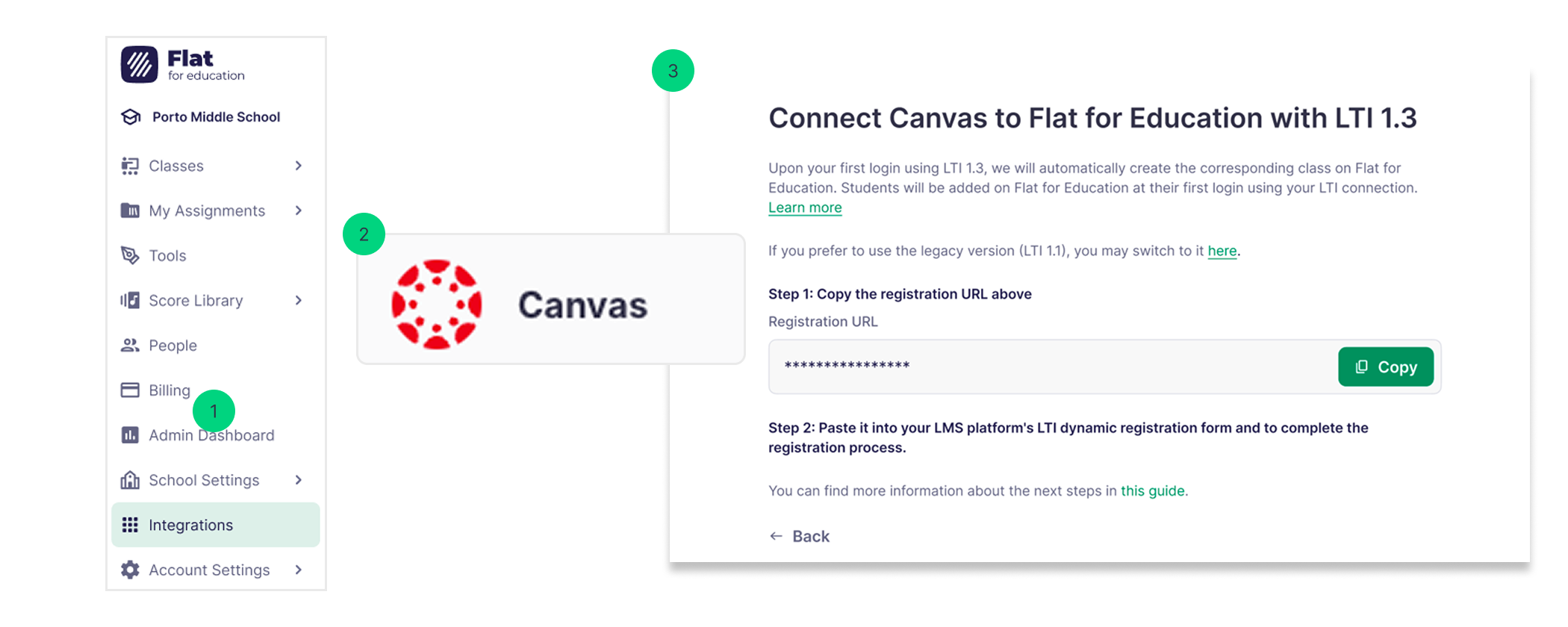
Plak deze URL vervolgens in het formulier voor dynamische registratie van Canvas om het registratieproces te starten en te voltooien.
Stap 2: Instellen door Canvas-beheerder
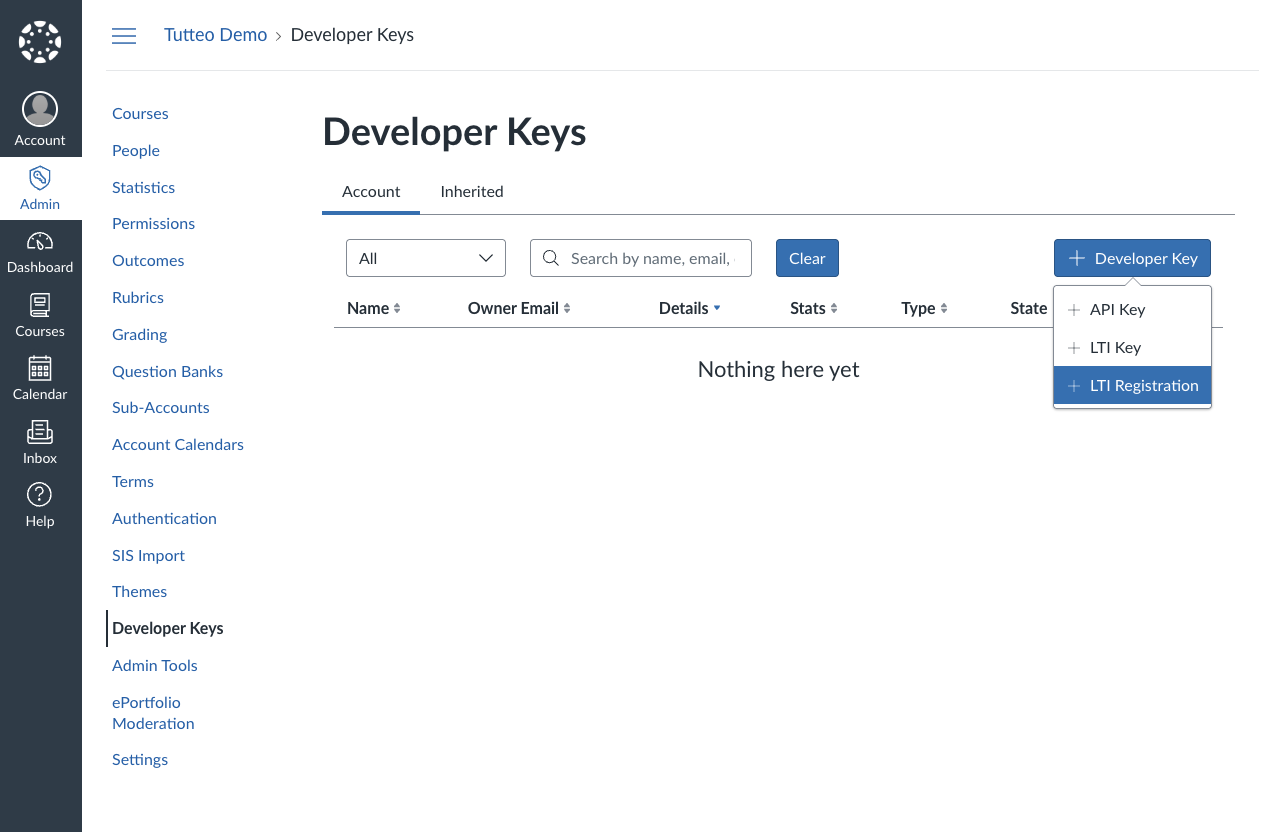
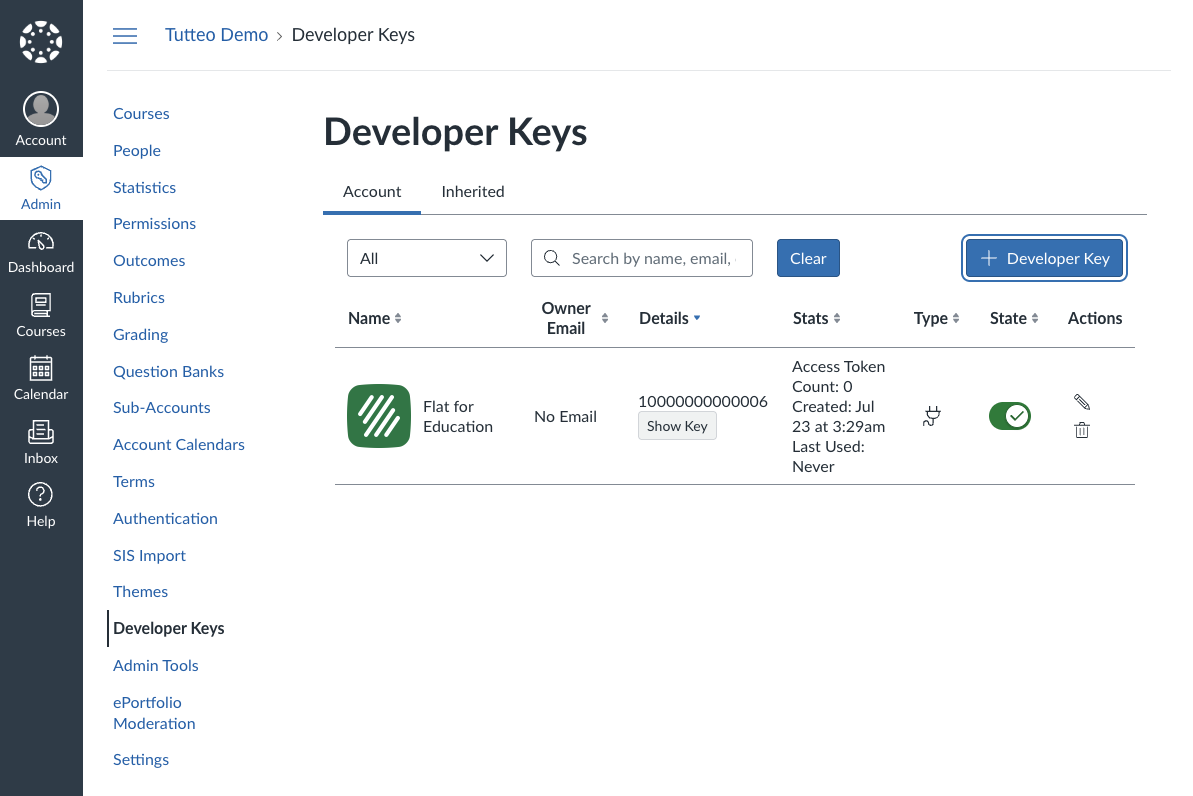
Toegang tot Developer Keys
- Open het paneel Canvas Admin
- Ga in de linkerzijbalk naar Developer Keys
- Klik op de knop + Developer Key
- Selecteer LTI Registration in het vervolgkeuzemenu
De LTI-tool registreren
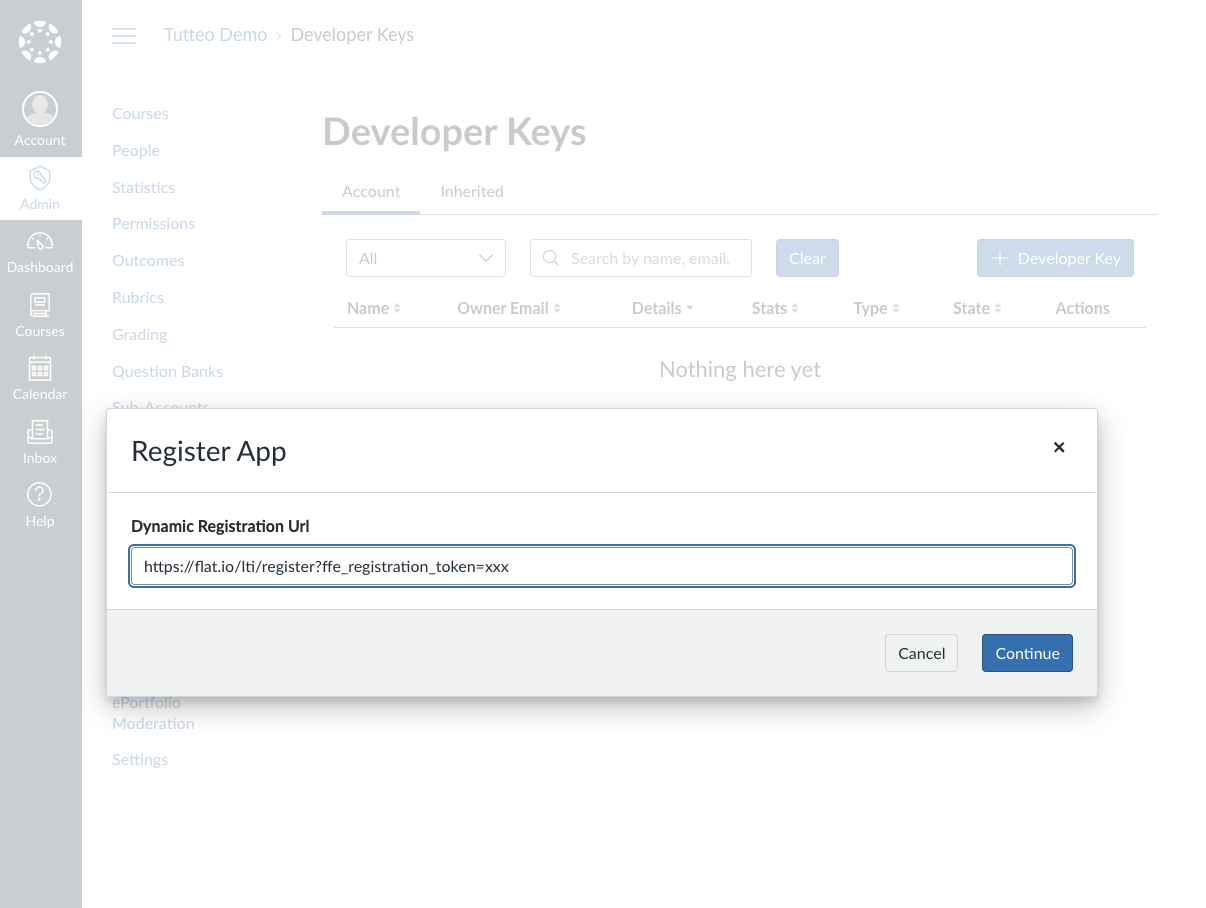
- Plak de registratielink die door Flat for Education is verstrekt in het veld voor de registratie-URL
- Klik op Continue om door te gaan met de registratie
Installatie voltooien
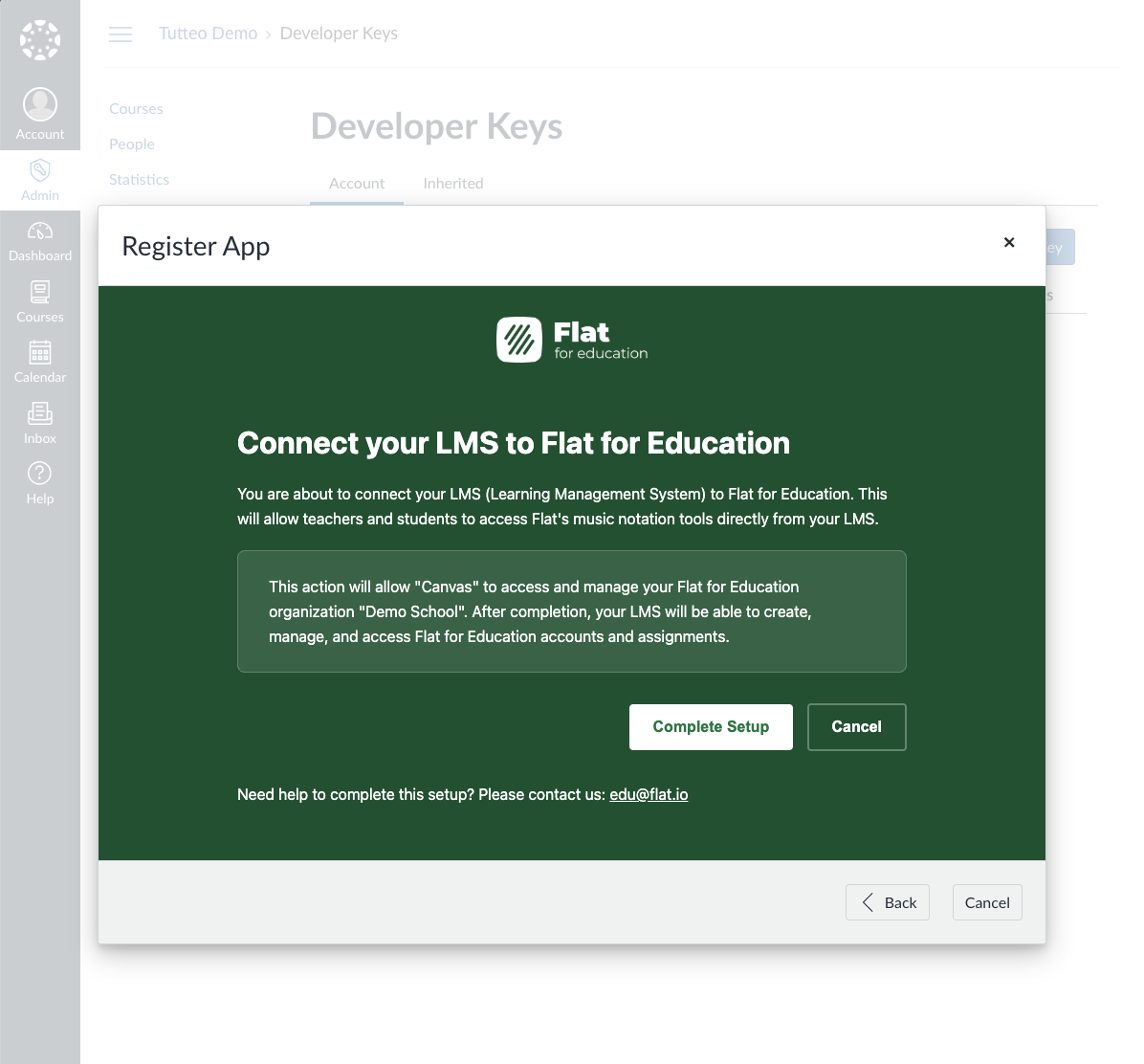
- Controleer de integratiedetails die door Flat for Education worden weergegeven
- Lees de privacyverklaring en de servicevoorwaarden
- Klik op Complete Setup om de registratie af te ronden
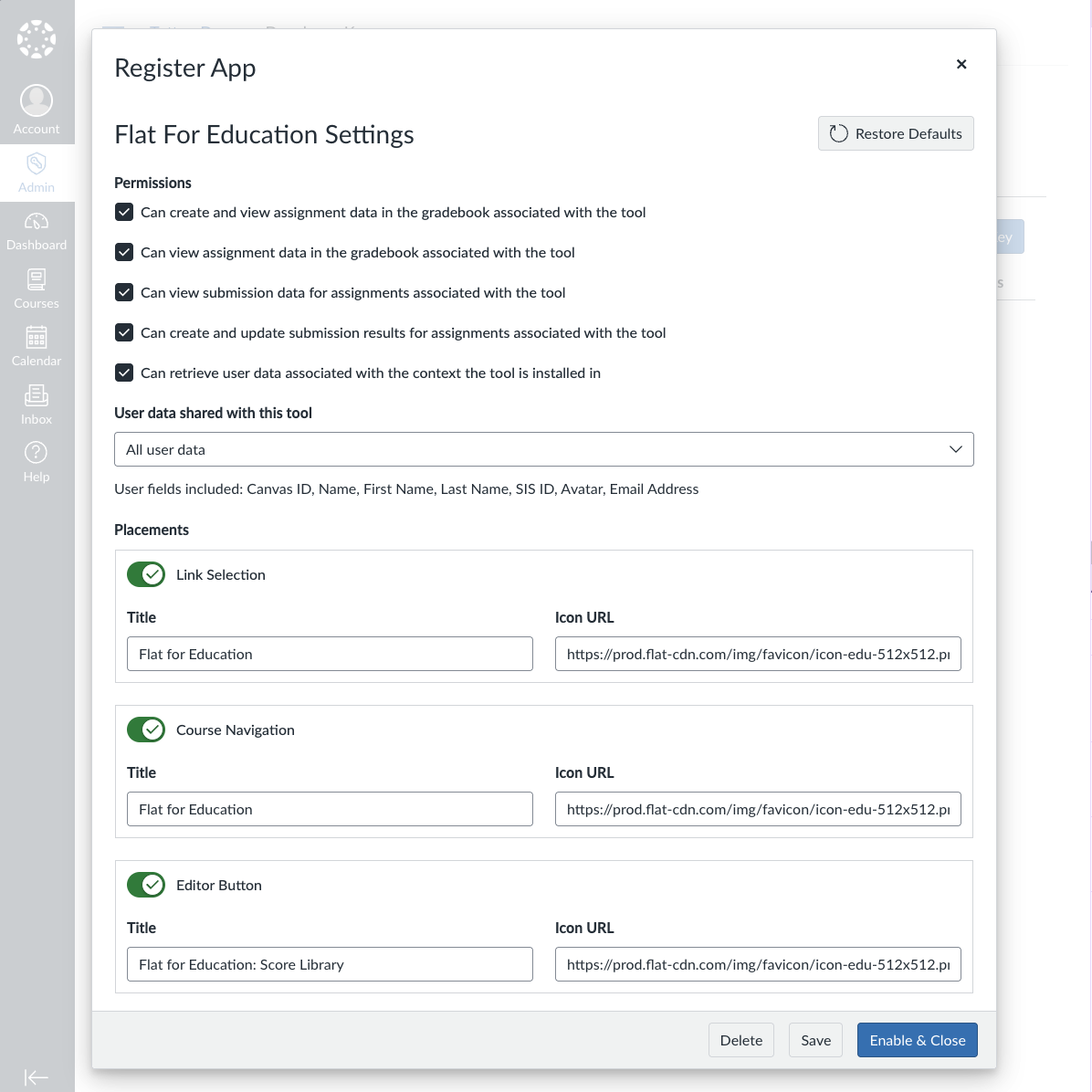
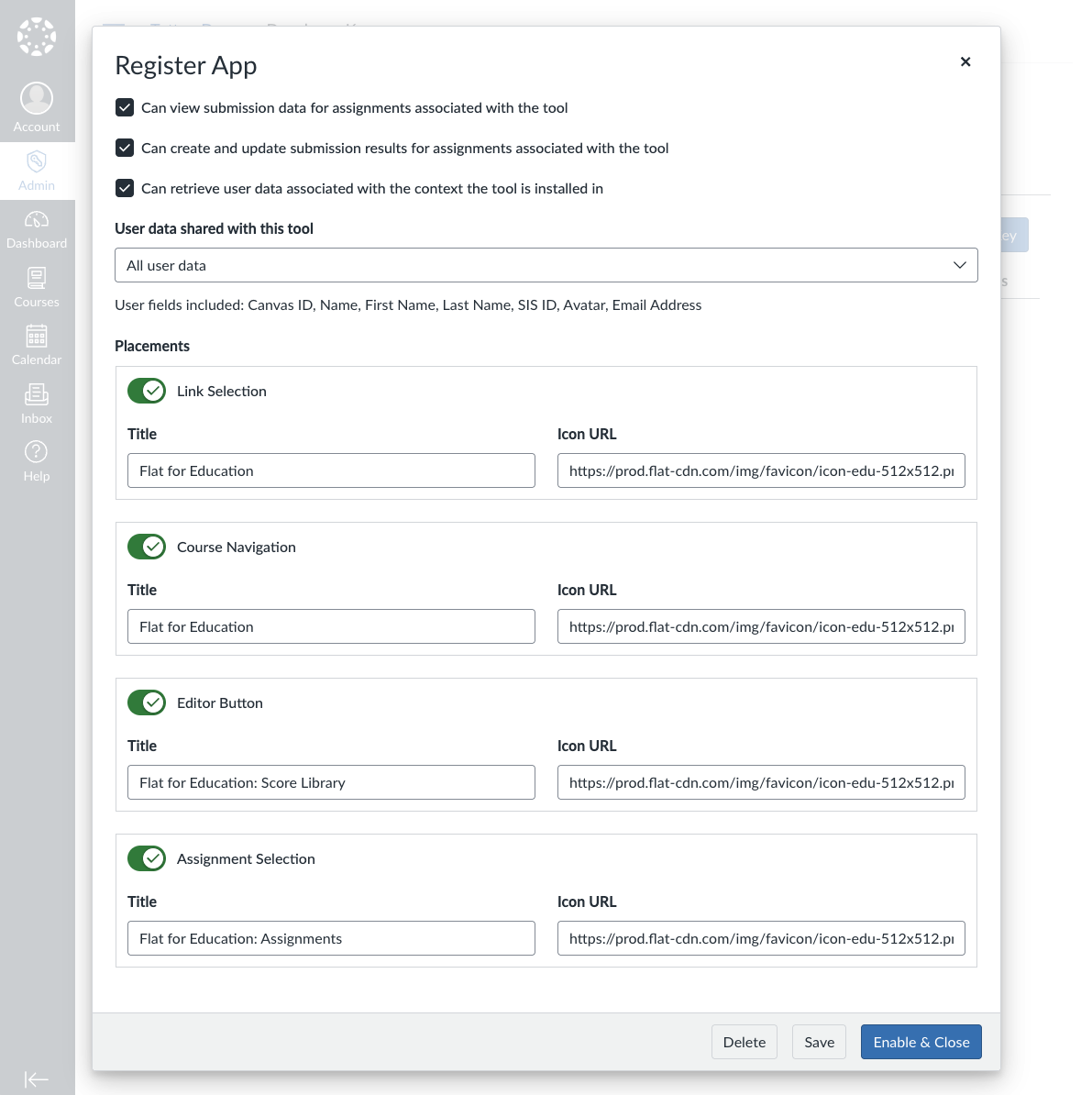
Gegevensdeling en plaatsingen configureren
- Configureer de voorkeuren voor gegevensdeling volgens de privacyvereisten van uw instelling
- Controleer en schakel plaatsingen uit als u wilt beperken waar de tool in Canvas wordt weergegeven
- Pas andere instellingen aan indien nodig voor uw instelling
De integratie inschakelen
- Controleer alle instellingen om te bevestigen dat ze overeenkomen met uw vereisten
- Klik op Enable & Close om de integratie te activeren
Stap 3: Aan cursus toevoegen
Zodra de LTI 1.3-integratie op beheerdersniveau is geconfigureerd, kunnen docenten deze aan hun cursussen toevoegen.
De Client ID ophalen
Na het afronden van de beheerdersinstallatie genereert Canvas een Client ID (bijv. 10000000000006). Deze ID is zichtbaar in uw sectie Developer Keys en is nodig voor installatie op cursusniveau.
Installatie op cursusniveau
Docenten volgen deze stappen om Flat for Education aan hun cursussen toe te voegen:
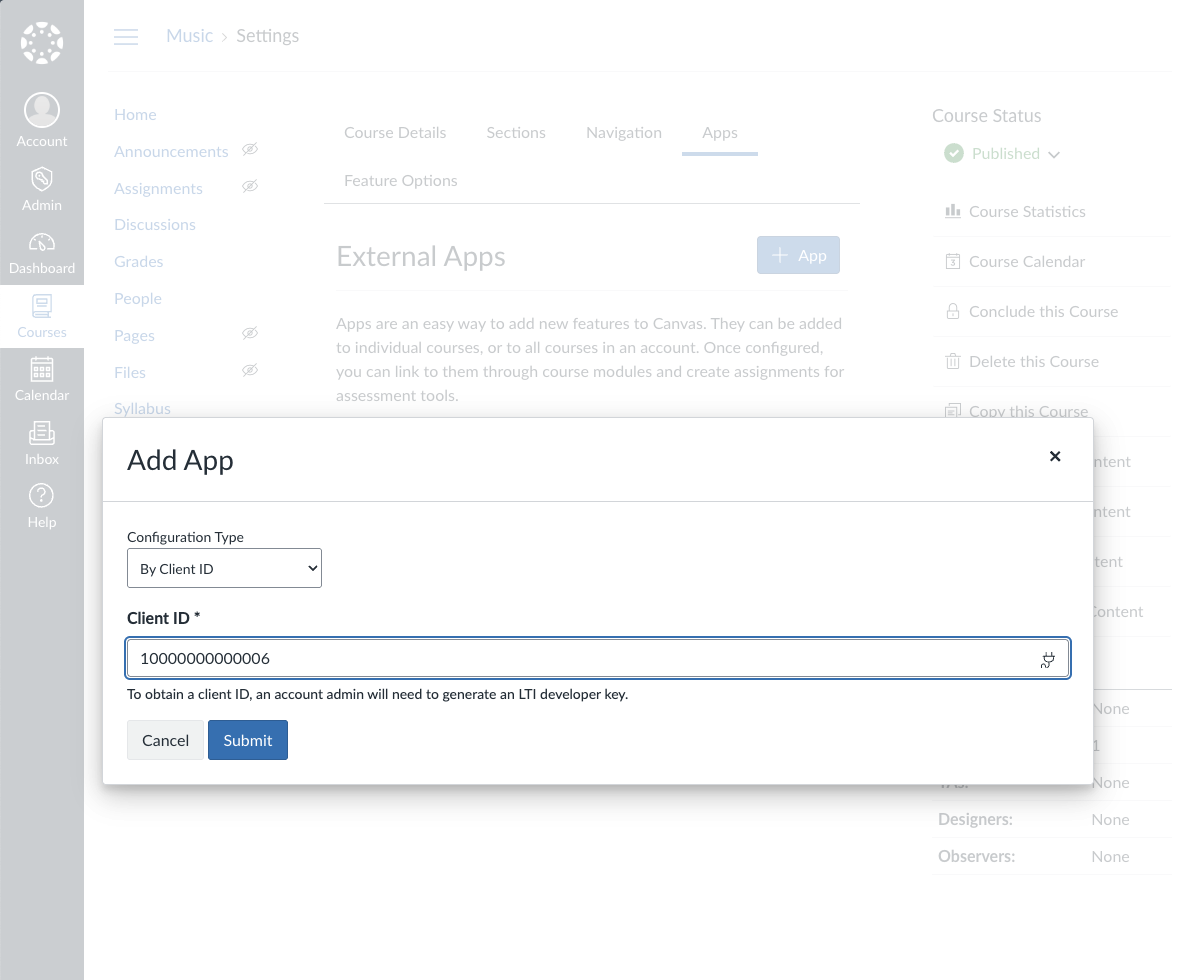
- Open de cursus waaraan u Flat for Education wilt toevoegen
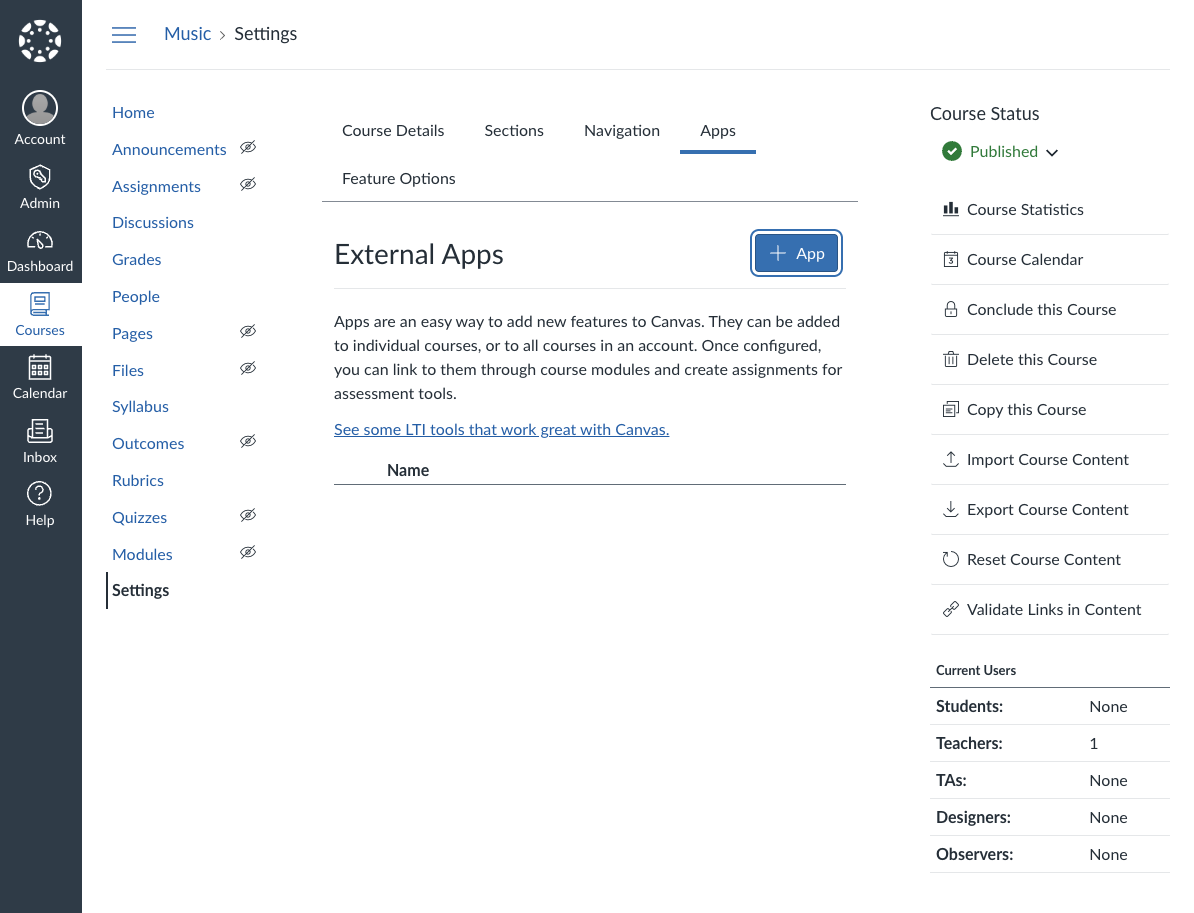
- Ga naar Settings > tabblad Apps
- Klik op + App om een nieuwe externe tool toe te voegen
- Kies "By Client ID" als configuratiemethode
- Voer de Client ID in die tijdens de beheerdersinstallatie is gegenereerd
- Klik op Submit om de tool toe te voegen
Installatie verifiëren
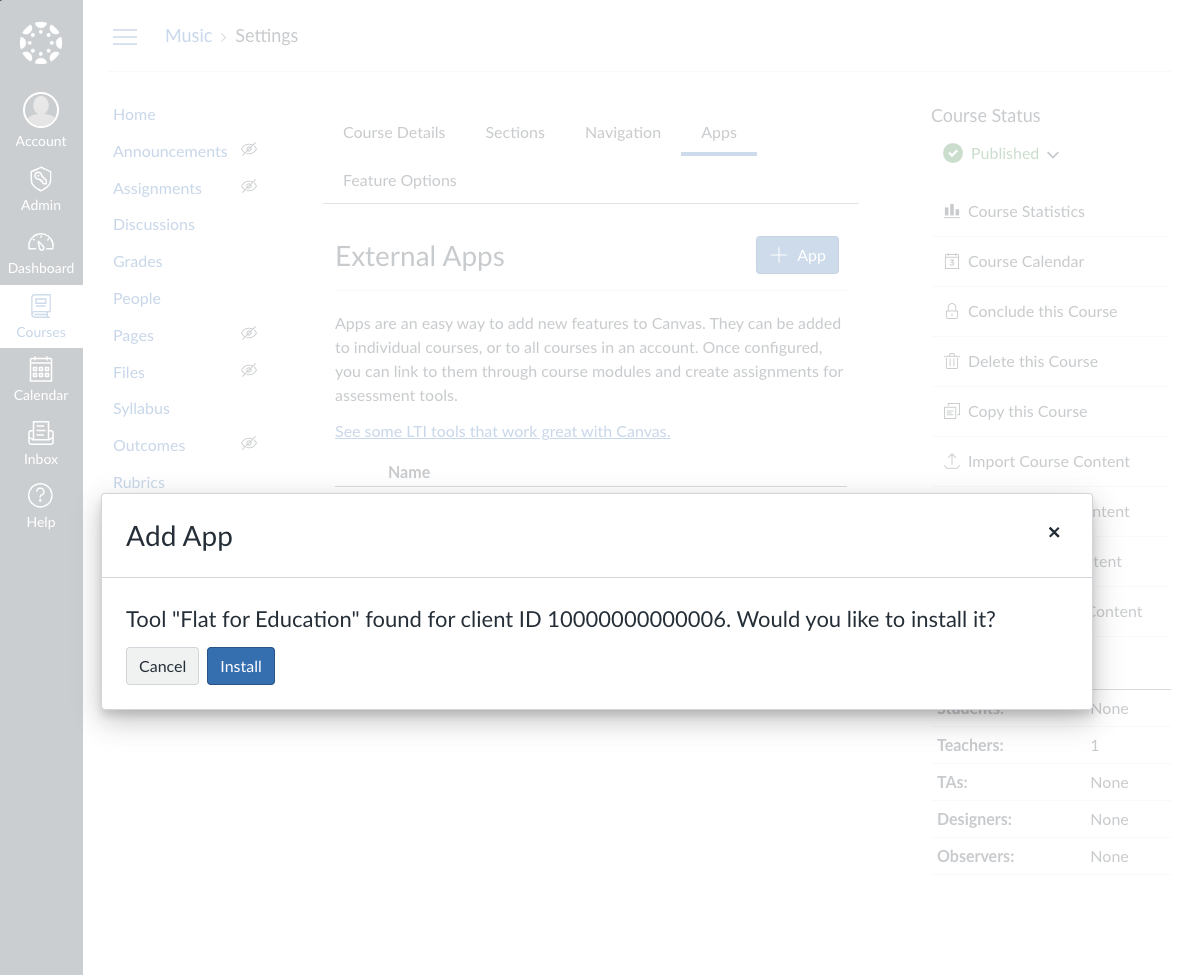
Controleer na de installatie of Flat for Education correct in uw cursus verschijnt:
Probleemoplossing
Veelvoorkomende problemen
- Registratielink verlopen: Neem contact op met Flat for Education support om een nieuwe registratielink te genereren
- Onvoldoende rechten: Controleer of u Canvas-beheerdersrechten heeft
- Client ID niet gevonden: Controleer of de LTI 1.3-tool succesvol is geregistreerd in Developer Keys
- Privacy-instellingen: Pas de instellingen voor gegevensdeling aan als leerlingen geen toegang krijgen tot hun accounts
Hulp krijgen
Als u tijdens de installatie problemen ondervindt:
- Controleer of uw Canvas-instance LTI 1.3 ondersteunt
- Controleer of uw Flat for Education-abonnement LTI 1.3-ondersteuning bevat
- Neem contact op met Flat for Education support met:
- Uw Canvas-domein
- De gegenereerde Client ID
- Screenshots van eventuele foutmeldingen
Volgende stappen
Zodra LTI 1.3 is geconfigureerd:
Deze pagina is automatisch vertaald vanuit het Engels. Bekijk de originele Engelse versie.