Een Microsoft Teams-klas instellen in Flat for Education
Laatst bijgewerkt op 2 september 2026
U hebt een Flat for Education-account nodig om deze functie te gebruiken.
Wanneer u een Microsoft Teams-klas toevoegt in Flat for Education, worden de accounts van uw leerlingen in uw privéwebsite van Flat for Education automatisch aangemaakt of bijgewerkt en vervolgens ingeschreven in uw Flat for Education-klas. Zodra een klas in Flat for Education is gesynchroniseerd, worden toekomstige wijzigingen in de klaslijst automatisch verwerkt — u hoeft verder niets meer te doen!
Beheerdersmachtiging
Voor beheerders
Voordat docenten hun Microsoft Teams-klassen kunnen synchroniseren met Flat for Education, moet een Microsoft 365-beheerder éénmalig toestemming geven voor de hele organisatie. Docenten die zonder deze toestemming proberen te koppelen, krijgen een machtigingsfout te zien.
Rond dit af voordat uw docenten met de instelling beginnen.
Er zijn twee manieren om toestemming te geven:
Optie 1 - Directe link
Open of deel als Microsoft 365-beheerder deze link: Toestemming geven voor Flat for Education.
Optie 2 - Azure-console
- Open Enterprise applications in de Microsoft Azure-console.
- Zoek Flat for Education in de lijst.
- Ga naar Security > Permissions.
- Klik op Grant admin consent.
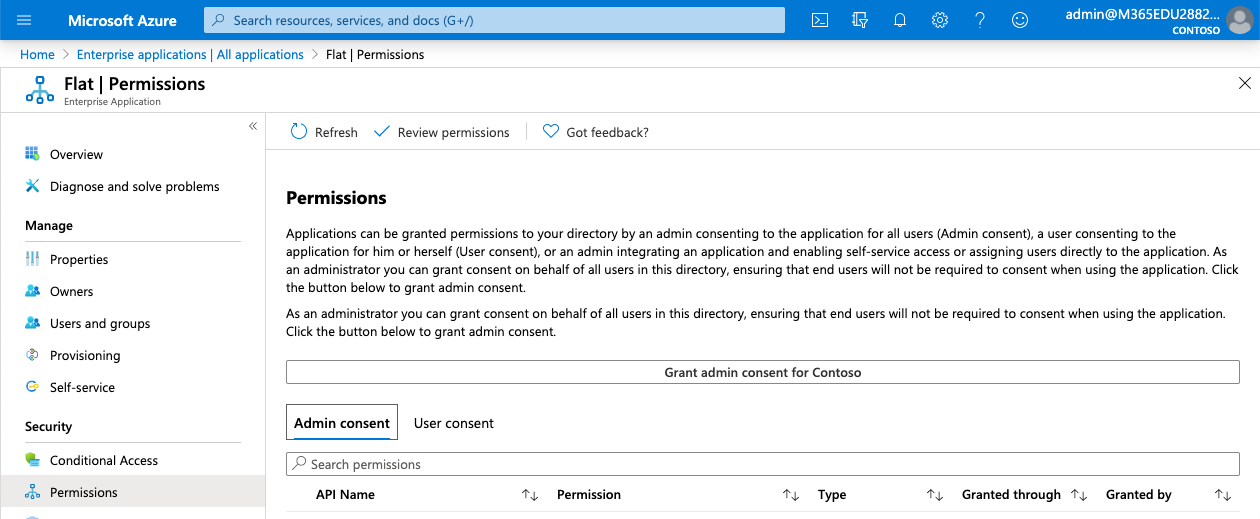
Machtigingen
Flat for Education vraagt de volgende machtigingen aan:
| Machtiging | Doel |
|---|---|
| User.ReadBasic.All | Namen en foto’s van leerlingen tonen op het docentendashboard voordat leerlingen zich aanmelden. |
| EduRoster.ReadBasic / EduRoster.Read.All / Member.Read.Hidden | Klaslijsten en lidmaatschappen lezen om leerlingaccounts in Flat for Education aan te maken en bij te werken. |
| EduAssignments.ReadWrite / EduAssignments.ReadWrite.All | Opdrachten aanmaken en cijfers terugschrijven naar het cijferboek van Teams. |
Flat for Education leest alleen gegevens uit de klassen die de docent kiest om te synchroniseren. Docenten hebben uitsluitend toegang tot hun eigen klassen, nooit tot die van een collega.
Synchroniseer uw Microsoft Teams-klassen
Volg deze stappen om uw Microsoft Teams-klassen te koppelen aan Flat for Education.
Open het tabblad Klassen
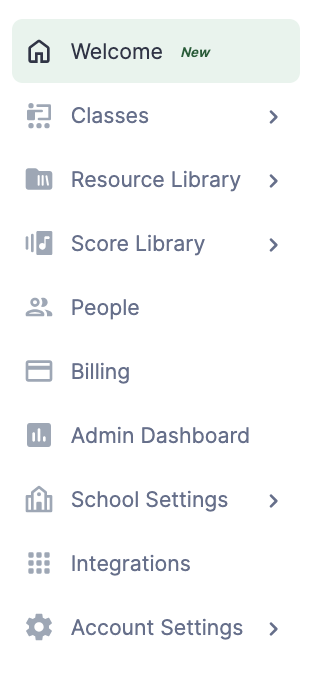
Wanneer u bent aangemeld bij Flat for Education, klikt u links op een willekeurige dashboardpagina op Klassen.
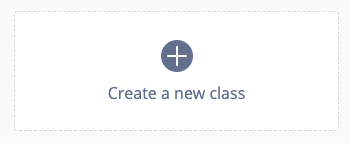
Klik vervolgens in het midden van uw scherm op Een nieuwe klas maken.
Kies Microsoft Teams gebruiken
U hoeft geen klasnaam in te voeren. Klik op Microsoft Teams gebruiken.
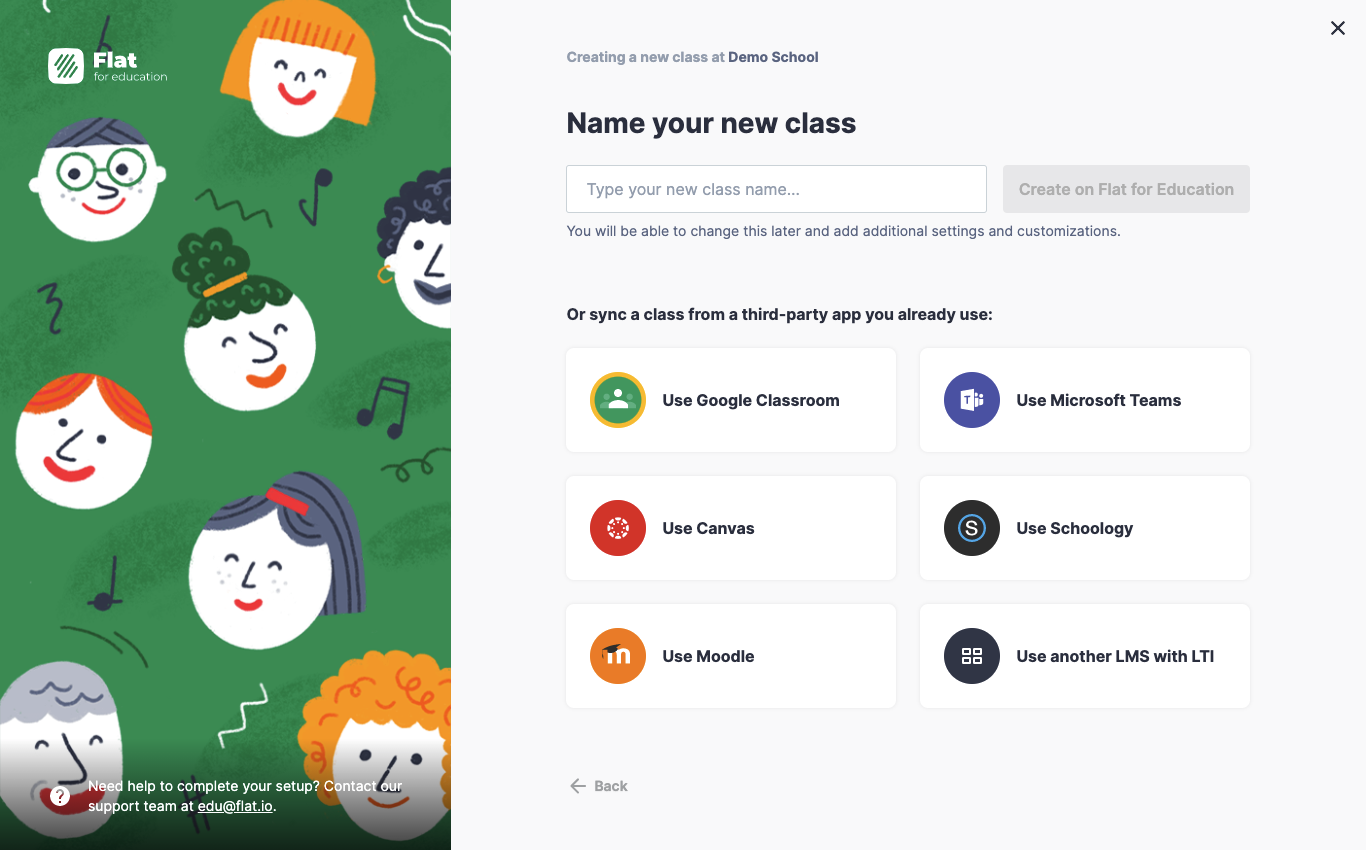
Als u Flat for Education nog niet hebt geautoriseerd om toegang te krijgen tot uw Microsoft Teams-klassen, wordt u gevraagd dit te doen. Als u geen Microsoft 365-beheerder bent, deel dan de sectie over beheerdersmachtiging hierboven met uw beheerder voordat u verdergaat.
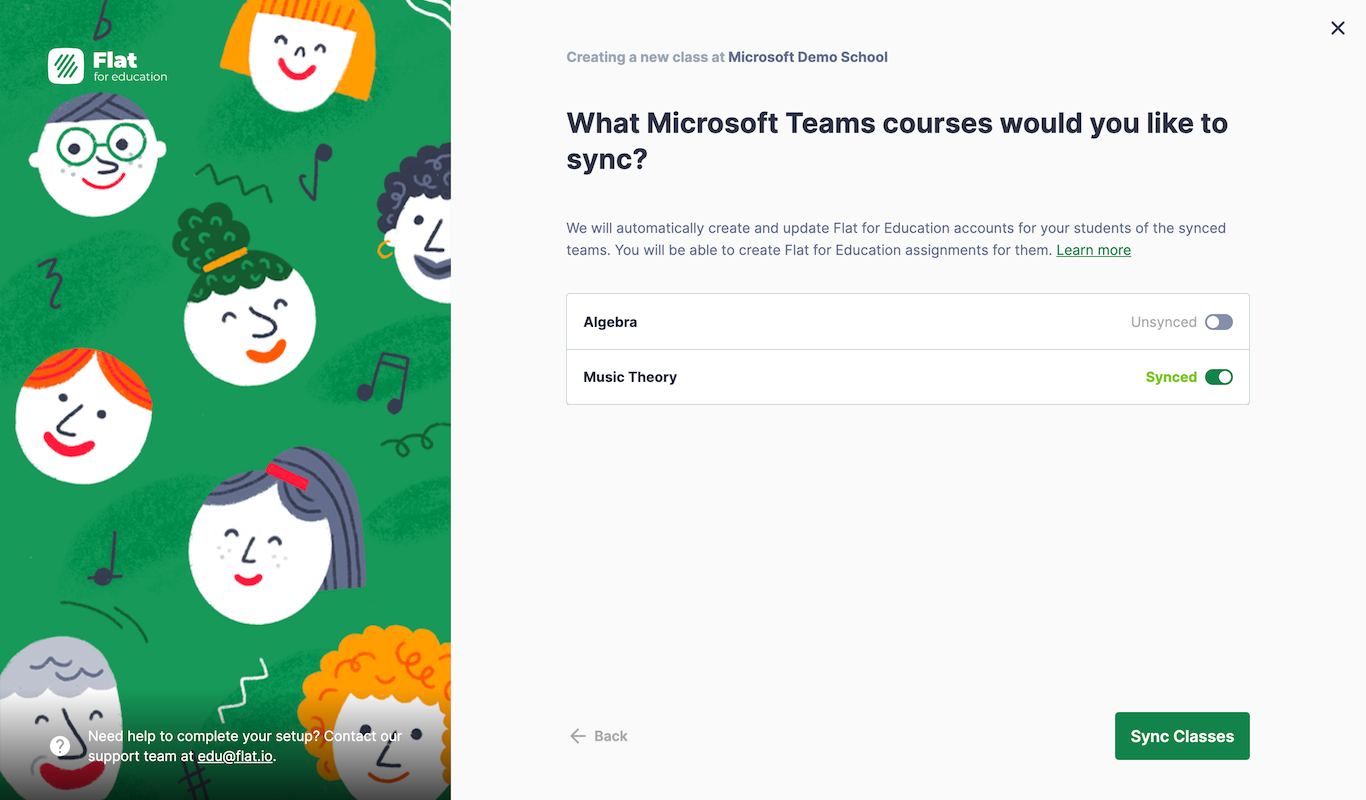
Selecteer uw klassen
Zodra uw Microsoft-account is gekoppeld, ziet u al uw teams. Selecteer de teams die u met Flat for Education wilt gebruiken.
Uw klassen zijn klaar
Uw klassen zijn nu gesynchroniseerd met Microsoft Teams. Leerlingaccounts worden automatisch aangemaakt en ingeschreven — uw leerlingen kunnen zich direct aanmelden met hun Microsoft-accounts.
Videotutorial
Wilt u meer informatie om aan de slag te gaan, bekijk dan de videotutorial.
Deze pagina is automatisch vertaald vanuit het Engels. Bekijk de originele Engelse versie.