Foutmeldingen in Google Classroom
Laatst bijgewerkt op 12 juni 2026
Deze pagina behandelt de meest voorkomende foutmeldingen die u kunt tegenkomen bij het gebruik van Flat for Education met Google Classroom, en hoe u ze oplost.
Fout: "ClassroomApiDisabled"
Wat deze fout betekent
Een instelling in het Google Workspace-account van uw school of district blokkeert dat Flat for Education toegang krijgt tot Google Classroom. Uw Google Workspace-beheerder heeft de Google Classroom API uitgeschakeld, waardoor Flat for Education uw leerlingenlijst niet kan lezen of opdrachten kan plaatsen.
Hoe u dit oplost
Dit moet door uw Google Workspace-beheerder worden opgelost — dit kan niet worden gewijzigd vanuit een docentenaccount of door het Flat for Education-team.
Vraag uw beheerder om de Google Classroom API in te schakelen. In de officiële handleiding van Google wordt uitgelegd hoe: De Classroom API inschakelen
Het kan enkele minuten duren voordat de wijziging is doorgevoerd. Daarna kunnen docenten Flat for Education normaal met Google Classroom koppelen.
Fout: "Admin Needs to Review"
Wat deze fout betekent
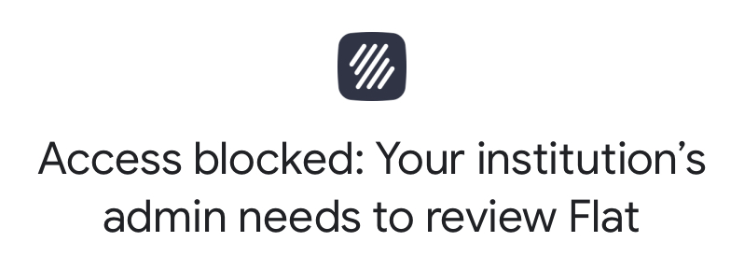
Als u “Access blocked: Your institution's admin needs to review Flat” ziet, moet uw Google Workspace-beheerder Flat for Education goedkeuren als app van derden.
Hoe u dit oplost
Uw beheerder kan dit op één van de volgende twee manieren oplossen:
- De app beoordelen en goedkeuren via het Google Workspace Admin-dashboard, onder apps die door gebruikers jonger dan 18 jaar zijn aangevraagd.
- Flat for Education rechtstreeks installeren via de Google Workspace Marketplace, of de Google Client IDs autoriseren.
Fout: "Please connect your Google Classroom assignment"
Wat deze fout betekent
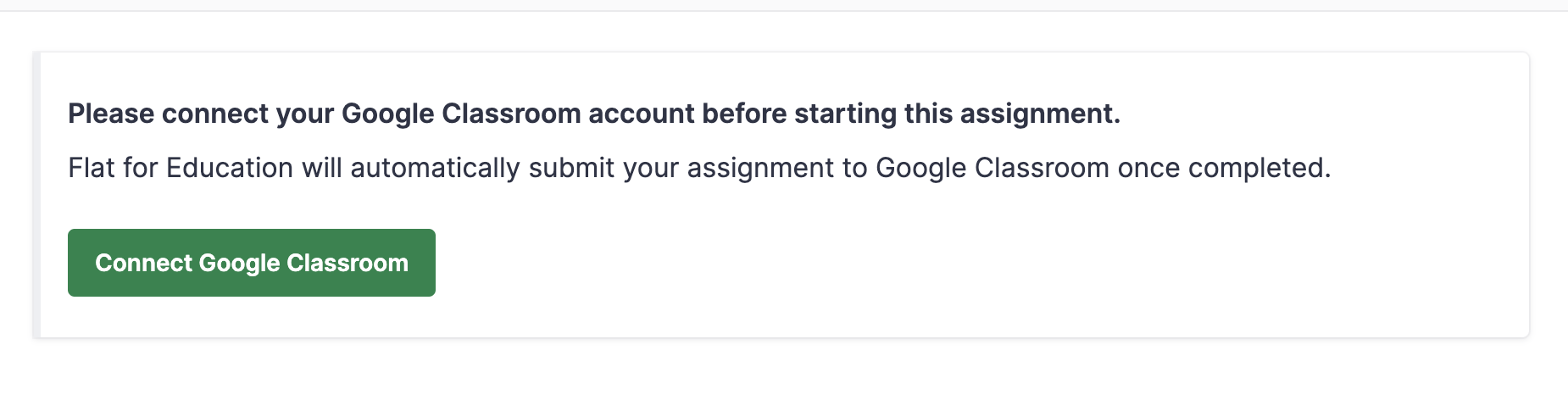
Als leerlingen “Please connect your Google Classroom assignment before starting this assignment” zien, betekent dit dat Google opnieuw autorisatie vereist — dit gebeurt meestal wanneer een leerling het wachtwoord wijzigt of wanneer er nieuwe leerlingen aan een klas worden toegevoegd.
Hoe u dit oplost
Vraag de betreffende leerling om Flat for Education te verwijderen en opnieuw toe te voegen aan het Google-account:
- Log uit bij Flat for Education.
- Ga naar myaccount.google.com.
- Klik in het menu links op Beveiliging.
- Selecteer onder Uw koppelingen met apps en services van derden Flat.
- Klik op Alle koppelingen die u met Flat heeft verwijderen.
- Meld u opnieuw aan bij Flat for Education met Google.
Deze pagina is automatisch vertaald vanuit het Engels. Bekijk de originele Engelse versie.