Music Snippet gebruiken
Laatst bijgewerkt op 2 september 2026
Maak boeiende presentaties, lesplannen en leerlingactiviteiten met fragmenten van muzieknotatie en tabulatuur, rechtstreeks in Google Docs, Google Slides, Microsoft Word en PowerPoint.
Toonladders, lege notenbalken en muzieksymbolen — direct ingebouwd.
Genereer elke majeur- of mineurtoonladder, voeg lege notenbalken (manuscriptbalken) in met de lay-out die u nodig hebt en zoek naar sleutels, voortekens, maatsoorten en meer via een doorzoekbare symbolenbibliotheek. Geen screenshots, geen omwegen.
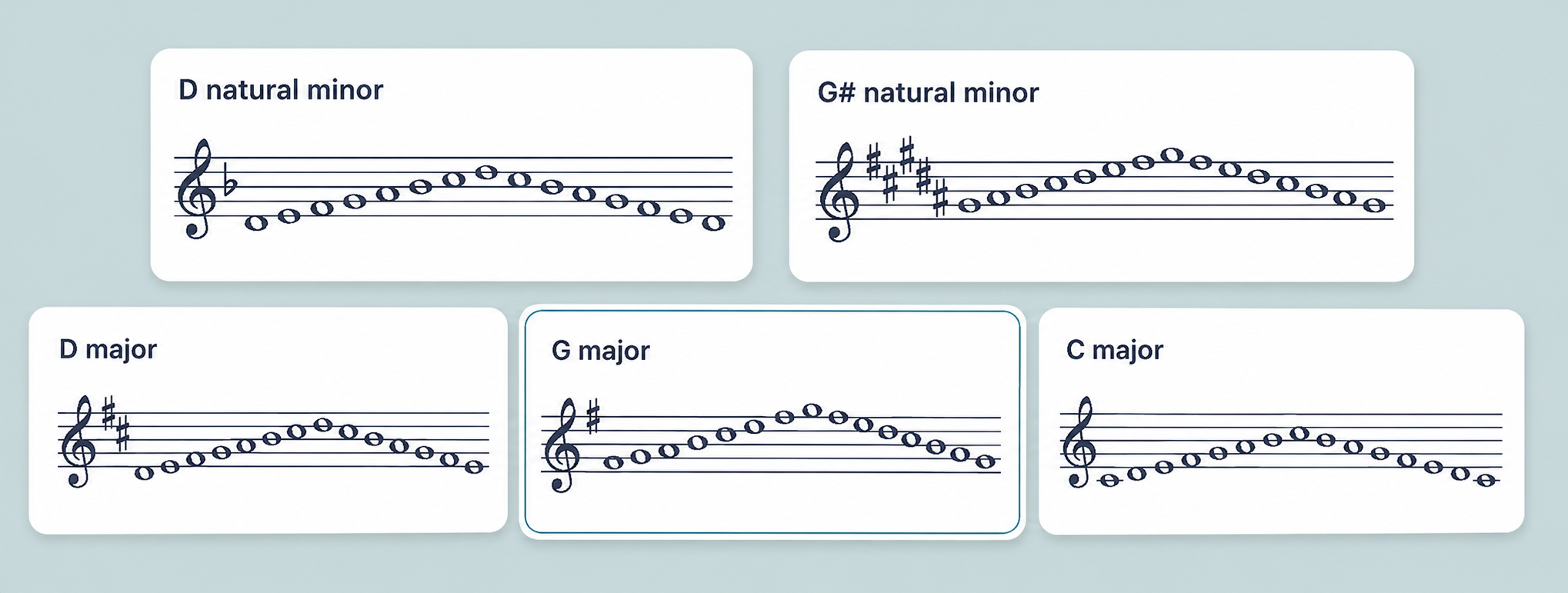
1. Installeer Music Snippet en voeg het toe aan uw documenten
Google Docs en Slides

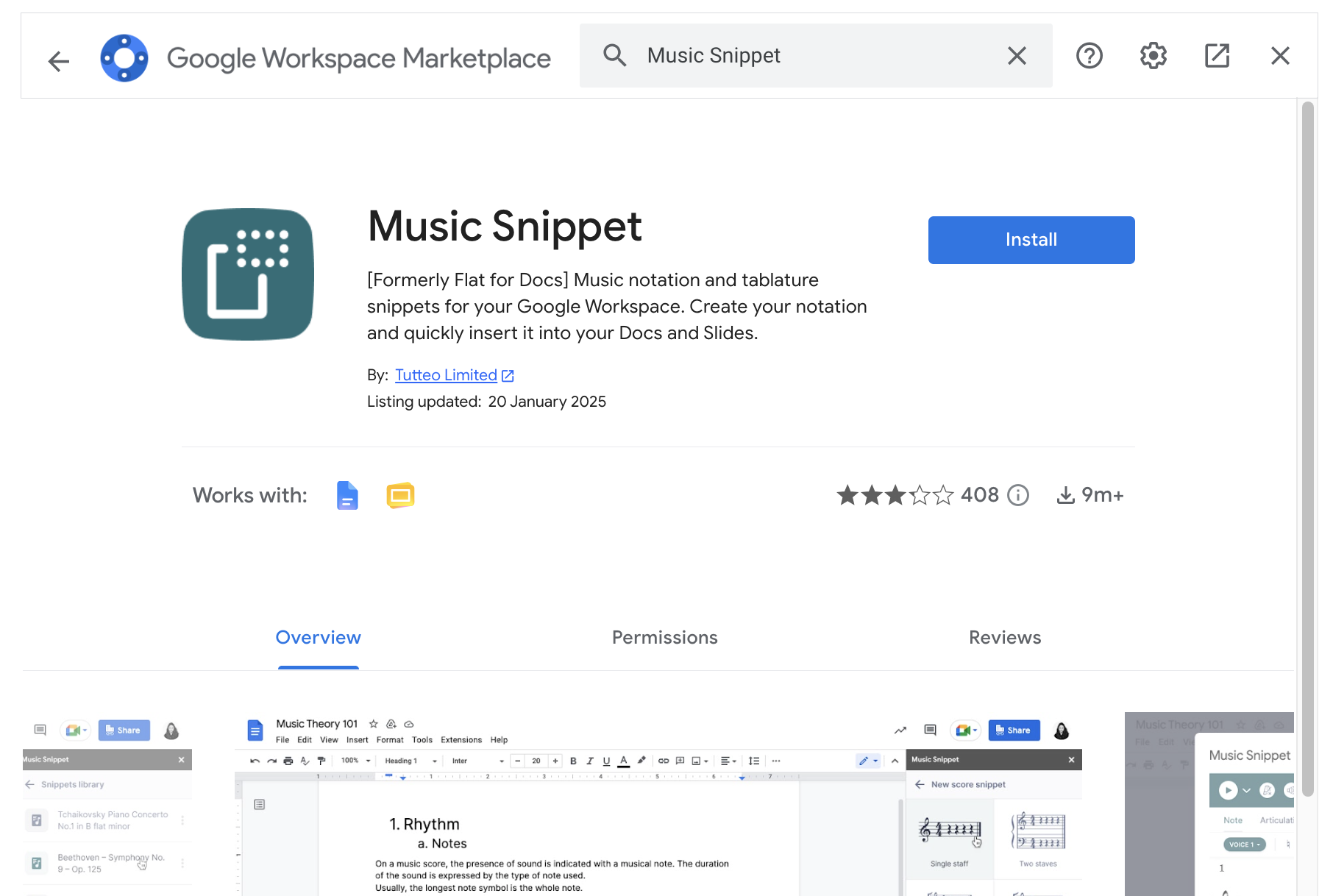
Open de add-on
Wanneer u klaar bent om het te gebruiken, gaat u naar Extensies → Music Snippet → Open Music Snippet. Het paneel wordt aan de rechterkant van uw document geopend.
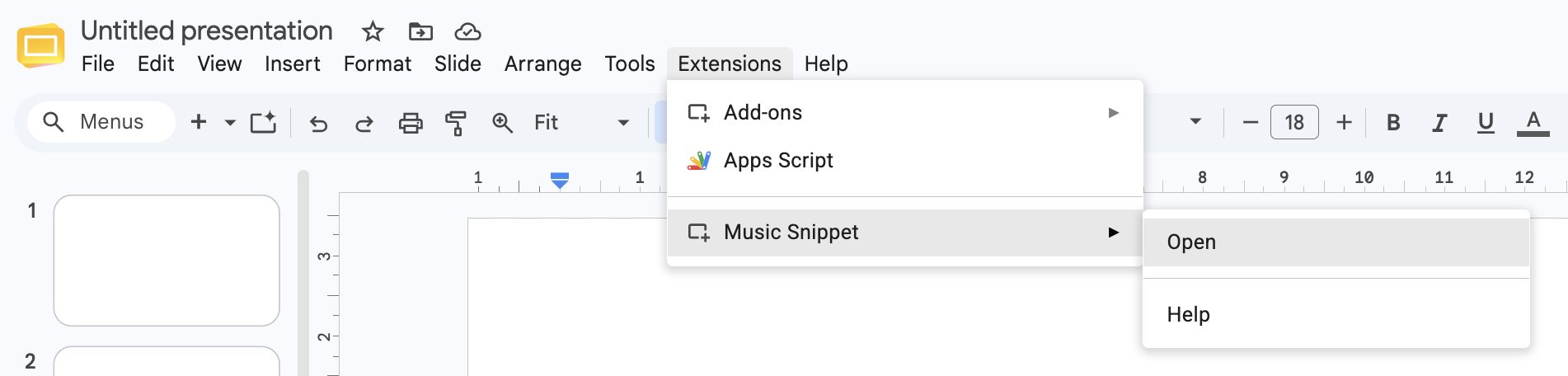
Microsoft Word en PowerPoint
Download Music Snippet uit de Microsoft Store
Download de Music Snippet-invoegtoepassing (Add-In) uit de Microsoft Store.
Meld u aan met uw Flat for Education-account
Open de invoegtoepassing en meld u aan met uw Flat for Education-account.
2. Koppel Music Snippet aan uw bestaande Flat for Education-account
Gebruikers van Flat for Education kunnen hun account koppelen aan de Music Snippet-add-on, waarmee de volledige notatie-editor van Flat for Education, uw opgeslagen partiturenbibliotheek en aangepaste exportopties worden ontgrendeld.
Als u al een Flat for Education-account hebt, klikt u in het Music Snippet-paneel op Sign In.
Nog geen Flat for Education? U kunt een gratis proefperiode van 30 dagen starten en binnen enkele minuten een klas instellen — geen creditcard nodig.
3. Een muziekfragment maken
Om een volledig aangepast notatiefragment te componeren, gebruikt u de ingebouwde editor.
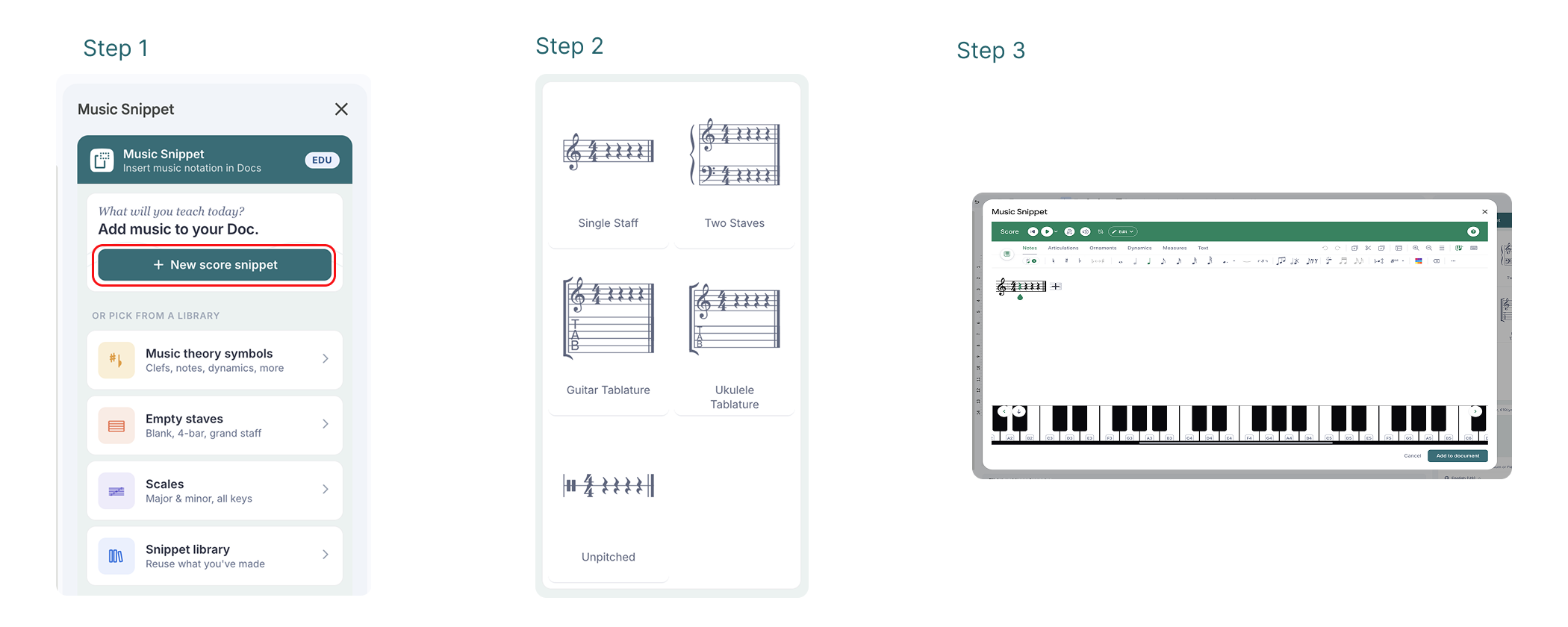
Start een nieuw fragment
Klik op New score snippet.
Kies uw notenbalken
Kies de notenbalk die u wilt gebruiken.
Componeer uw muziek
Componeer uw muziek met de ingebouwde notatietools — dezelfde editor als in Flat for Education.
Voeg in in uw document
Wanneer u klaar bent, klikt u op Add to document om het fragment als afbeelding in uw bestand in te voegen.
Zo kunt u eenvoudig eigen muziekvoorbeelden rechtstreeks in uw lessen, dia’s of werkbladen opnemen.
4. Wat u kunt maken met Music Snippet
Music Snippet bevat ook drie ingebouwde tools die zijn ontworpen om het maken van werkbladen en hand-outs te versnellen — zonder handmatig noteren.
Muzieksymbolenbibliotheek
Soms hebt u geen volledige notenbalk nodig — alleen een g-sleutel midden in een zin, een kruis naast een begrippenwoord of een maatsoort in een quizvraag. De symbolenbibliotheek helpt u daarbij.
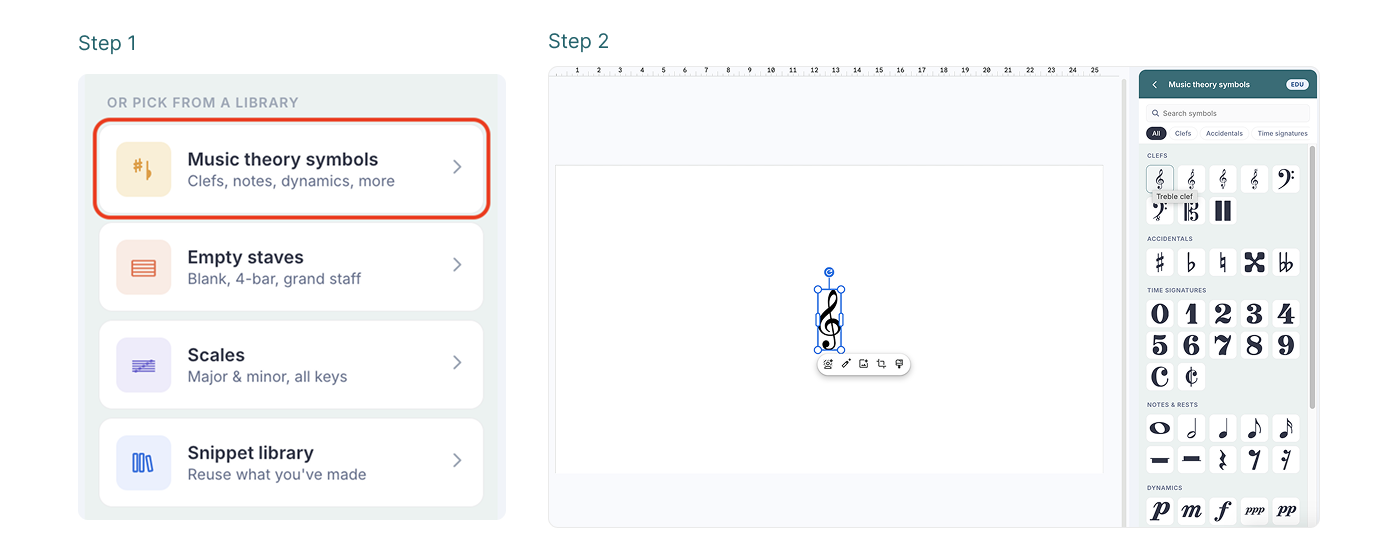
Open in het Music Snippet-paneel Music Theory Symbols.
Blader per categorie — Clefs, Accidentals, Time Signatures, Notes and Rests — of zoek op naam. Klik op een symbool om het direct in uw document in te voegen.
De symbolenbibliotheek is sneller en completer dan Google’s ingebouwde Invoegen → Speciale tekens, waarin veel muziekglyphs ontbreken en waarmee u geen noten op een notenbalk kunt plaatsen.
Lege notenbalken
Hebt u blanco notenpapier of een dictee-oefening nodig? U kunt nu in één stap echte lege notenbalken invoegen — zonder omwegen.
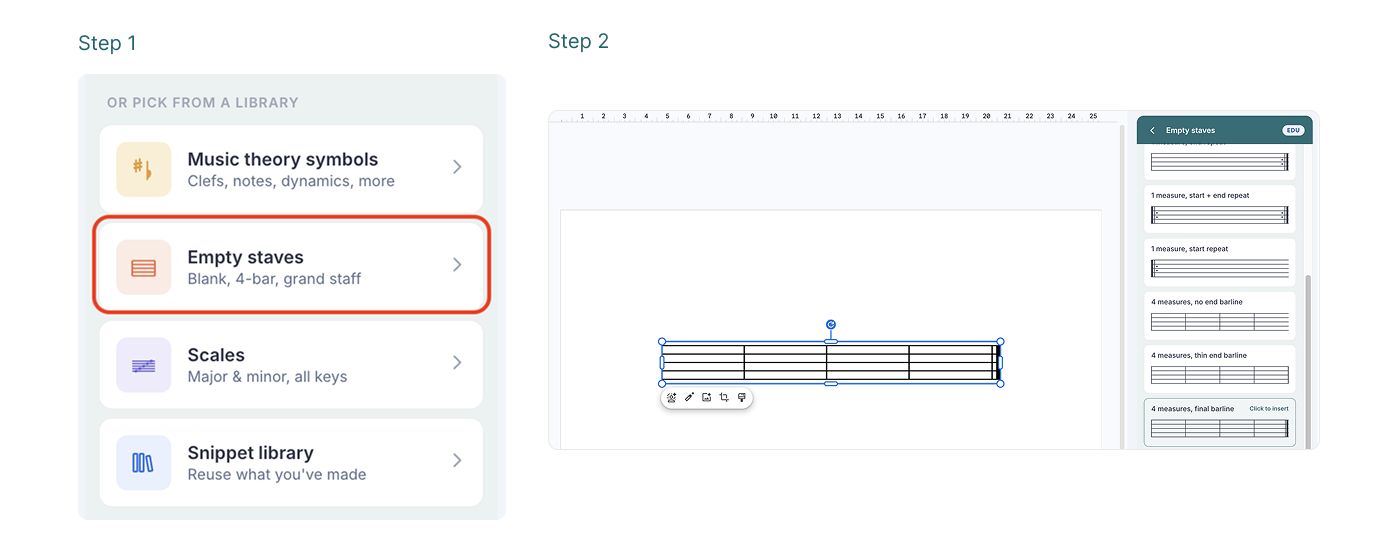
Kies in het Music Snippet-paneel de optie Empty Staves en selecteer een lay-out:
| Lay-outoptie | Het meest geschikt voor |
|---|---|
| Enkele maat, geen maatstreep | Open compositieopdrachten |
| Enkele maat, eindmaatstreep | Invuloefeningen of cadensoefeningen |
| Dubbele maatstrepen | Sectiescheiding binnen een langere oefening |
| Herhalingstekens begin en einde | Oefeningen met herhalingsnotatie |
| Regel van vier maten | Dictee, oefeningen met volledige frasen of notenpapier |
Omdat u het type maatstreep en het aantal maten vooraf kiest, ligt de structuur van de opdracht vast vóórdat een leerling een noot schrijft. Vier maten als antwoord? Geef vier maten.
Toonladdergenerator
Met de toonladdergenerator voegt u in enkele seconden een correct genoteerde majeur- of mineurtoonladder in, met het juiste voorteken al ingesteld.
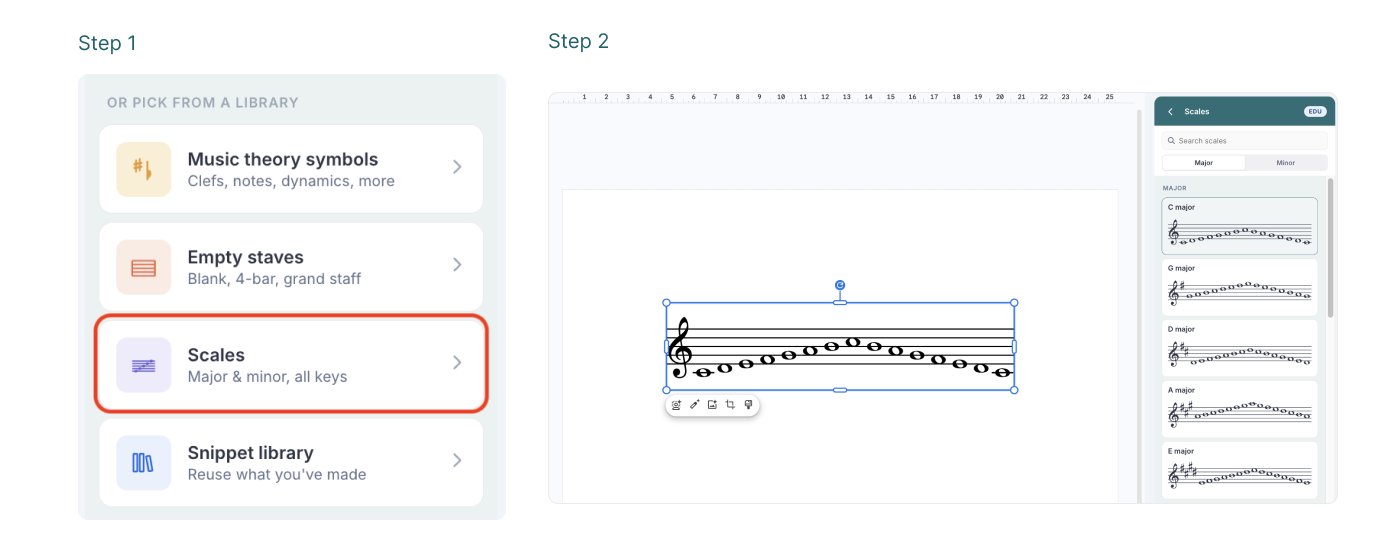
Selecteer in het Music Snippet-paneel de optie Scales.
Schakel tussen Major en Minor via de tabschakelaar en kies vervolgens een toonsoort uit de lijst.
Zet de C-, G- en D-majeurtoonladder onder elkaar op één hand-out. Voeg onder elke toonladder een lege regel toe waarop leerlingen kunnen opschrijven hoeveel kruisen het voorteken heeft, en laat ze de noot omcirkelen die veranderde ten opzichte van de toonladder erboven. Drie toonladders, binnen één minuut gemaakt.
5. Toegang krijgen tot en uw fragmentenbibliotheek organiseren
Om uw eerder gemaakte fragmenten te bekijken, klikt u in het Music Snippet-menu op Snippets Library. Zo kunt u elk notatievoorbeeld dat u hebt gemaakt eenvoudig terugvinden en opnieuw invoegen.
Alle partituren die via Music Snippet zijn gemaakt, worden automatisch opgeslagen in uw Flat for Education-account in een speciale map Music Snippet.
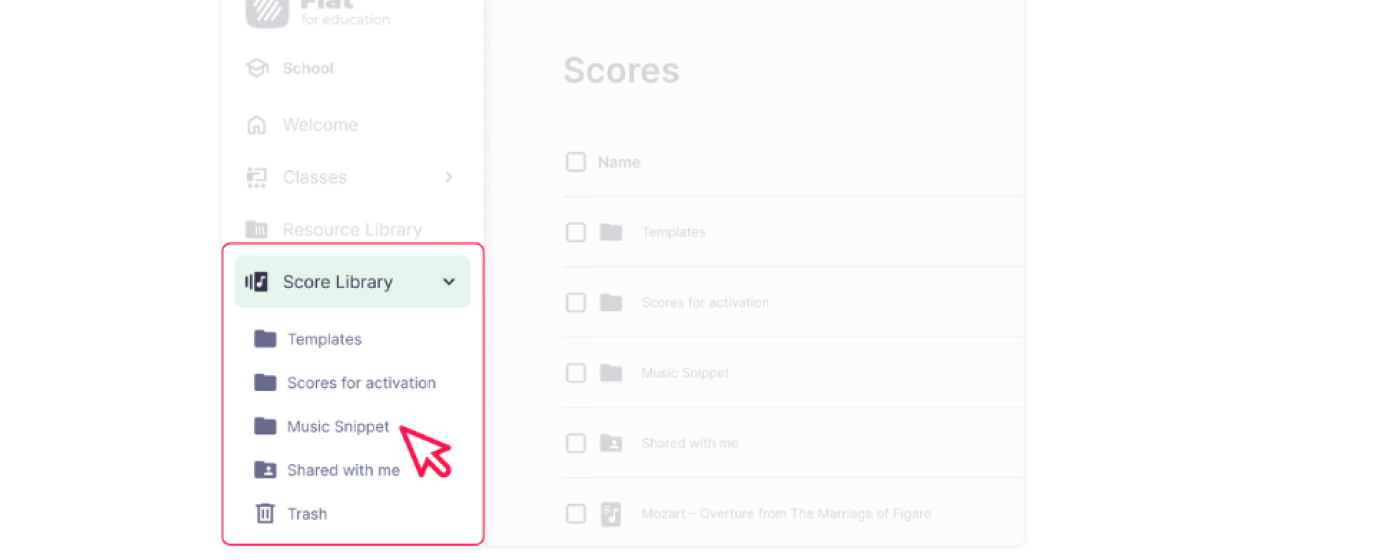
De Snippets Library is alleen beschikbaar als u uw Flat for Education-account aan Music Snippet hebt gekoppeld. Zorg dat u bent ingelogd om uw opgeslagen fragmenten te openen.
Privacy-informatie
Music Snippet verzamelt, bewaart of verwerkt geen persoonsgegevens; dit product voldoet dus aan FERPA en COPPA. Als u ervoor kiest uw Flat for Education-account met Music Snippet te gebruiken, voldoet Flat for Education eveneens aan FERPA en COPPA voor gebruik door kinderen, en blijven dezelfde Servicevoorwaarden die voor uw Flat for Education-account gelden van toepassing.
Deze pagina is automatisch vertaald vanuit het Engels. Bekijk de originele Engelse versie.