Muzieknotatie insluiten in Canvas
Laatst bijgewerkt op 24 februari 2026
Nadat u uw Canvas-cursus hebt geconfigureerd voor integratie met Flat for Education, kunt u moeiteloos dynamische muzieknotatie opnemen in uw pagina’s, opdrachten, quizzen en andere inhoud. Ga in elke rijke teksteditor naar de knop van Flat for Education om uw Flat for Education-partituur eenvoudig in te sluiten of ernaar te linken, rechtstreeks in uw content.
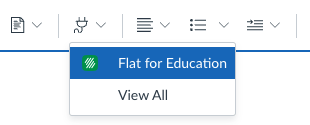
Begin met het aanmaken van een nieuwe opdracht, pagina of bestand. Voeg daarna een titel en alle informatie toe die u nodig hebt. Klik vervolgens op de knop met de “stekker” en klik op Flat for Education. U ziet dan uw opgeslagen partituren in Flat for Education, die u kunt insluiten of als link kunt toevoegen. Als u nog geen partituren hebt gemaakt, wordt u gevraagd dit eerst te doen. Bij het maken van inhoud in Canvas gebruikt u waarschijnlijk de opties "Insluiten" of "Link"; de functie "Als sjabloon gebruiken" wordt vooral gebruikt om automatisch kopieën van een partituur beschikbaar te stellen voor een opdracht.
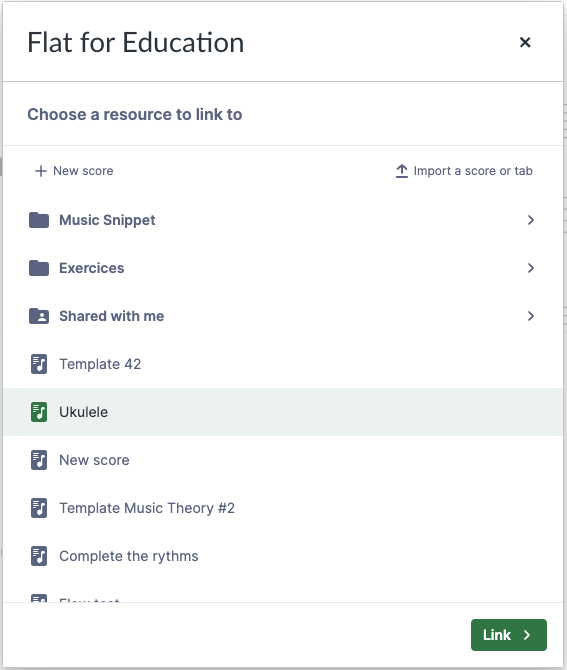
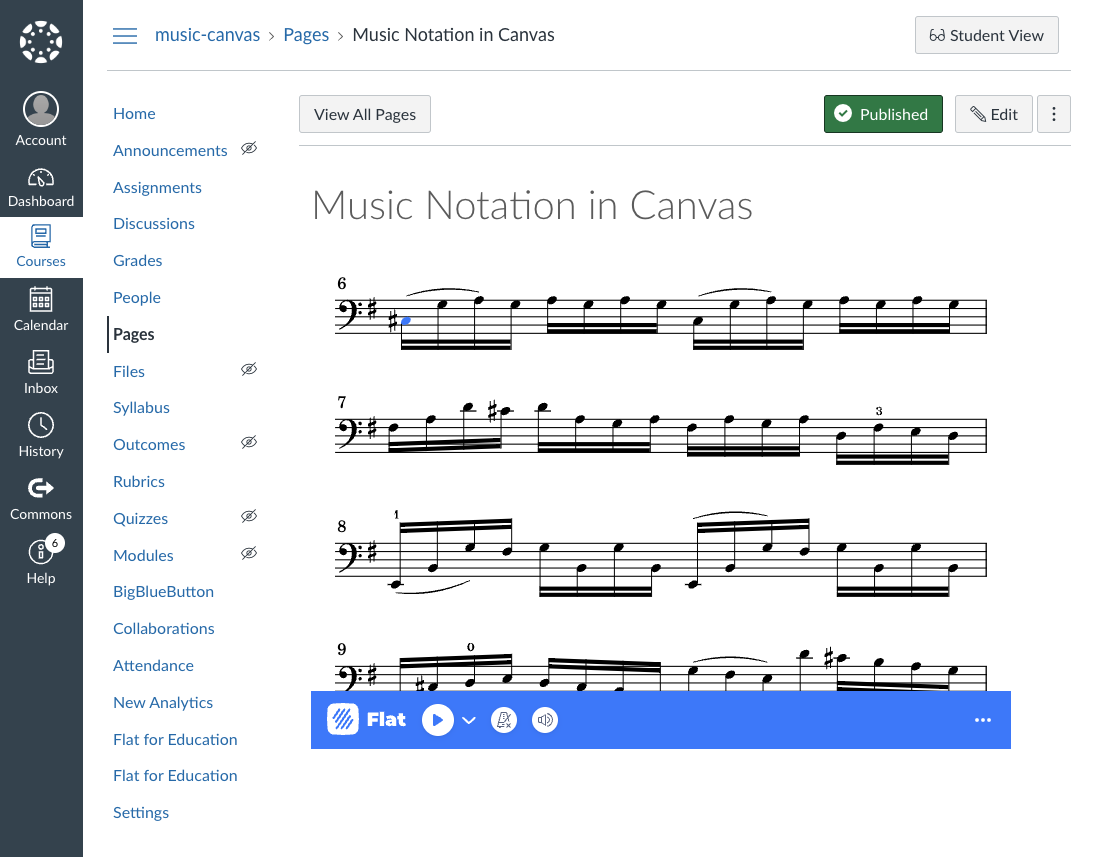
Zodra u "Insluiten" kiest, wordt de partituur direct in uw Canvas-pagina ingevoegd. Uw leerlingen kunnen de muzieknotatie lezen, afspelen en zelfs afdrukken, zonder Flat for Education te hoeven openen.
Videohandleiding
Deze pagina is automatisch vertaald vanuit het Engels. Bekijk de originele Engelse versie.