Het wachtwoord van een leerling opnieuw instellen
Laatst bijgewerkt op 24 juni 2026
We weten dat een vergeten wachtwoord een geweldige muziekles abrupt kan stilleggen. Om u te helpen uw les zonder onderbreking voort te zetten, kunt u de wachtwoorden van uw leerlingen rechtstreeks opnieuw instellen vanaf de pagina Personen.
Opmerking: Het opnieuw instellen van een wachtwoord geldt alleen voor accounts die inloggen met e-mail + wachtwoord. Als uw leerling inlogt via Google, Microsoft of een LMS (Canvas, Schoology, enz.), wordt het wachtwoord door die provider beheerd — vraag in dat geval uw IT-beheerder op school om het daar te resetten.
1. Het wachtwoord van een leerling opnieuw instellen
Stap 1: Open de pagina Personen
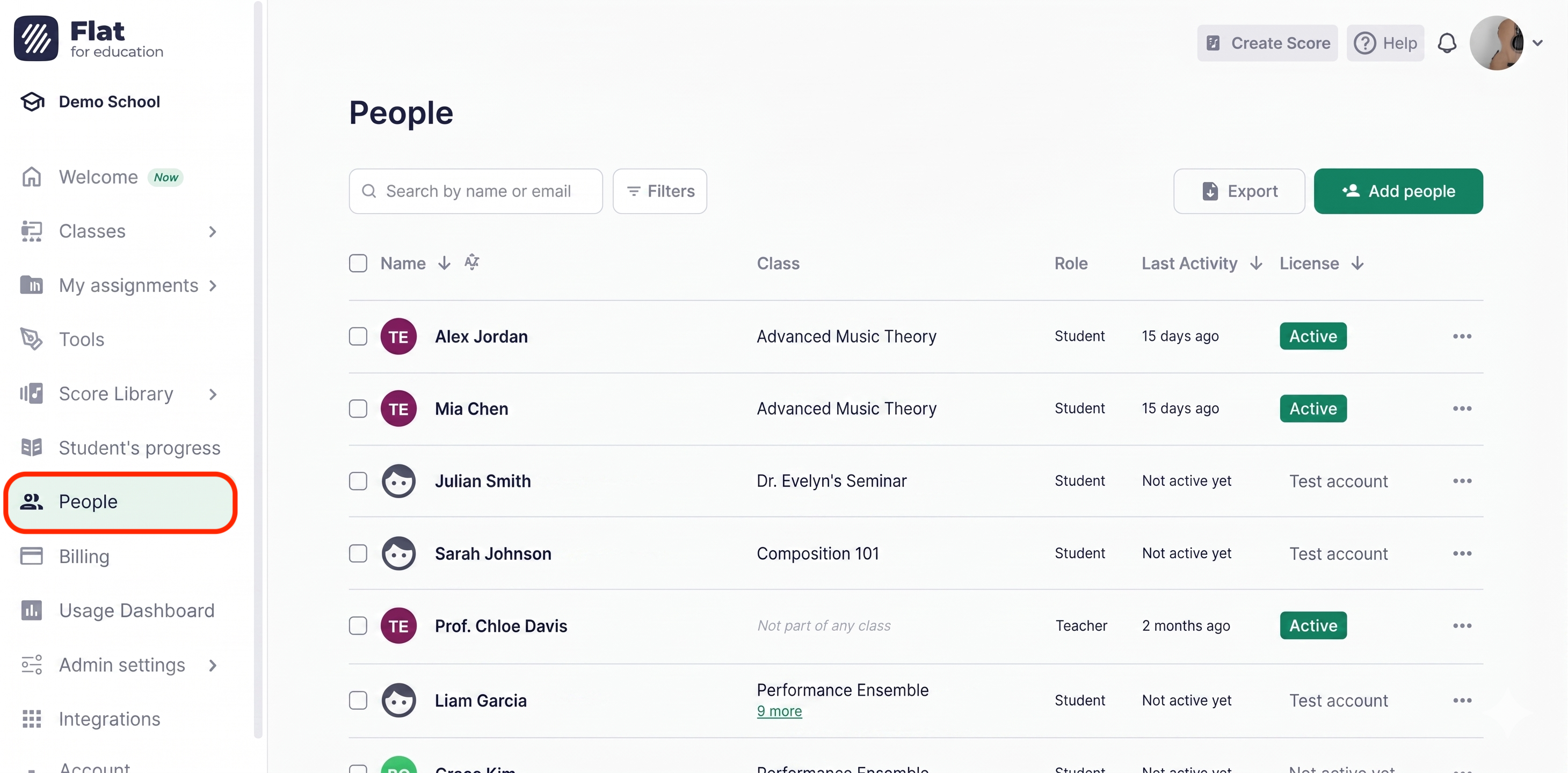
Klik in uw hoofddashboard in de linkernavigatie op Personen.
Stap 2: Zoek de leerling
Gebruik de zoekbalk om de leerling op naam of e-mailadres te vinden.
Stap 3: Open het optiemenu
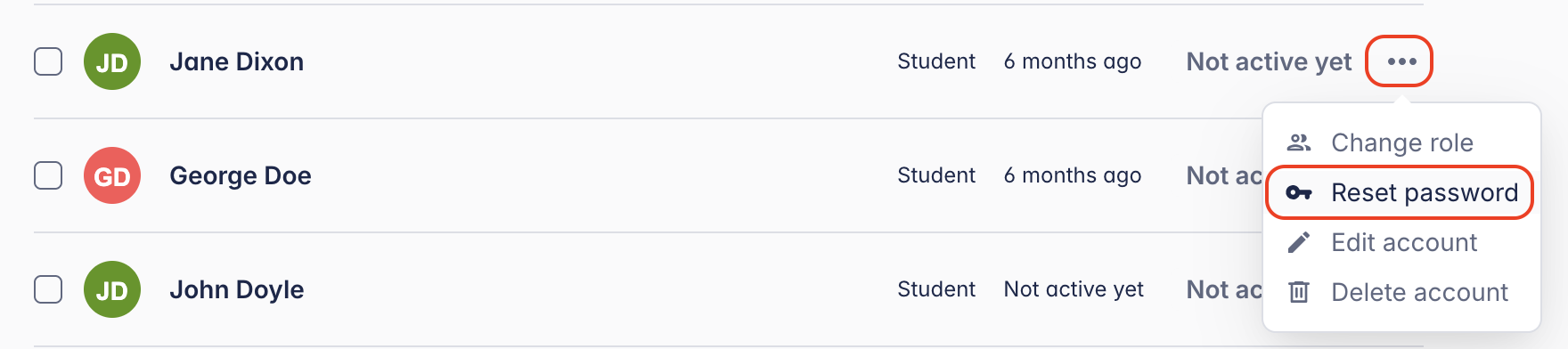
Klik op de knop ⋯ (meer opties) naast de naam van de leerling.
Stap 4: Selecteer ‘Wachtwoord opnieuw instellen’
Kies Wachtwoord opnieuw instellen in het dropdownmenu.
Stap 5: Stel het nieuwe wachtwoord in en deel het
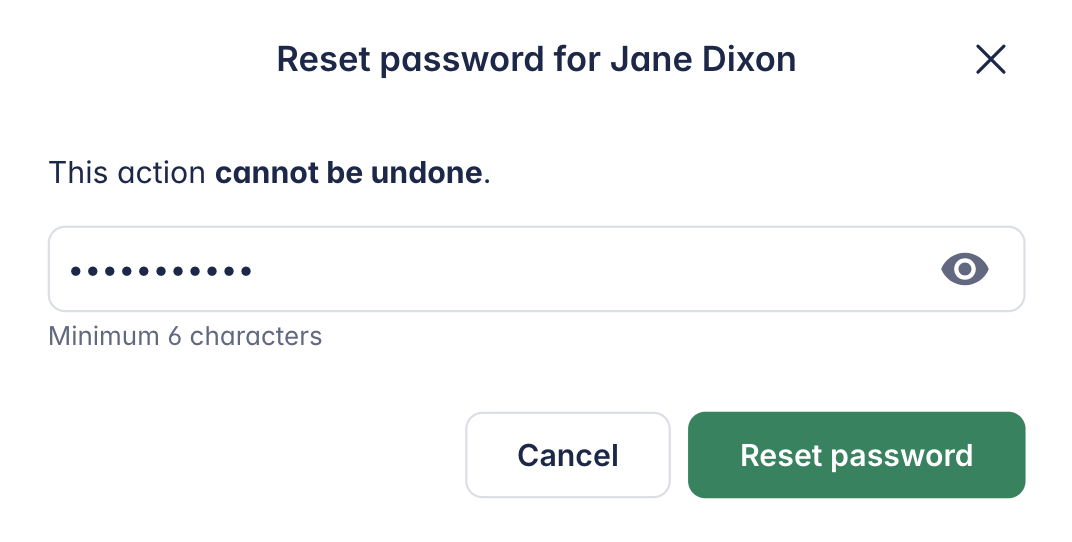
Typ een nieuw tijdelijk wachtwoord en klik op Opslaan. Deel het vervolgens veilig met uw leerling — die kan het zelf aanpassen zodra hij/zij weer is ingelogd.
Wie kan het wachtwoord van een leerling opnieuw instellen?
| Rol | Kan wachtwoorden van leerlingen resetten? |
|---|---|
| Beheerder | ✅ Ja — elke leerling binnen de organisatie |
| Docent | Nee |
| Leerling | ✅ Ja — alleen het eigen wachtwoord, via Accountinstellingen |
Hoe leerlingen hun wachtwoord kunnen wijzigen
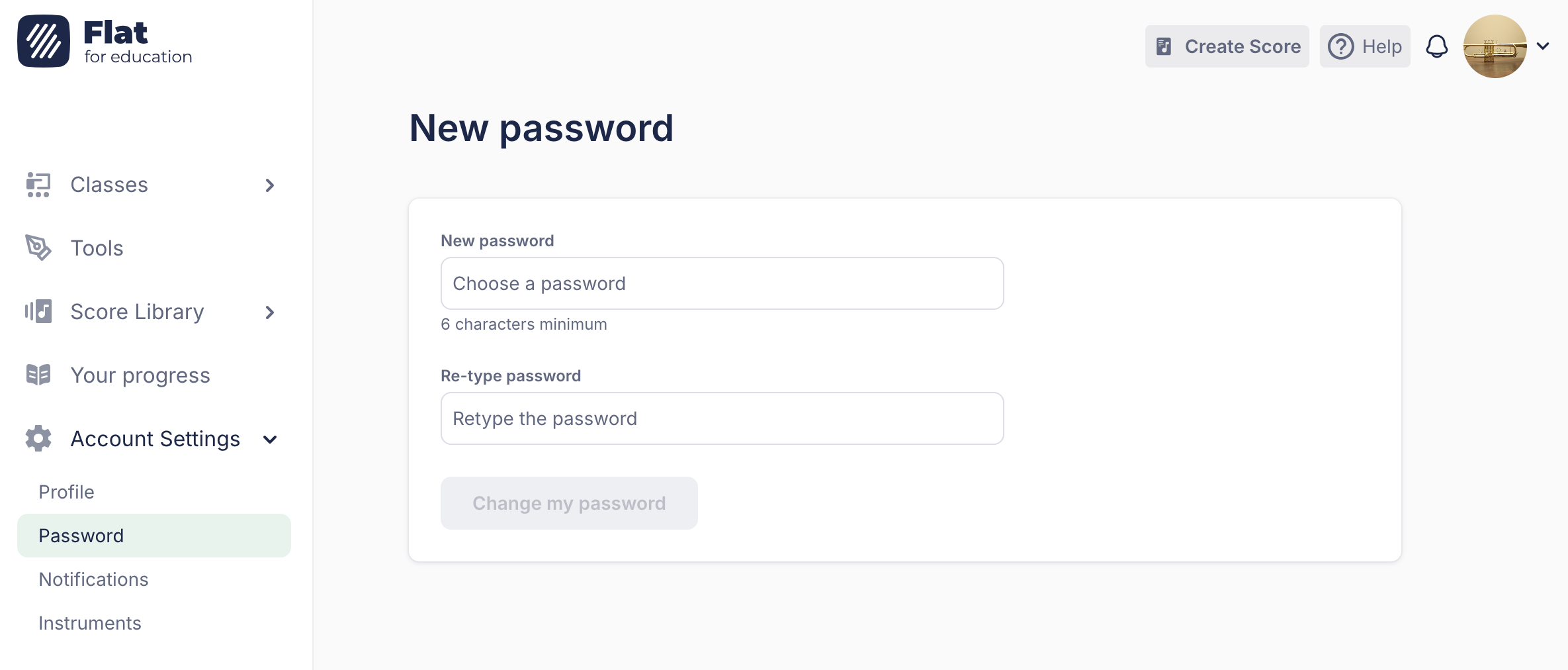
Als een leerling het wachtwoord vanuit het eigen account wil wijzigen, kan dat eenvoudig door deze stappen te volgen:
- Open Accountinstellingen.
- Ga in het menu naar de sectie Wachtwoord.
- Voer het nieuwe wachtwoord in en sla de wijzigingen op.
Meer hulp nodig? Ons team staat altijd voor u klaar — neem contact met ons op.
Deze pagina is automatisch vertaald vanuit het Engels. Bekijk de originele Engelse versie.