Kopiowanie, wycinanie i wklejanie
Ostatnia aktualizacja: 23 września 2026
Podsumowanie
| Funkcja | Pasek narzędzi | Ikona |
|---|---|---|
| Kopiuj | Dokument |  |
| Wytnij | Dokument |  |
| Wklej | Dokument |  |
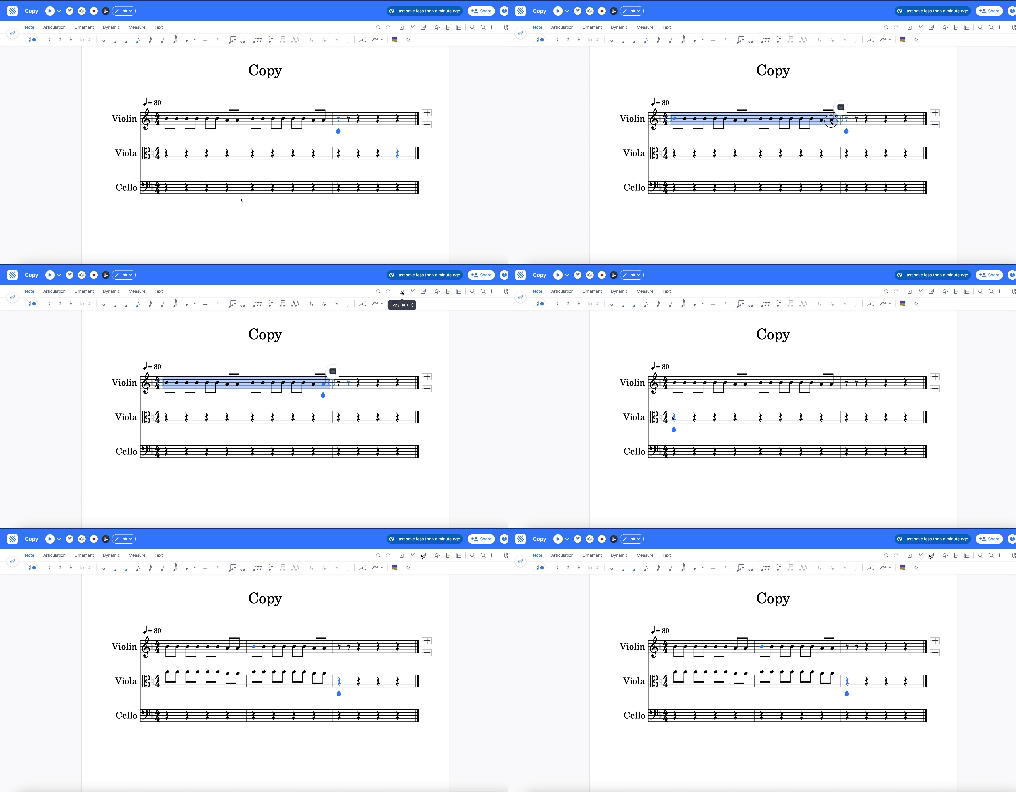
Z łatwością możesz zduplikować fragmenty swoich partytur, korzystając z funkcji kopiowania i wklejania dostępnej w naszym edytorze internetowym i mobilnym. Zaznacz elementy, które chcesz skopiować, klikając tuż przed pierwszym wybranym elementem, a następnie przeciągnij myszą do końca zaznaczenia. Kopiowanie i wklejanie działa także między partyturami, kartami lub oknami w tej samej przeglądarce internetowej.
Skopiuj zaznaczenie
Aby skopiować zaznaczone elementy, kliknij przycisk „Copy” znajdujący się w górnym menu albo użyj skrótu klawiaturowego Ctrl+C w systemie Windows lub Cmd+C na komputerach Mac.

Na urządzeniach dotykowych
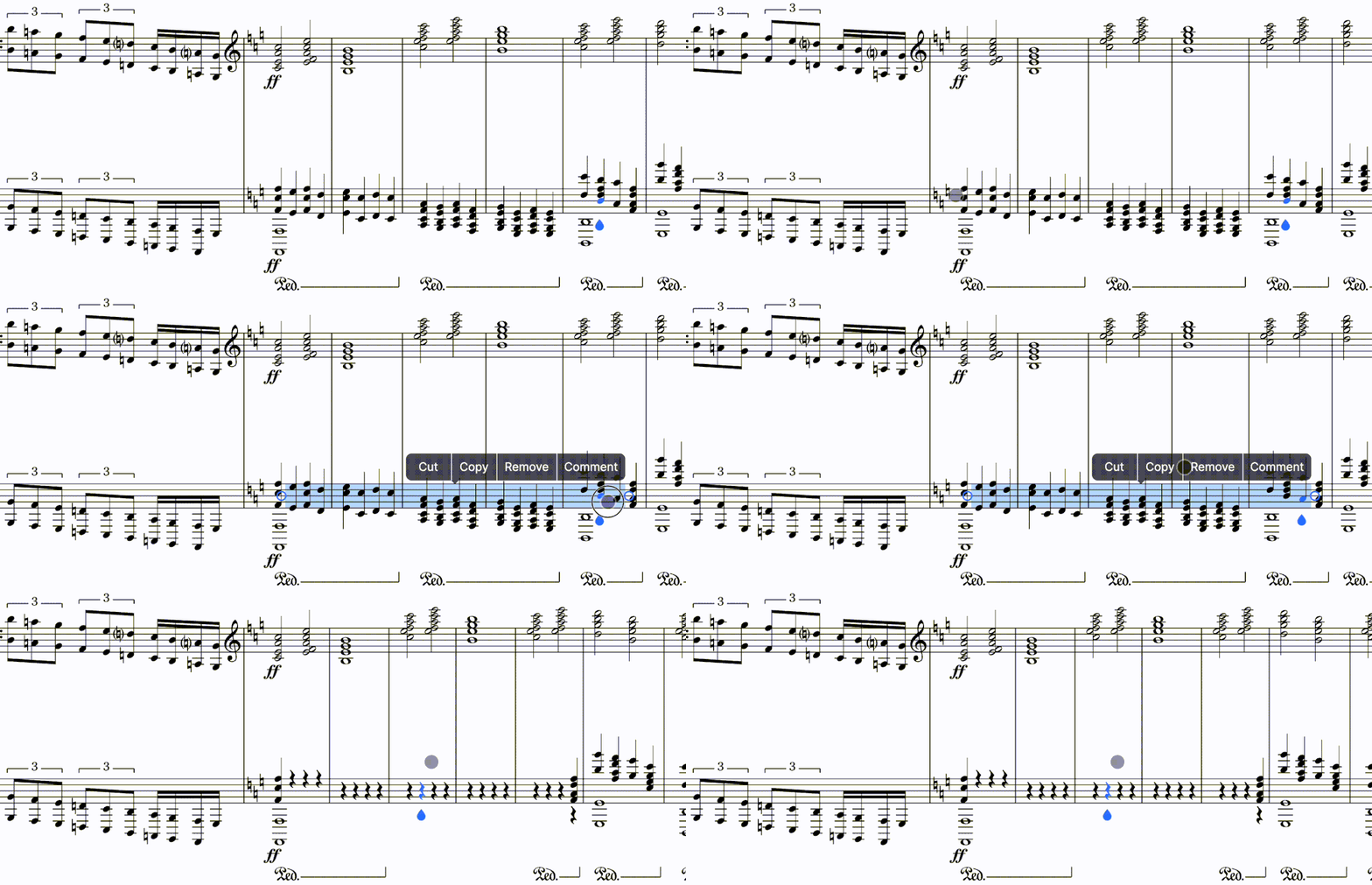
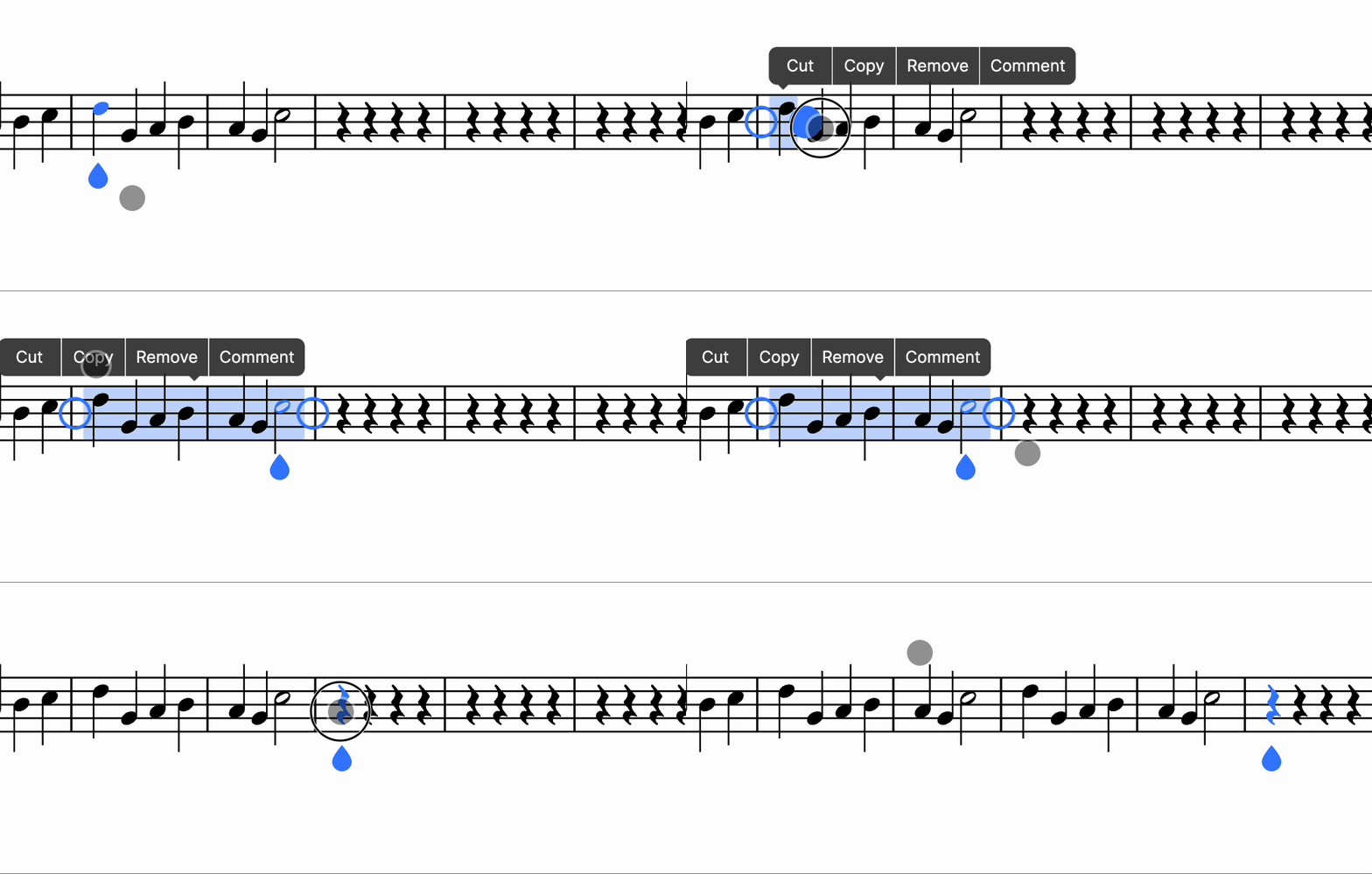
Na urządzeniach dotykowych po zaznaczeniu zakresu pojawia się menu akcji, które umożliwia wycinanie i kopiowanie zaznaczonych elementów.
Wklej zaznaczenie
Aby wkleić skopiowane elementy, wskaż miejsce, w którym chcesz wstawić zawartość, a następnie kliknij przycisk „Paste” w górnym menu lub użyj skrótu klawiaturowego Ctrl/Cmd+V.
Na urządzeniach dotykowych
Możesz wykonać podwójne stuknięcie albo dotknąć i przytrzymać w miejscu, w którym chcesz wkleić zawartość. Spowoduje to otwarcie menu z kilkoma opcjami. Następnie kliknij Paste, aby wkleić zawartość.
Ta strona została automatycznie przetłumaczona z języka angielskiego. Zobacz oryginalną wersję w języku angielskim.