Instale a nossa PWA no Google Workspace
Última atualização: 3 de setembro de 2026
Este guia orienta-o na instalação do Flat for Education como uma Aplicação Web Progressiva (PWA) na sua Consola de Administração do Google Workspace. Depois de instalada, a aplicação ficará disponível para todos os utilizadores da sua organização.
Pré-requisitos
- Acesso de administrador ao Google Workspace
- Licença escolar do Flat for Education
- O URL do Flat for Education da sua escola (por exemplo,
https://yourschool.flat.io)
Passo 1: Aceder à Consola de Administração do Google
- Aceda a Google Admin Console
- Inicie sessão com a sua conta de administrador
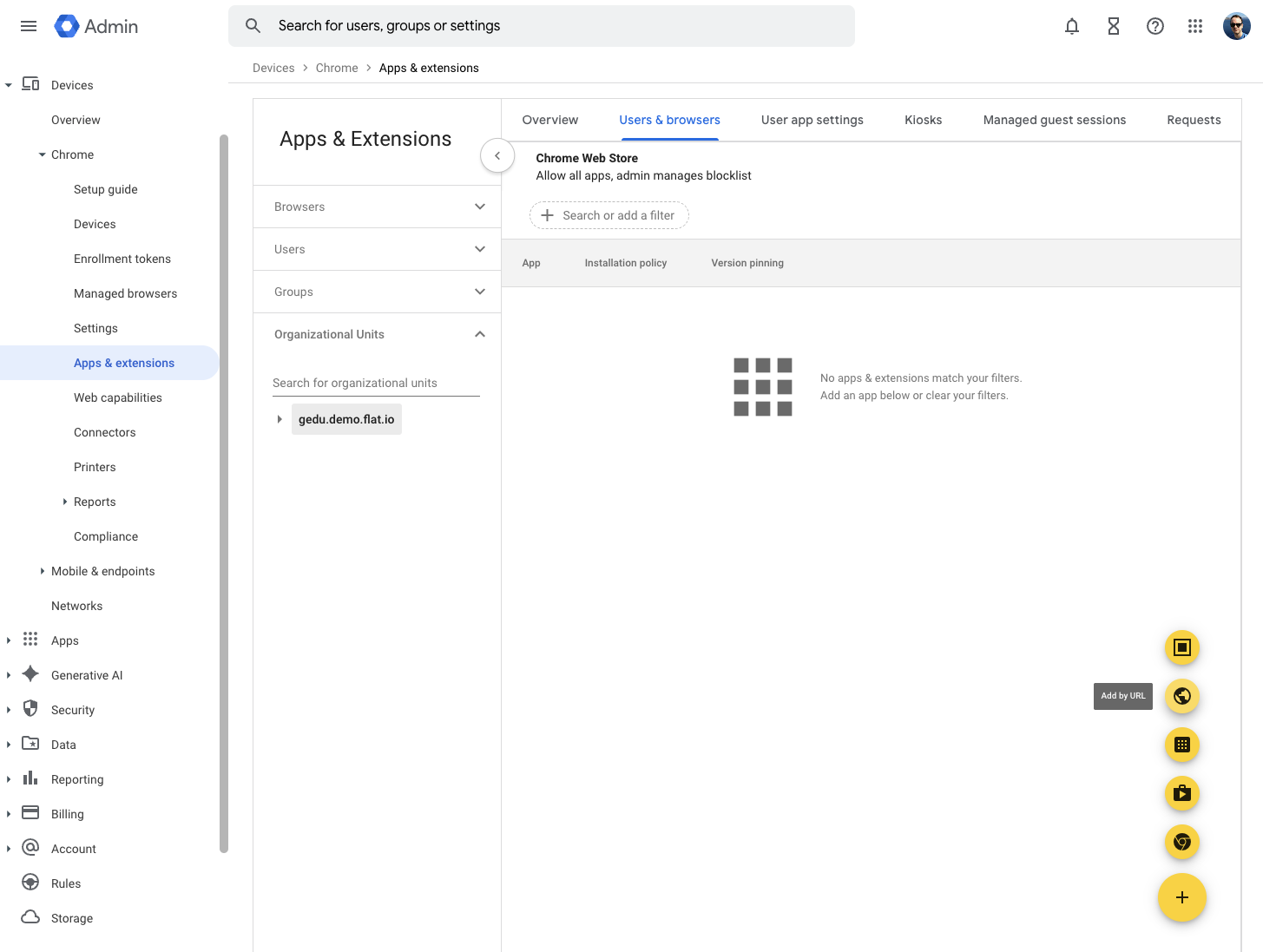
- Vá a Dispositivos > Chrome > Aplicações e extensões > Utilizadores e navegadores
Passo 2: Adicionar o Flat for Education como uma PWA
- Clique no botão + (Adicionar), no canto inferior direito
- Selecione Adicionar por URL no menu
- Na janela que aparece:
- Introduza o URL do Flat for Education da sua escola (por exemplo,
https://yourschool.flat.io) - Selecione Abrir apenas como Aplicação Web Progressiva (PWA)
- O ID do manifesto da PWA será preenchido automaticamente
- Introduza o URL do Flat for Education da sua escola (por exemplo,

- Clique em GUARDAR para adicionar a aplicação
Nota: Certifique-se de que utiliza o URL específico do Flat for Education da sua escola e não o URL de demonstração apresentado na imagem. Se não tiver a certeza do URL da sua escola, verifique o endereço ao abrir o Flat for Education ou contacte a nossa equipa de suporte.
Passo 3: Configurar as definições da aplicação
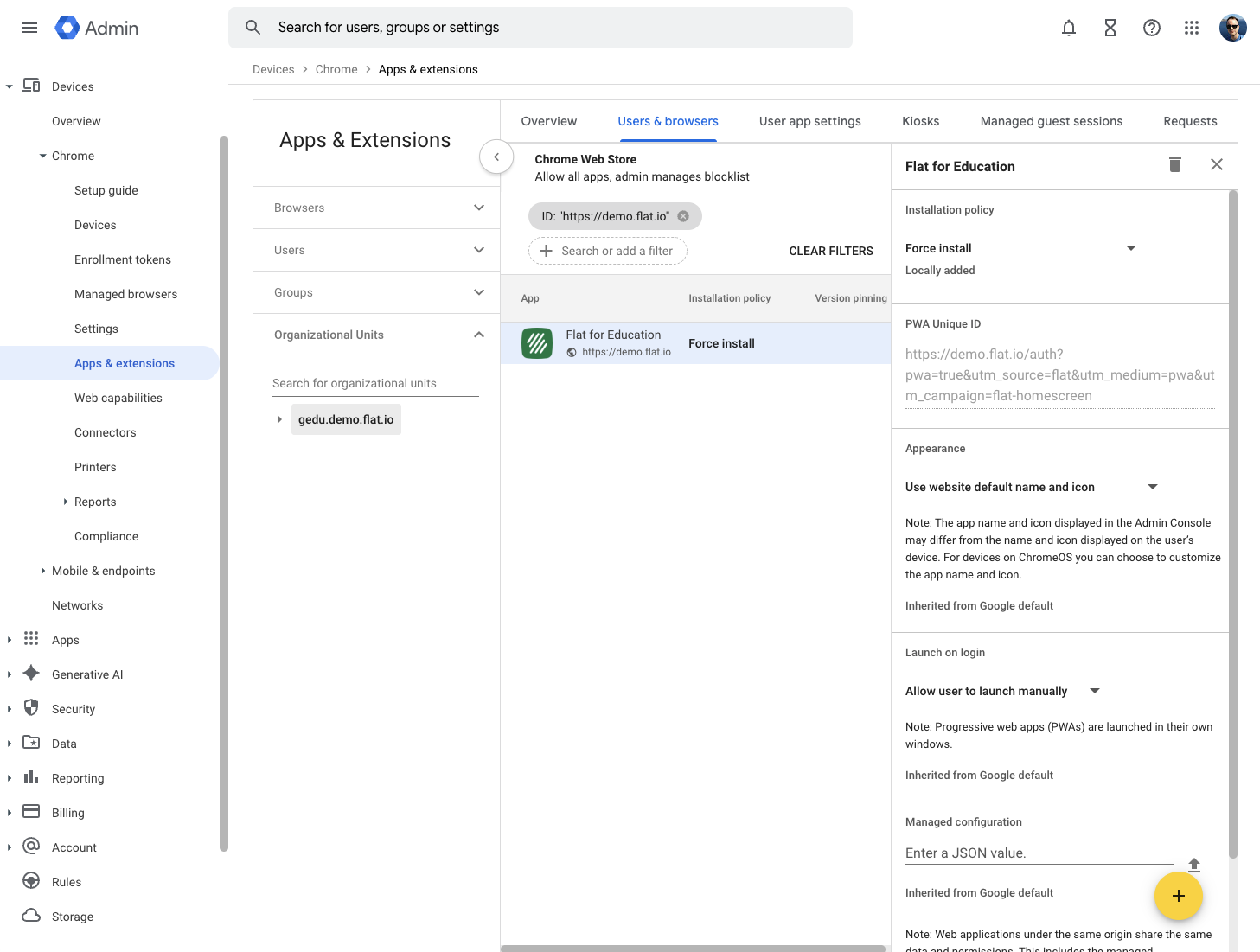
Depois de adicionar a aplicação, verá a página de configuração do “Flat for Education”:
Aspeto
- Recomenda-se Utilizar o nome e o ícone predefinidos do website
- A aplicação herdará o nome e o ícone do manifesto de PWA do Flat for Education
Definições de arranque
- Permitir que o utilizador inicie manualmente — os utilizadores podem abrir a aplicação quando necessário
- Nota: as PWAs são abertas nas suas próprias janelas, separadas do navegador
O que os utilizadores irão ver
Depois de implementada:
- A PWA do Flat for Education aparecerá no iniciador de aplicações do Chrome dos utilizadores
- Alunos e professores poderão abri-la como qualquer outra aplicação
- A aplicação abrirá na sua própria janela, com uma experiência semelhante a uma aplicação nativa
- Todas as funcionalidades do Flat for Education estarão disponíveis dentro da PWA
Resolução de problemas
A aplicação não aparece
- Aguarde até 24 horas para que a política seja propagada
- Certifique-se de que os utilizadores iniciaram sessão no Chrome com as respetivas contas do Google Workspace
- Verifique se as definições da unidade organizacional estão corretamente aplicadas
Problemas de início de sessão
- Certifique-se de que a sua conta do Flat for Education está configurada para SSO do Google
- Confirme que os utilizadores têm as licenças adequadas no Flat for Education
Precisa de ajuda?
Se encontrar algum problema durante o processo de instalação, contacte a nossa equipa de suporte.
Esta página foi traduzida automaticamente do inglês. Ver a versão original em inglês.