Como criar configurações de instrumentos personalizadas no Flat
Última atualização: 28 de outubro de 2026
No Flat, um instrumento personalizado é uma configuração de instrumento que cria e guarda diretamente na sua conta Flat. Depois de criado, pode utilizá-lo ao iniciar uma nova partitura ou ao alterar os instrumentos de uma partitura existente. Assim, não precisa de configurar as mesmas pautas, transposição, afinação ou disposição da percussão duas vezes.
Como criar um instrumento personalizado?
Os instrumentos personalizados são criados e geridos no editor. No separador Instrumentos do painel esquerdo, clique em Editar junto a Instrumentos personalizados, em Opções avançadas. O Flat abre a página Instrumentos personalizados, onde encontra a lista de instrumentos guardados na sua conta e o botão para criar um novo.
Os instrumentos personalizados estão incluídos no Flat Power.
Abra os instrumentos personalizados
No separador Instrumentos, clique em Editar junto a Instrumentos personalizados e, depois, em Criar instrumento personalizado.
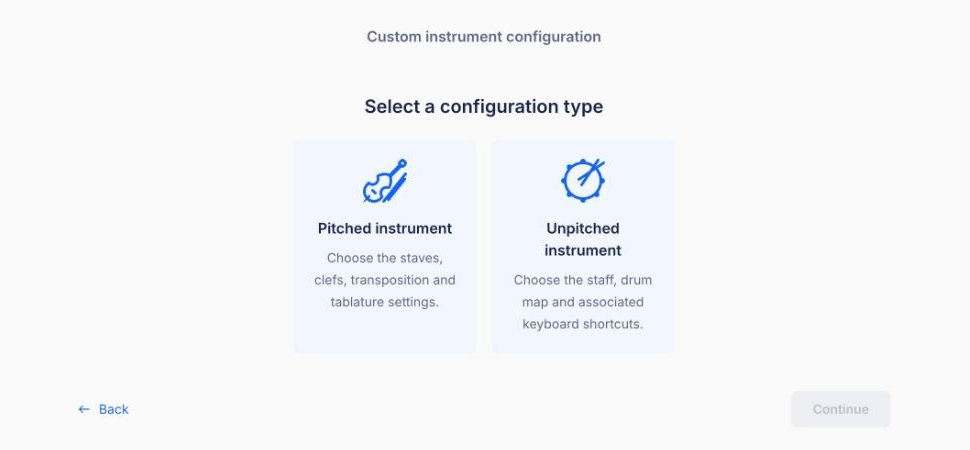
Escolha o tipo de configuração
Escolha Instrumento de altura definida para configurar pautas, claves, transposição e tablatura, ou Instrumento de altura indefinida para criar um conjunto de percussão. Depois, clique em Continuar.
Configure e crie o instrumento
Comece com uma Configuração de base de um instrumento existente ou clique em Configurar de raiz. Em seguida, percorra as categorias apresentadas abaixo. Clique em Criar instrumento para o guardar na sua conta.
Os seus instrumentos personalizados passam a aparecer em Os meus instrumentos personalizados, no fim da lista de instrumentos, sempre que adiciona um instrumento ou cria uma partitura.
Para alterar ou eliminar um instrumento personalizado, volte à página Instrumentos personalizados e utilize o ícone do lápis ou do caixote do lixo junto ao instrumento. Ao eliminar um instrumento personalizado, remove-o da sua conta e deixa de poder adicioná-lo a uma partitura. As partituras que já o utilizam mantêm a respetiva parte instrumental.
Saiba abaixo como criar configurações para:
O que posso configurar num instrumento de altura definida?
Os instrumentos de altura definida personalizados permitem-lhe criar uma configuração completa: o instrumento de base, as pautas e claves, o modo de transposição, a tablatura e a respetiva afinação, o som da reprodução e o nome e a abreviatura predefinidos da parte instrumental. Cada elemento corresponde a uma etapa no editor.
1. Instrumento de base
Pode começar por escolher um instrumento de base para criar o seu instrumento personalizado. Assim, reutiliza rapidamente todas as definições desse instrumento e altera apenas o que pretende. Por exemplo, pode querer dar-lhe um nome personalizado, usar sempre uma afinação específica na tablatura ou criar um instrumento com um modo de transposição diferente.
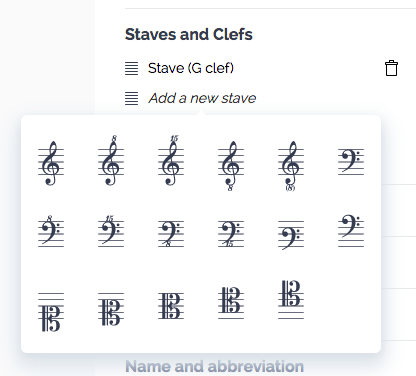
2. Pautas e claves
Escolha as pautas e claves do seu instrumento.
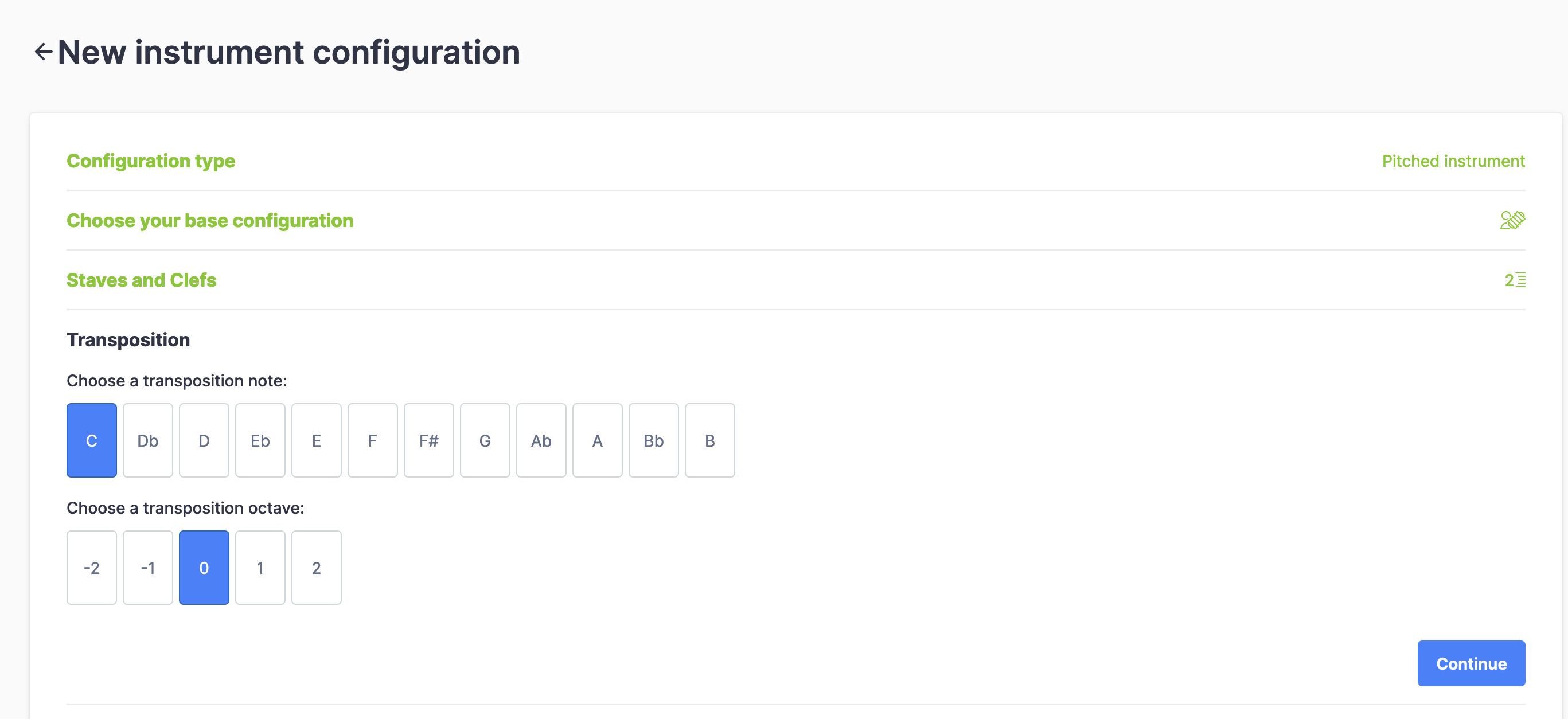
3. Modo de transposição
Em seguida, escolha o modo de transposição: a nota e a oitava. Se o seu instrumento não for transpositor (tocar em tom de concerto), escolha Dó e 0.
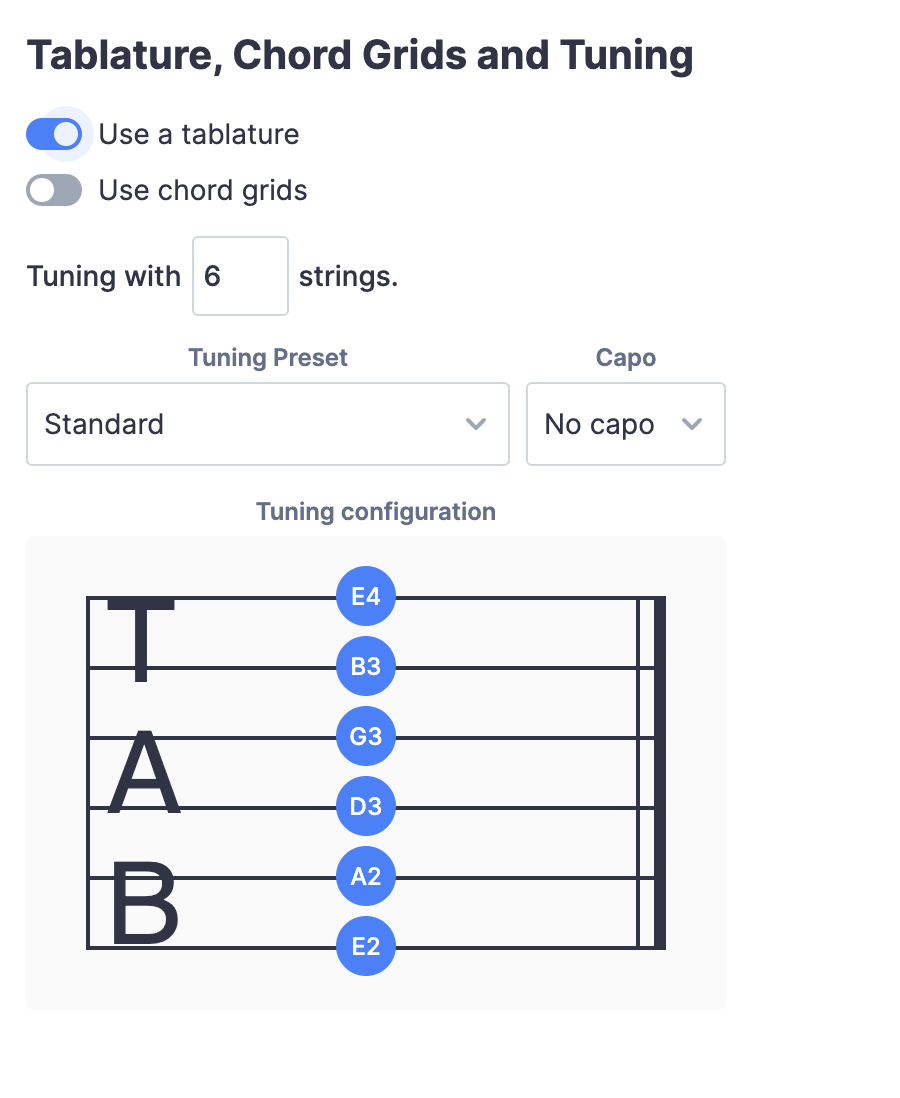
4. Configuração da tablatura
Pode então configurar por completo a tablatura do instrumento. Comece por escolher quantas cordas tem o seu instrumento de cordas dedilhadas (entre 3 e 14) e defina a respetiva afinação e posição do capo.
5. Som
Por fim, escolha o som do instrumento para a reprodução.
6. Nome e abreviatura da parte instrumental
Defina o nome e a abreviatura predefinidos da parte instrumental que serão apresentados nas suas partituras.
O que posso configurar num instrumento de altura indefinida?
Os instrumentos de altura indefinida personalizados (em versão beta) incluem definições de pauta, diferentes instrumentos de percussão, a respetiva disposição e atalhos de teclado para os utilizar. Comece com um instrumento de base, escolha o número de linhas da pauta e, depois, coloque cada instrumento de percussão na posição pretendida, com a sua própria cabeça de nota.
1. Instrumento de base
Pode começar por escolher um instrumento de base para criar o seu instrumento personalizado. Assim, reutiliza rapidamente todas as definições desse instrumento e altera apenas o que pretende. Por exemplo, se quiser fazer pequenos ajustes à nossa bateria predefinida, pode usar a respetiva configuração como ponto de partida.
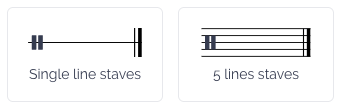
2. Número de linhas das pautas
Escolha se a sua parte instrumental de altura indefinida terá pautas de 1 ou 5 linhas.
3. Instrumentos de percussão do conjunto
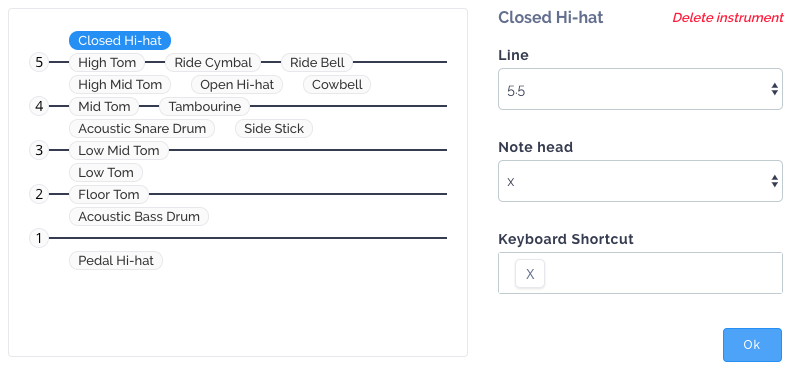
Pode então escolher todos os instrumentos de percussão que pretende incluir na parte instrumental:
- Selecione um instrumento de percussão na lista.
- Defina a posição na pauta entre 0,5 e 5,5 para pautas de cinco linhas (0 corresponde à parte inferior e 5 à superior), ou entre 0,5 e 1,5 para pautas de uma linha.
- Escolha a cabeça de nota que pretende atribuir ao instrumento.
- Opcionalmente, defina um atalho de teclado personalizado para o instrumento. Por exemplo, se escolher «X» para um chimbal fechado, premir «X» ao editar a notação dessa parte instrumental insere uma nota de chimbal fechado na posição escolhida, com a cabeça de nota selecionada.
Se tocar um instrumento de formas diferentes (por exemplo, chimbal aberto e fechado), adicione cada técnica à configuração com posições na pauta e/ou cabeças de nota diferentes.
Estas são as diferentes cabeças de nota que pode utilizar no seu conjunto:
| Pré-visualização | Nome |
|---|---|
 | Normal |
 | X |
 | X dentro de um círculo |
 | Losango |
 | Barra |
 | Triângulo |
 | Barra inclinada para trás |
 | Barra inclinada |
 | Quadrado |
 | Cruz |
 | Triângulo invertido |
 | Seta para cima |
 | Seta para baixo |
| {:.feat.flist.index} |
Perguntas frequentes
Onde são guardados os meus instrumentos personalizados?
Na sua conta Flat, não numa única partitura. Depois de guardar um instrumento, este aparece ao lado dos instrumentos do Flat sempre que cria uma partitura ou adiciona uma parte instrumental a uma partitura existente. Pode reutilizar a mesma configuração sempre que quiser.
Tenho de configurar tudo de raiz?
Não. Comece com um instrumento de base e o Flat reutiliza todas as suas definições. Só precisa de alterar o que lhe interessa: o nome, a afinação da tablatura, o modo de transposição ou algum pormenor de uma das nossas baterias predefinidas.
Como crio um instrumento não transpositor?
Defina o modo de transposição como Dó e 0. Esta é a configuração de um instrumento que toca em tom de concerto, no qual a nota escrita e a nota soada são iguais.
Posso definir atalhos de teclado para o meu conjunto de percussão?
Sim. Pode atribuir um atalho de teclado personalizado a cada instrumento de percussão numa configuração de altura indefinida. Ao premir essa tecla enquanto edita a parte instrumental, insere uma nota para esse instrumento na posição da pauta e com a cabeça de nota que definiu. Consulte como compor para bateria para saber como utilizar estes atalhos.
Esta página foi traduzida automaticamente do inglês. Ver a versão original em inglês.