Como personalizar os atalhos de teclado no Flat
Última atualização: 30 de outubro de 2026
Os atalhos de teclado personalizados do Flat permitem adaptar o editor de partituras às teclas que realmente utiliza. Pode alterar os atalhos existentes, criar outros para centenas de ações disponíveis, reutilizar as mesmas teclas em diferentes contextos instrumentais e repor a configuração predefinida a qualquer momento.
Onde posso editar os atalhos de teclado?
Os atalhos são editados no próprio editor do Flat, não nas definições da conta. Abra uma partitura e prima Alt + ? — ou clique no ícone de teclado junto ao separador Layout — para abrir a janela de atalhos. Depois, clique em Personalizar na parte inferior da janela para começar a editar.
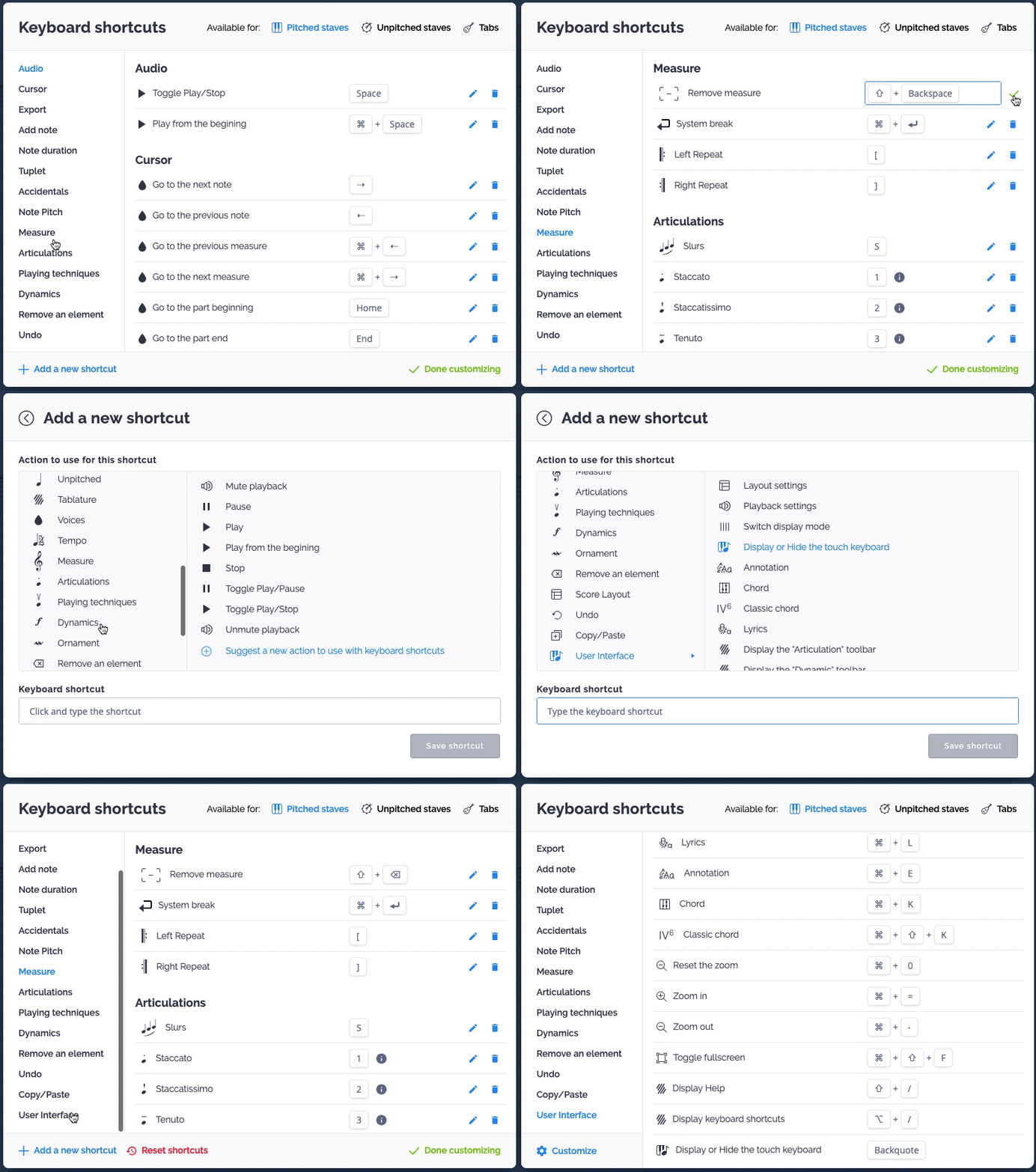
Aí pode criar atalhos de teclado ou editar os existentes. Para consultar a lista completa de atalhos predefinidos, veja os atalhos do editor.
Que ações posso atribuir a um atalho?
Ao criar um atalho de teclado, pode escolher entre centenas de ações disponíveis. Por enquanto, as ações que exigem uma entrada variável — como introduzir notas com uma altura específica ou aplicar transposições — não podem ser associadas a um atalho de teclado. Se a ação de que precisa não constar da lista, diga-nos qual gostaria de utilizar: adicionamos novas ações regularmente.
Algumas ações não têm qualquer atalho predefinido, pelo que criar um atalho é uma forma de as ter à mão. Por exemplo, Subir a altura um semitom e Descer a altura um semitom deslocam uma nota um semitom (de Dó para Dó♯), enquanto as teclas de seta a deslocam para a nota seguinte da tonalidade. Atribua-lhes as teclas que preferir.
Se não tiver criado um atalho, prima / para abrir a Pesquisa rápida e executar a ação a partir daí. A Pesquisa rápida apresenta primeiro as ações utilizadas recentemente.
Ao adicionar ações específicas de instrumentos com altura definida, tablaturas ou instrumentos sem altura definida, pode reutilizar as mesmas teclas noutro contexto. Cada atalho só fica ativo no contexto em que a respetiva ação se aplica, pelo que a mesma combinação de teclas pode servir para vários tipos de instrumentos.
O que acontece aos meus atalhos quando o Flat adiciona novos atalhos?
Mesmo que personalize os seus atalhos, continuará a receber as futuras atualizações de atalhos da nossa equipa — exceto quando os atalhos que criou utilizarem as mesmas teclas da configuração predefinida. Nesse caso, os seus atalhos têm prioridade, pelo que um novo atalho predefinido nunca substitui, sem aviso, uma combinação de teclas escolhida por si.
Pode repor os atalhos de teclado a qualquer momento se quiser voltar à configuração original.
Perguntas frequentes
Posso atribuir um atalho a qualquer ação do editor?
Quase. O Flat disponibiliza centenas de ações, mas, por enquanto, as que exigem uma entrada variável — como introduzir uma nota com uma altura específica ou aplicar uma transposição — não podem ser associadas a uma tecla. Se a ação que procura não constar da lista, diga-nos: adicionamos novas ações regularmente.
O que acontece se o meu atalho utilizar as mesmas teclas de um atalho predefinido do Flat?
O seu atalho tem prioridade. Os atalhos personalizados sobrepõem-se à configuração predefinida, pelo que um atalho predefinido com as mesmas teclas não substituirá o seu. Continuará a receber as futuras atualizações de atalhos para todas as combinações de teclas que não tenha personalizado.
Posso utilizar a mesma combinação de teclas para duas ações diferentes?
Sim, desde que as ações pertençam a contextos diferentes. Os atalhos para instrumentos com altura definida, tablaturas e instrumentos sem altura definida podem partilhar as mesmas teclas, pois cada um só fica ativo para o tipo de instrumento a que se aplica.
Como posso anular as alterações que fiz aos atalhos?
Reponha as predefinições. A janela de atalhos permite-lhe voltar à configuração original a qualquer momento, restaurando todos os atalhos predefinidos do Flat e eliminando as alterações que fez.
Esta página foi traduzida automaticamente do inglês. Ver a versão original em inglês.