Como consultar e restaurar o histórico das suas partituras no Flat
Última atualização: 4 de novembro de 2026
O histórico do Flat regista todas as alterações feitas numa partitura. Quando altera as suas partituras no Flat, guardamos automaticamente todas as alterações, para que possa consultar versões anteriores das suas criações, ver quem alterou o quê, reproduzir as edições uma a uma e restaurar a partitura em qualquer ponto do histórico.
O Flat guarda a minha partitura automaticamente?
Sim, continuamente. Quando utiliza o Flat, todas as alterações que faz são sincronizadas automaticamente com os nossos servidores, para que nunca perca uma nota. É por isso que não encontra um botão para guardar no editor: as novas versões são criadas automaticamente.
Apresentamos a data da última alteração sincronizada com os nossos servidores na parte superior do ecrã e guardamos uma cópia completa do documento com maior frequência e rapidez do que antes (por exemplo, poucos segundos depois de deixar de trabalhar nele). Também pode clicar nessa data para abrir o histórico do documento.

Qual é a diferença entre o histórico gratuito e o completo?
Ambos permitem consultar o histórico, mas a versão completa apresenta mais detalhes e recua até versões mais antigas. O histórico gratuito permite:
- Consultar as versões principais da sua partitura (é criada uma versão principal a cada 50 alterações ou menos)
- Restaurar uma das últimas 10 versões principais da sua partitura (o que corresponde aproximadamente às últimas 500 alterações)
Com o histórico completo, pode:
- Consultar as versões principais e todas as alterações feitas à sua partitura desde a primeira nota adicionada
- Ver facilmente o que mudou entre versões e recuar ou reproduzir as alterações
- Restaurar, copiar e exportar (MusicXML/MIDI) a partitura em qualquer ponto do histórico
O histórico completo está disponível com o Flat Power e o Flat for Education.
O que mostra a lista de versões?
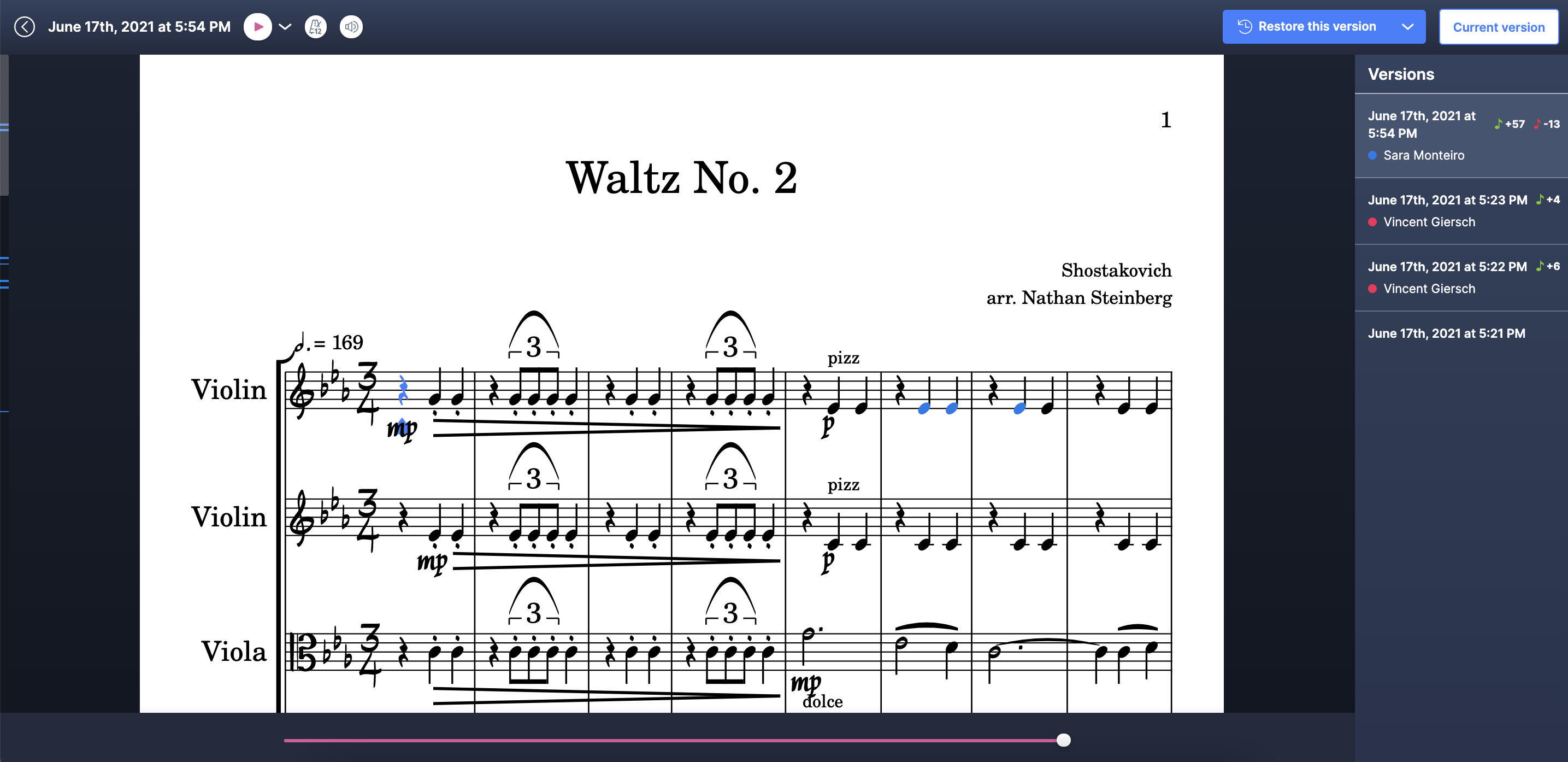
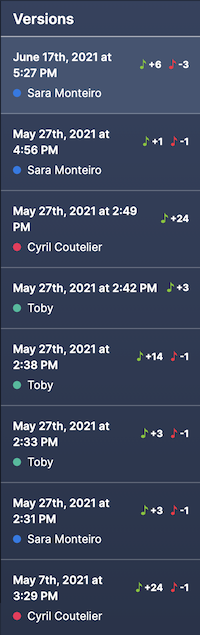
À direita do ecrã, encontra a lista das versões principais do documento e quem fez as alterações em cada uma. As cores junto aos nomes identificam as alterações na partitura e mantêm-se iguais nas diferentes versões.
As pequenas notas verdes e vermelhas junto a cada versão indicam quantas adições e remoções foram feitas nessa versão.
Como posso reproduzir as alterações individualmente?
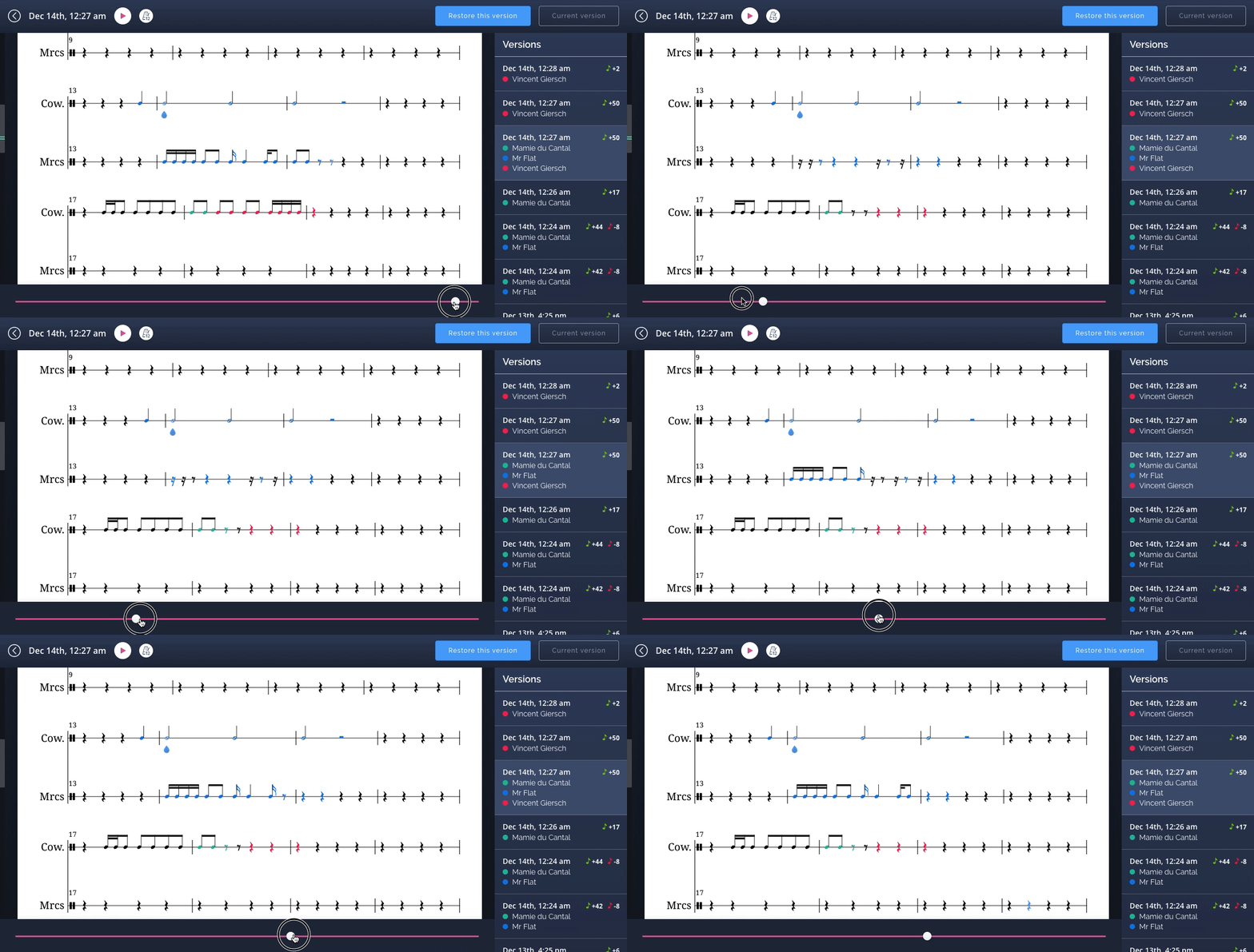
Ao consultar uma versão do documento, pode ver como foi criada e reproduzir cada alteração:
- Na parte inferior do ecrã, encontra um controlo deslizante para recuar e reproduzir as diferentes alterações. Funciona de forma semelhante a um leitor de vídeo.
- À esquerda da partitura, encontra uma pequena barra de deslocamento que assinala onde estão as alterações dessa versão. Assim, pode ir rapidamente até cada alteração e ver o que mudou.
- Na partitura, as alterações são realçadas com cores diferentes, correspondentes às pessoas que trabalharam nessa versão (indicadas à direita do ecrã).
Como posso restaurar, copiar ou exportar uma versão anterior?
Ao consultar alterações anteriores de um documento, pode recuperar a versão pretendida com as ferramentas na parte superior do histórico.
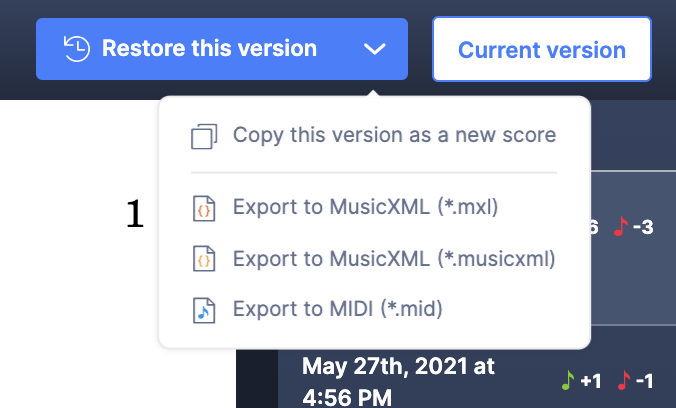
Clique em Restaurar esta versão para substituir a partitura atual pela versão apresentada (o histórico mantém-se intacto, pelo que pode recuperar a última alteração que fez a qualquer momento).
Quem utiliza o Flat Power ou o Flat for Education também pode copiar a versão apresentada como uma nova partitura na sua conta ou exportá-la em MusicXML (.musicxml, .xml) ou MIDI (.mid).
O Flat guarda a minha partitura automaticamente?
Sim, continuamente. Todas as alterações que faz são sincronizadas automaticamente com os nossos servidores, para que nunca perca uma nota. É por isso que não encontra um botão para guardar no editor: as novas versões são criadas automaticamente, poucos segundos depois de deixar de trabalhar num documento.
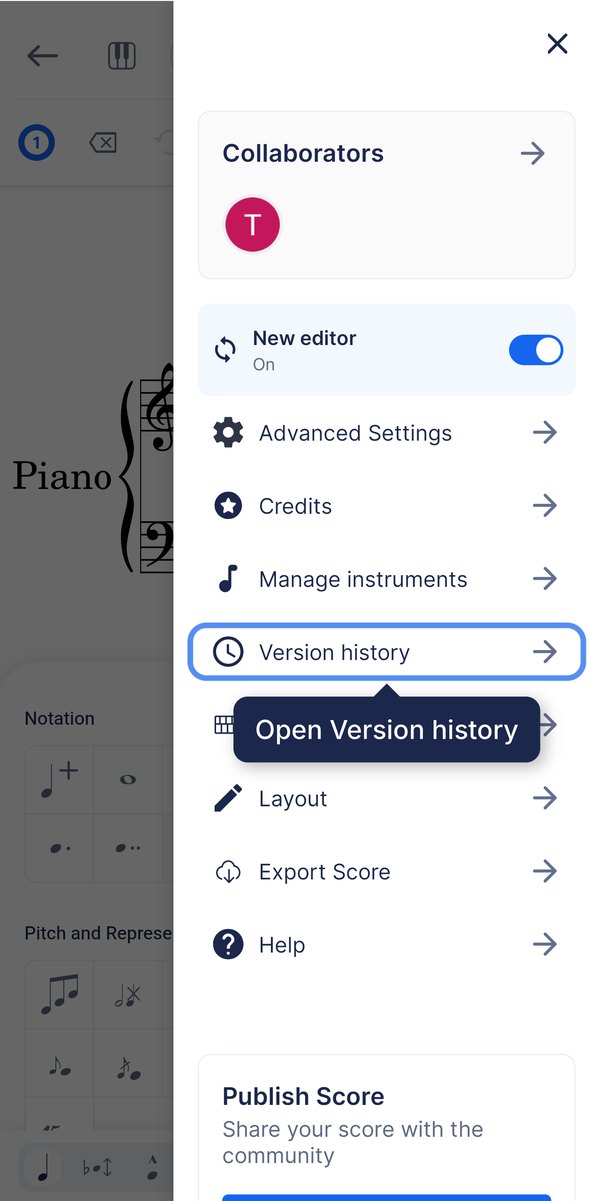
Abra o menu no canto superior direito e toque em Histórico de versões. O Flat guarda a partitura enquanto escreve, por isso a lista fica disponível sem que tenha de fazer mais nada.
Abra o histórico de versões
Toque em ☰ no canto superior direito do editor e depois em Histórico de versões.
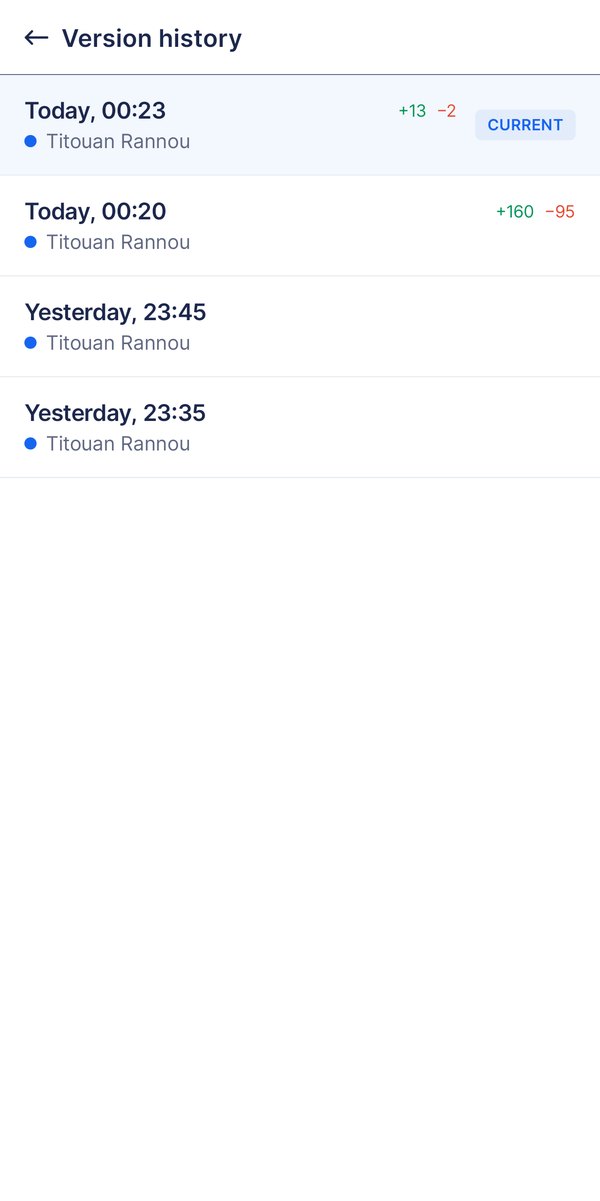
Consulte as versões
Todas as versões guardadas aparecem na lista, da mais recente para a mais antiga.
Qual é a diferença entre o histórico gratuito e o completo?
Ambos permitem consultar o histórico, mas a versão completa apresenta mais detalhes e recua até versões mais antigas. O histórico gratuito permite:
- Consultar as versões principais da sua partitura (é criada uma versão principal a cada 50 alterações ou menos)
- Restaurar uma das últimas 10 versões principais da sua partitura (o que corresponde aproximadamente às últimas 500 alterações)
Com o histórico completo, pode:
- Consultar as versões principais e todas as alterações feitas à sua partitura desde a primeira nota adicionada
- Ver facilmente o que mudou entre versões e recuar ou reproduzir as alterações
- Restaurar, copiar e exportar (MusicXML/MIDI) a partitura em qualquer ponto do histórico
O histórico completo está disponível com o Flat Power e o Flat for Education.
O que mostra a lista de versões?
A lista mostra as versões principais do documento e quem fez as alterações em cada uma. As cores junto aos nomes identificam as alterações na partitura e mantêm-se iguais nas diferentes versões. As pequenas notas verdes e vermelhas junto a cada versão indicam quantas adições e remoções contém.
As versões aparecem da mais recente para a mais antiga. Ao abrir uma delas, vê a partitura tal como estava nesse momento.
Como posso restaurar, copiar ou exportar uma versão anterior?
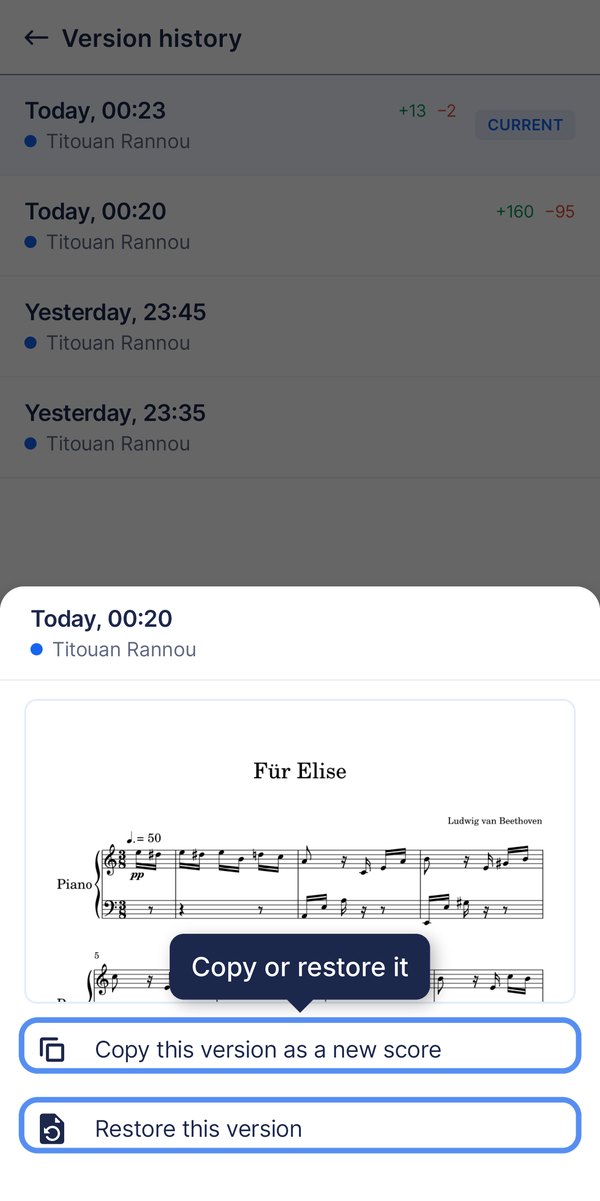
Ao restaurar uma versão, substitui a partitura atual pela versão que está a consultar. O histórico mantém-se intacto, pelo que pode recuperar a última alteração que fez a qualquer momento. Também pode copiar uma versão como uma nova partitura, sem alterar a partitura atual.
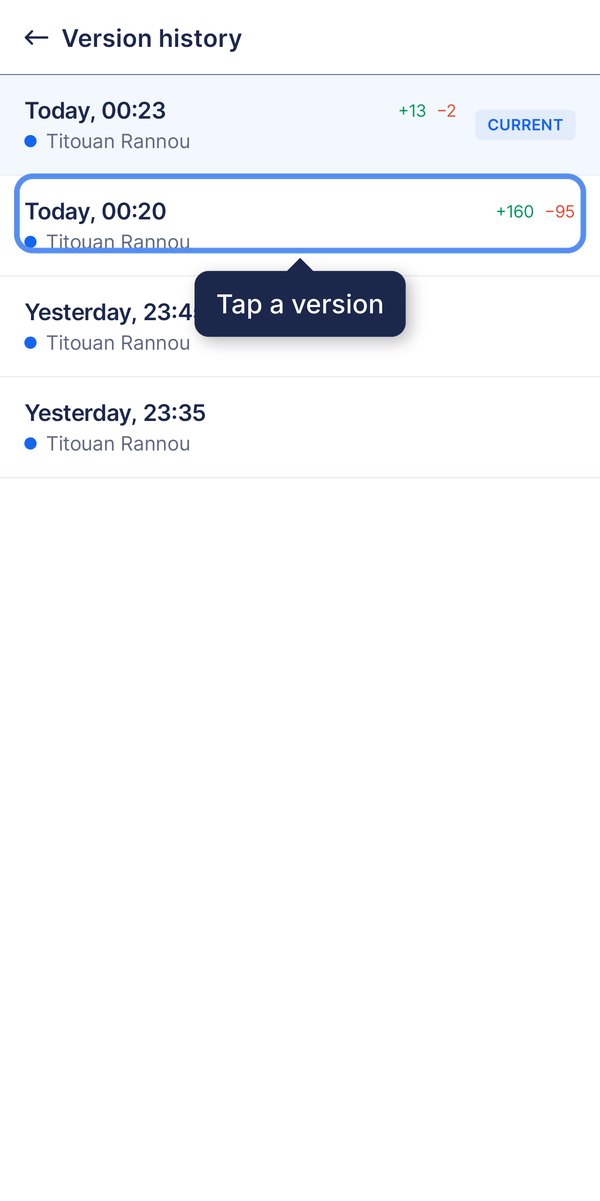
Abra Histórico de versões no menu do canto superior direito e toque numa versão. Abre-se uma pré-visualização com as opções Copiar esta versão como uma nova partitura e Restaurar esta versão.
Copie ou restaure a versão
Toque em Copiar esta versão como uma nova partitura ou em Restaurar esta versão.
Perguntas frequentes
Onde está o botão para guardar no editor do Flat?
Não existe, de propósito. Todas as alterações que faz são sincronizadas automaticamente com os nossos servidores, e as novas versões são criadas poucos segundos depois de deixar de trabalhar. Em vez de um botão, é apresentada a data da última alteração sincronizada, na qual pode clicar para abrir o histórico.
O que é uma versão principal?
É um ponto de referência que o Flat cria a cada 50 alterações ou menos. O histórico gratuito permite consultar esses pontos e restaurar um dos últimos 10, abrangendo aproximadamente as últimas 500 alterações da partitura.
Restaurar uma versão anterior apaga tudo o que fiz depois?
Não. A partitura atual é substituída pela versão apresentada, mas o histórico mantém-se intacto. As alterações que fez depois continuam disponíveis, e pode recuperar a mais recente a qualquer momento.
Posso ver quem alterou o quê numa partitura partilhada?
Sim. A lista de versões indica quem fez as alterações em cada uma, e essas alterações são realçadas na partitura com a cor correspondente a cada pessoa. As notas verdes e vermelhas junto a uma versão indicam quantas adições e remoções contém.
Preciso do Flat Power para utilizar o histórico?
Não. O histórico gratuito permite consultar as versões principais e restaurar uma das últimas 10. O Flat Power e o Flat for Education acrescentam o acesso a todas as alterações desde a primeira nota, os controlos para recuar e reproduzir alterações e a possibilidade de copiar e exportar a partitura em qualquer ponto do histórico.
Esta página foi traduzida automaticamente do inglês. Ver a versão original em inglês.