Como adicionar notação Kodály no Flat
Última atualização: 10 de novembro de 2026
A notação Kodály no Flat é uma camada de solfejo gerada diretamente a partir da sua partitura. O Flat apresenta cada nota como uma sílaba (dó ré mi fá sol lá si) ou um sinal manual, permite usar dó fixo ou móvel, transpõe a notação entre uma altura de referência e uma altura recomendada para cantar e permite imprimir apenas a linha Kodály.
Ativar a notação Kodály
No Flat, a notação Kodály é ativada para cada parte nas respetivas definições de instrumento. Abra as definições da parte vocal pretendida e configure as opções de Kodály. O Flat utiliza as notas já escritas nessa parte, pelo que não precisa de as introduzir novamente.
No painel esquerdo, abra o separador Instrumentos, abra o menu junto à parte e clique no ícone do lápis. Também pode clicar no nome da parte na partitura. Em seguida, abra Notação Kodály e ative Utilizar a visualização Kodály.
A notação Kodály está incluída no Flat Power.
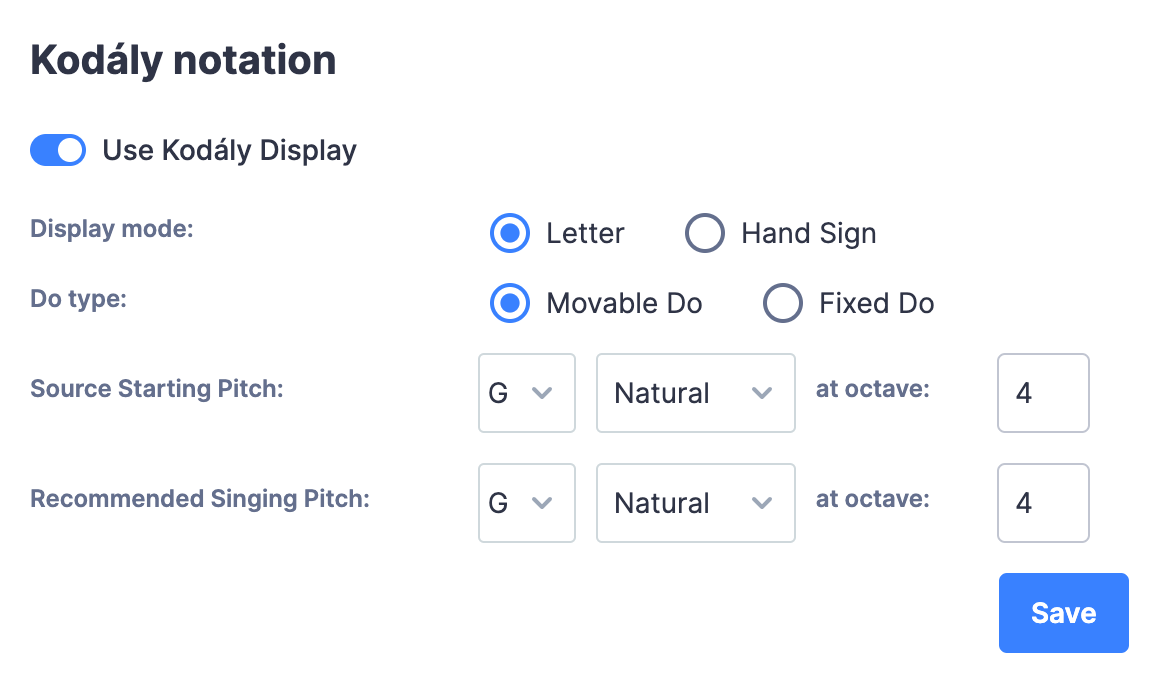
Aí, pode escolher o Modo de apresentação, o Tipo de dó, a Altura inicial de referência e a Altura recomendada para cantar:
Como pode ser apresentada a notação Kodály?
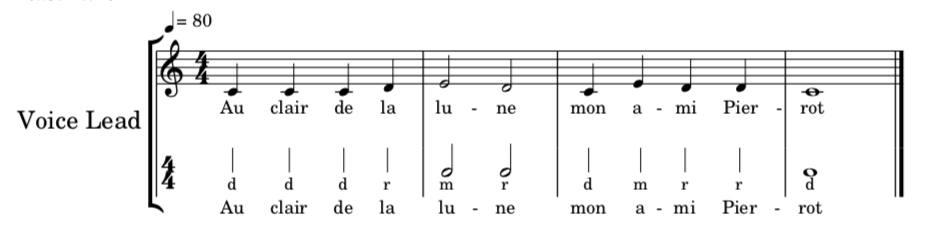
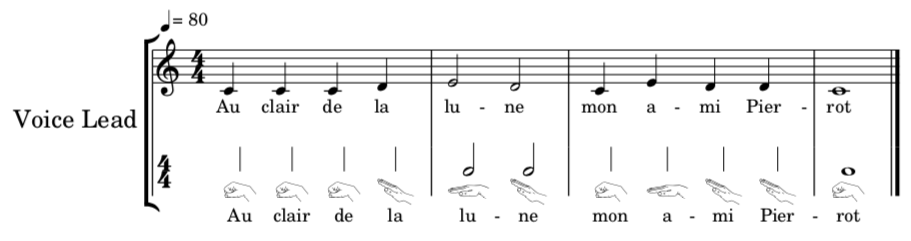
O Flat oferece duas formas de apresentar a camada Kodály. Pode mostrar as notas como sílabas (dó ré mi fá sol lá si) ou como sinais manuais. Ambas são geradas a partir das mesmas notas, pelo que alternar entre elas apenas altera a forma como a camada é apresentada.
Devo usar dó fixo ou dó móvel?
Pode optar pelo dó fixo ou pelo dó móvel. No sistema de dó fixo, as sílabas correspondem à altura real das notas; no de dó móvel, dependem da tonalidade. A escolha depende da forma como os seus alunos aprenderam a ler música.
Se escolher o dó fixo, as sílabas de solfejo corresponderão diretamente às alturas cantadas. Neste sistema, a nota «C» será chamada «dó».
Se optar pelo dó móvel, as sílabas de solfejo serão determinadas pela tonalidade. Nesse caso, a tónica será chamada «dó». Por exemplo, se estiver a cantar em Sol maior, a nota «G» será «dó» e a nota «A» será «ré».
Altura inicial de referência e altura recomendada para cantar
A altura de referência corresponde à altura «original» da canção, enquanto a altura recomendada para cantar é aquela que se aconselha aos alunos.
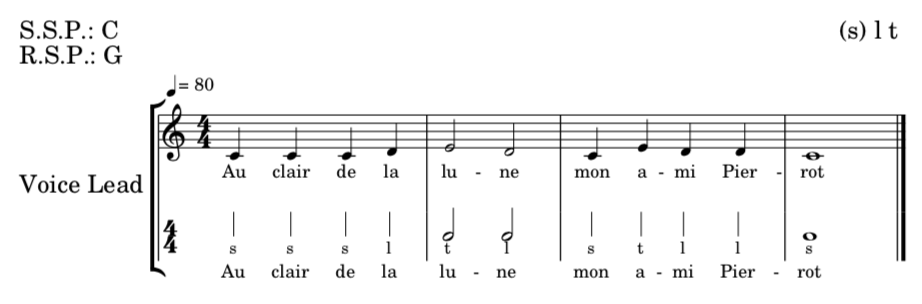
Se usar o sistema de dó fixo, a notação Kodály será transposta automaticamente de acordo com a altura de referência e a altura recomendada para cantar.
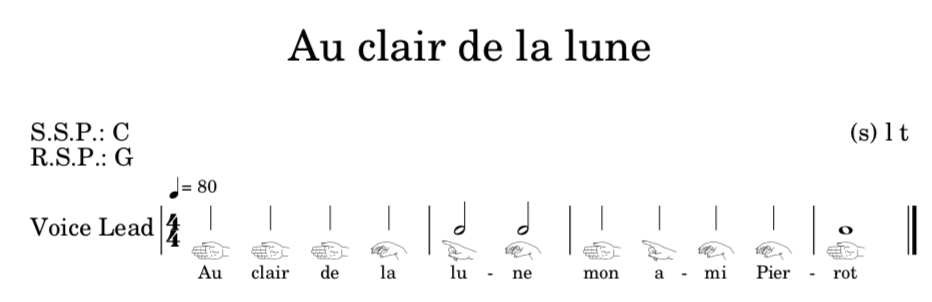
Neste exemplo, a altura de referência é «C» e a altura recomendada para cantar é «G»:
Imprimir apenas a notação Kodály
Ao imprimir a partitura, pode querer manter apenas a notação Kodály e omitir a pauta convencional. Para isso, basta ativar a opção Imprimir apenas Kodály.

Este é o resultado, apenas com a notação Kodály:
Ativar a notação Kodály
No Flat, a notação Kodály é ativada por parte, nas definições do respetivo instrumento. O Flat utiliza as notas já escritas nessa parte para gerar a camada de solfejo. Assim, não precisa de as introduzir duas vezes nem de atualizar a camada quando a música muda.
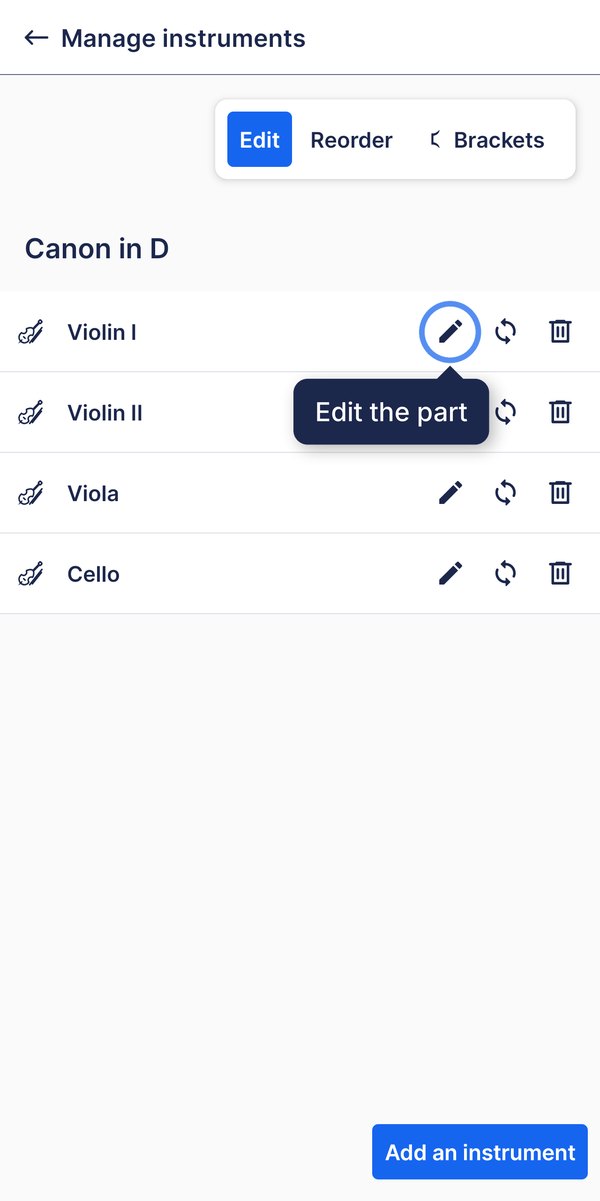
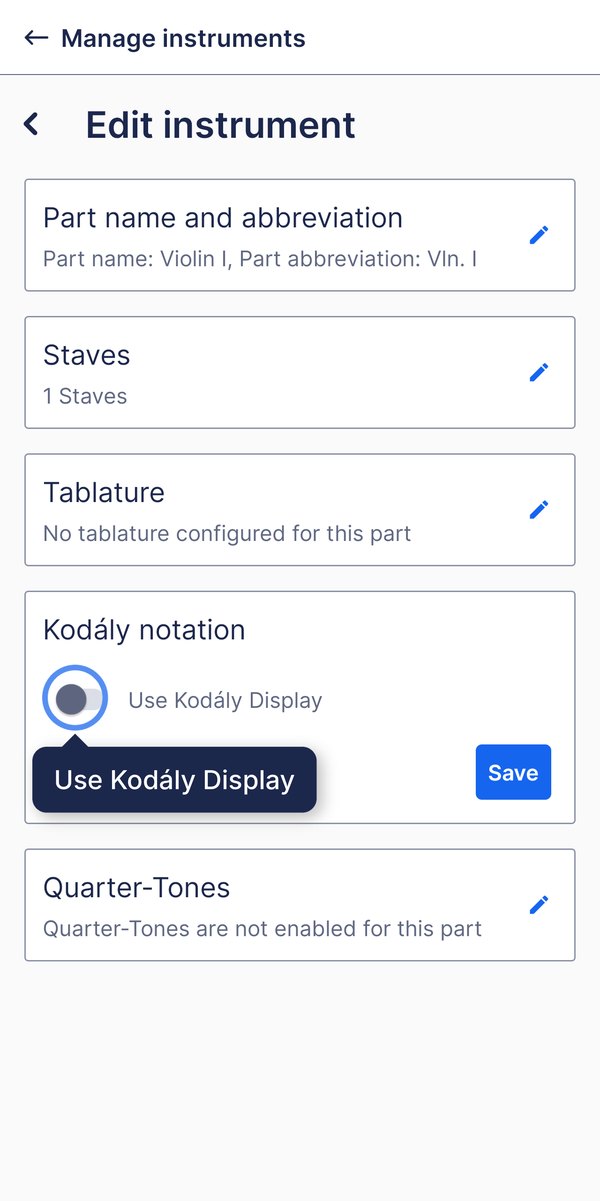
Abra o menu no canto superior direito e toque em Gerir instrumentos. Toque no lápis junto à parte e abra Notação Kodály. Ative Usar apresentação Kodály e guarde. As sílabas ou os sinais manuais aparecem por baixo dessa parte, sincronizados com a notação.
Abrir Gerir instrumentos
Toque em ☰ no canto superior direito do editor e depois em Gerir instrumentos.

Como pode ser apresentada a notação Kodály?
O Flat oferece duas formas de apresentar a camada Kodály. Pode mostrar as notas como sílabas (dó ré mi fá sol lá si) ou como sinais manuais. Ambas são geradas a partir das mesmas notas, pelo que alternar entre elas apenas altera a forma como a camada é apresentada.
Devo usar dó fixo ou dó móvel?
Pode optar pelo dó fixo ou pelo dó móvel. No sistema de dó fixo, as sílabas correspondem à altura real das notas; no de dó móvel, dependem da tonalidade. A escolha depende da forma como os seus alunos aprenderam a ler música.
Se escolher o dó fixo, as sílabas de solfejo corresponderão diretamente às alturas cantadas. Neste sistema, a nota «C» será chamada «dó».
Se optar pelo dó móvel, as sílabas de solfejo serão determinadas pela tonalidade. Nesse caso, a tónica será chamada «dó». Por exemplo, se estiver a cantar em Sol maior, a nota «G» será «dó» e a nota «A» será «ré».
Altura inicial de referência e altura recomendada para cantar
A altura de referência corresponde à altura «original» da canção, enquanto a altura recomendada para cantar é aquela que se aconselha aos alunos.
Se usar o sistema de dó fixo, a notação Kodály será transposta automaticamente de acordo com a altura de referência e a altura recomendada para cantar.
Imprimir apenas a notação Kodály
Ao imprimir a partitura, pode querer manter apenas a notação Kodály e omitir a pauta convencional. A opção Imprimir apenas Kodály altera apenas a impressão: a pauta mantém-se na partitura.
Imprimir apenas a linha Kodály é uma opção de exportação, não uma definição da parte.
Perguntas frequentes
Tenho de escrever as sílabas de solfejo?
Não. O Flat gera a notação Kodály diretamente a partir da sua partitura, pelo que as sílabas ou os sinais manuais acompanham as notas que já escreveu. Se alterar a melodia, a camada de solfejo é atualizada: não há uma segunda versão da música para manter.
Qual é a diferença entre dó fixo e dó móvel?
No sistema de dó fixo, a sílaba corresponde à altura real: a nota C é sempre «dó». No sistema de dó móvel, depende da tonalidade: a tónica é «dó». Em Sol maior, G é «dó» e A é «ré». Escolha o sistema que os seus alunos já conhecem.
Porque é que a minha notação Kodály está transposta?
Porque foram definidas uma altura inicial de referência e uma altura recomendada para cantar. No sistema de dó fixo, o Flat transpõe automaticamente a notação Kodály de acordo com ambas, para que as sílabas correspondam à altura aconselhada aos alunos, em vez da altura escrita.
Posso imprimir o solfejo sem a pauta?
Sim. Ative Imprimir apenas Kodály para manter a notação Kodály na impressão e omitir a pauta convencional — uma opção útil para distribuir aos alunos numa aula de canto. A partitura no editor não muda; apenas a impressão é diferente.
Esta página foi traduzida automaticamente do inglês. Ver a versão original em inglês.