Como utilizar a Pesquisa rápida no Flat
Última atualização: 30 de outubro de 2026
A Pesquisa rápida do Flat é uma barra de pesquisa integrada no editor. Permite encontrar qualquer ação, ferramenta ou definição pelo nome e aplicá-la à sua seleção. Os resultados também incluem artigos de ajuda, que pode abrir num painel ao lado da partitura sem sair do documento.
Como abro a Pesquisa rápida?
Pode abrir a Pesquisa rápida em qualquer parte do editor do Flat: clique no ícone de pesquisa no canto superior direito, junto à sua fotografia de perfil, ou prima / no teclado. Surge um campo de pesquisa sobre a partitura, com o cursor pronto para começar a escrever.
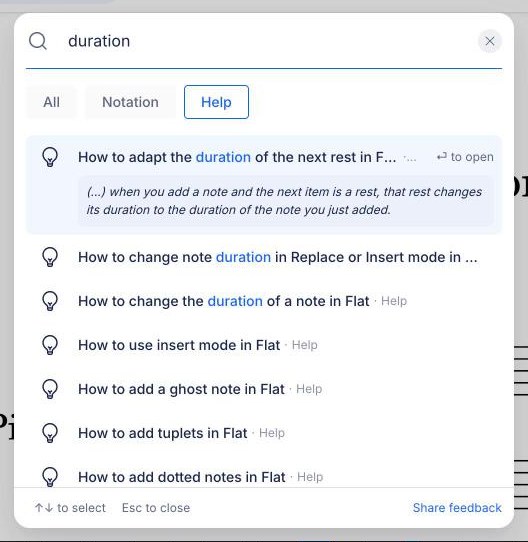
Como encontro e executo uma ação?
Escreva algumas letras do que pretende fazer, como «duração», «quiáltera» ou «transpor». O Flat apresenta as ações e ferramentas correspondentes, indicando a secção a que pertencem (por exemplo, Notação · Durações) e o respetivo atalho de teclado, caso exista. A ação é aplicada ao que estiver selecionado na partitura.
- Use ↑ e ↓ para percorrer os resultados e prima Enter para executar a ação destacada. Também pode clicar nela.
- Prima Esc para fechar a Pesquisa rápida sem executar nenhuma ação.
- Clique na cruz no fim do campo de pesquisa para apagar o que escreveu.
O atalho apresentado junto a um resultado também pode ser utilizado diretamente na partitura. Se uma ação não tiver um atalho predefinido, pode atribuir-lhe um.
Como filtro os resultados?
Assim que começa a escrever, surgem botões de filtro por baixo do campo de pesquisa: Todos e um botão para cada tipo de resultado encontrado, como Notação, Instrumentos ou Ajuda. Clique num filtro para ver apenas os resultados desse tipo. Para voltar a ver todos, clique em Todos. Um filtro só aparece se houver resultados desse tipo para a sua pesquisa.
O que apresenta a Pesquisa rápida antes de eu escrever?
Antes de escrever, a Pesquisa rápida apresenta uma lista curta de ações Sugeridas, como Anular, Refazer, Copiar e Colar, e uma lista de itens Recentes, incluindo artigos de ajuda que abriu. Selecionar um item de qualquer uma destas listas funciona da mesma forma que selecioná-lo nos resultados da pesquisa.
Como leio um artigo de ajuda sem sair da partitura?
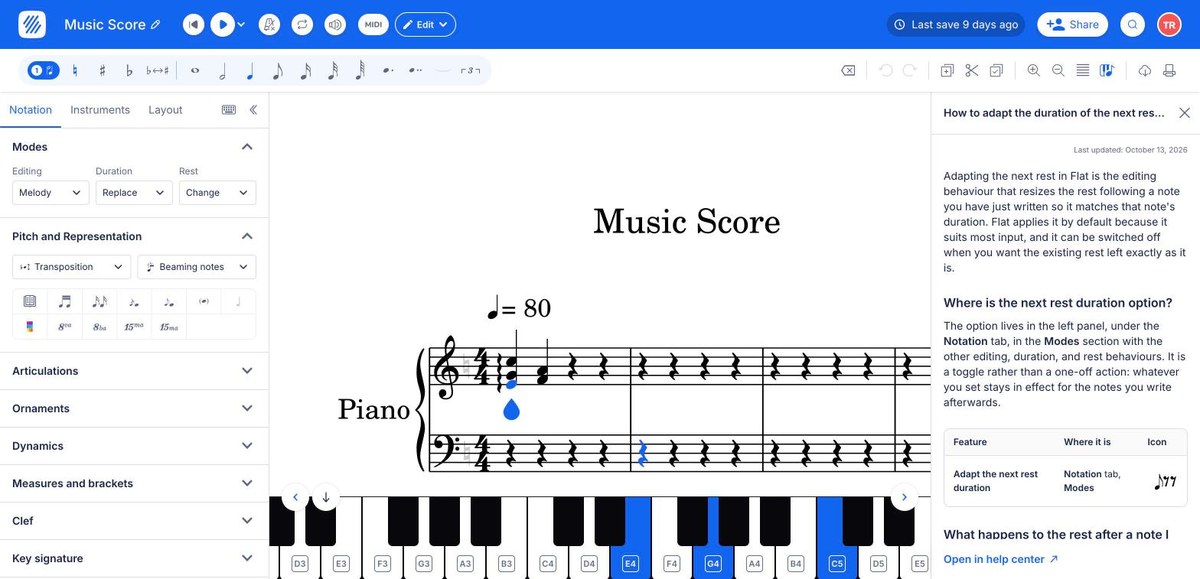
Os artigos de ajuda aparecem nos resultados com um ícone de lâmpada e a indicação Ajuda. Se uma ação e um artigo corresponderem igualmente bem à pesquisa, a ação aparece primeiro. Destaque um artigo com as teclas de seta ou com o rato para ver uma dica de uma frase. Depois, prima Enter ou clique para abrir o artigo completo num painel à direita da partitura.
O painel lateral apresenta o artigo completo, igual ao que está disponível em help.flat.io, e a data da sua última atualização:
- As ligações para outros artigos de ajuda abrem no mesmo painel. Use a seta para trás, na parte superior do painel, para regressar ao artigo anterior.
- Abrir no centro de ajuda, na parte inferior do painel, abre o artigo de help.flat.io num novo separador do navegador.
- A cruz no canto superior direito fecha o painel e devolve o espaço à partitura.
Se abrir outro artigo a partir da Pesquisa rápida, este substitui o que está no painel.
Como funciona a Pesquisa rápida num telemóvel ou tablet?
Quando o editor do Flat utiliza a disposição compacta, num telemóvel, tablet ou numa janela estreita do navegador, a Pesquisa rápida abre a partir do menu: toque no ícone do menu no canto superior direito do editor e, depois, em Pesquisar. Nesta disposição, a Pesquisa rápida apresenta apenas ações e ferramentas. Os artigos de ajuda estão disponíveis na disposição completa para computador e em help.flat.io.
Perguntas frequentes
Porque é que a Pesquisa rápida não apresenta um artigo de ajuda para a minha pesquisa?
A Pesquisa rápida apresenta as ações primeiro, pelo que os artigos podem estar mais abaixo nos resultados. Selecione o filtro Ajuda para ver apenas os artigos. A pesquisa tem em conta o título dos artigos, as ações que explicam e os respetivos termos-chave. Por isso, pesquisar o nome da funcionalidade, como «quiáltera» ou «letra», costuma funcionar melhor do que descrevê-la. Todos os artigos também estão disponíveis em help.flat.io.
Porque não consigo ver artigos de ajuda na Pesquisa rápida no meu tablet?
Os artigos de ajuda só aparecem na Pesquisa rápida quando o editor utiliza a disposição completa para computador. Num telemóvel, tablet ou numa janela estreita do navegador, o editor muda para a disposição compacta, na qual a Pesquisa rápida apresenta apenas ações e ferramentas. Aumente a largura da janela ou abra help.flat.io noutro separador.
Posso adicionar um atalho de teclado a uma ação que encontrei na Pesquisa rápida?
Sim. A Pesquisa rápida apresenta o atalho junto de cada ação que tenha um. Para ações sem atalho predefinido, como mover uma nota um semitom, pode atribuir um nas definições de atalhos de teclado personalizados ou continuar a executá-las a partir da Pesquisa rápida.
A Pesquisa rápida está disponível em todos os planos?
Sim. A Pesquisa rápida e os artigos de ajuda que apresenta estão incluídos em todos os planos do Flat, incluindo o Flat Free, sem custos adicionais. Algumas das ações encontradas podem, ainda assim, exigir um plano pago, tal como acontece quando as utiliza a partir da barra de ferramentas.
Esta página foi traduzida automaticamente do inglês. Ver a versão original em inglês.